Dymo LabelWriter 400 Turbo - Yorliq printeri uchun tezkor qo'llanma
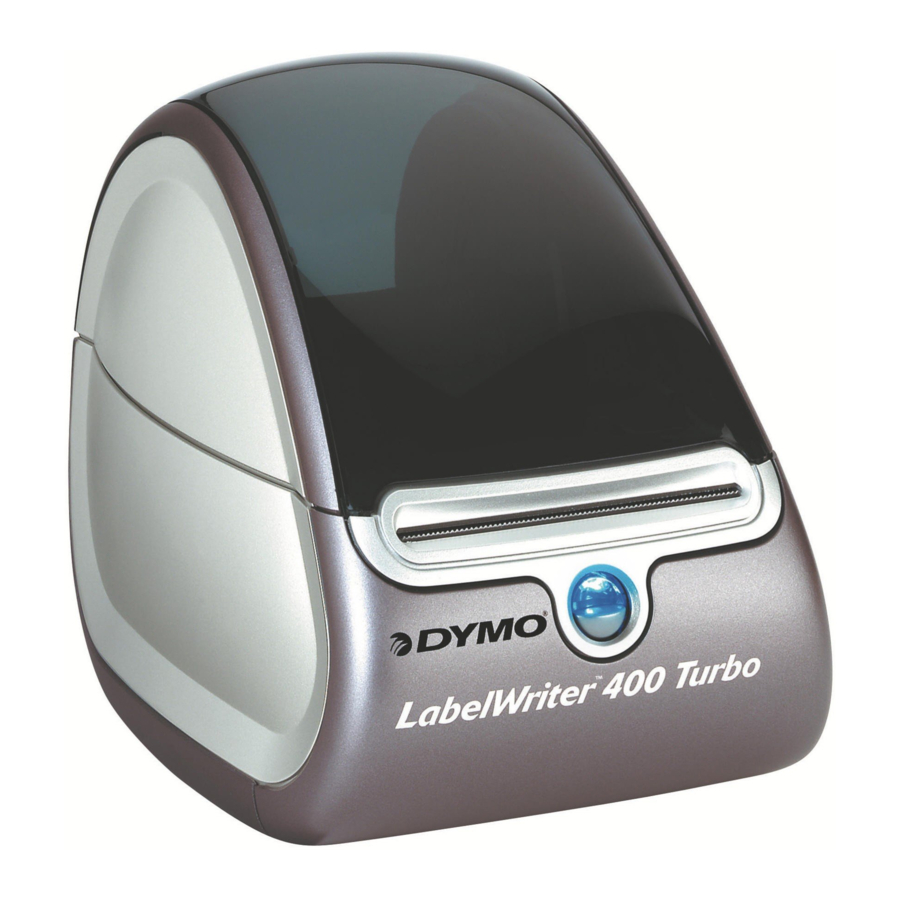
LabelWriter printeringizni qutidan chiqarish
LabelWriter printerini o'rnatish va birinchi yorlig'ingizni chop etish uchun quyidagi amallarni bajaring.
DIQQAT Dasturiy ta'minotni o'rnatish vaqtida so'ralmaguncha, printerni kompyuteringizga ulamang.
- Printeringizni qutidan chiqarib oling va qadoqlash materiallarini saqlang.
- 1-rasmda ko'rsatilgan barcha elementlarga ega ekanligingizga ishonch hosil qiling. (Paketga kiritilgan yorliqlar farq qilishi mumkin.)


Printerning asosiy komponentlari bilan tanishing. 2-rasmga qarang.

LabelWriter printerining xususiyatlari
Sizning LabelWriter printeringiz to'g'ridan-to'g'ri termal printer bo'lib, siyoh yoki toner ishlatmaydi. Buning o'rniga, printer maxsus ishlov berilgan yorliqlarga chop etish uchun termal bosma kallagidan issiqlikdan foydalanadi. Yorliqlar - bu siz sotib olishingiz kerak bo'lgan yagona materiallardir.
Printerning old tomonidagi forma-berish tugmasi bitta yorliqni oldinga suradi. Yorliqni chiqarish tugmasi rulonlarni almashtirishda printerning ichidan yorliqlarni olib tashlash uchun ishlatiladi.
LED holat indikatori printerning joriy holatini vizual ravishda ko'rsatadi:
- Doimiy ko'k - quvvat yoqilgan va printer tayyor.
- Miltillovchi ko'k - yorliqlar to'g'ri yuklanmagan yoki yorliq g'altagi bo'sh.
Dasturiy ta'minotni o'rnatish
DIQQAT Dasturiy ta'minotni o'rnatish vaqtida ko'rsatilmaguncha, printerni kompyuteringizga ulamang.
Windows tizimiga dasturiy ta'minotni o'rnatish uchun
- LabelWriter CD-sini CD-ROM drayvingizga joylashtiring. Bir necha soniyadan so'ng o'rnatish ekrani paydo bo'ladi.
Agar o'rnatish ekrani paydo bo'lmasa:- Start (Boshlash) tugmasini, so'ngra Windows vazifalar panelidagi Run (Ishga tushirish) tugmasini bosing. Run (Ishga tushirish) dialog oynasi paydo bo'ladi.
- D:\install.exe (bu yerda D - CD-ROM drayviga tayinlangan harf) kiriting va OK tugmasini bosing.
- O'rnatmoqchi bo'lgan til versiyasini tanlang va ko'rsatmalarga amal qiling.
Mac OS tizimiga dasturiy ta'minotni o'rnatish uchun
- DYMO LabelWriter CD-sini CD-ROM drayviga joylashtiring.
Bir necha soniyadan so'ng DYMO Label Software Installer (DYMO Yorliq Dasturiy Ta'minotini O'rnatuvchi) belgisi paydo bo'ladi. 3-rasmga qarang.
![]()
- Installer (O'rnatuvchi) belgisini ikki marta bosing va ko'rsatmalarga amal qiling.
O'rnatish tugallangandan so'ng printer ro'yxatida printeringizni ko'rmasangiz, printerni qanday qo'shish bo'yicha ko'rsatmalar uchun ReadMe fayliga murojaat qiling.

LabelWriter printeringizni ulash
DIQQAT Dasturiy ta'minotni o'rnatish vaqtida ko'rsatilmaguncha, printerni kompyuteringizga ulamang.
Quvvatni ulash uchun
- Quvvat simini quvvat adapteriga ulang.
4-rasmga qarang.

- Quvvat adapterini printerning pastki qismidagi quvvat ulagichiga ulang. 5-rasmga qarang.
![]()
- Quvvat simining boshqa uchini elektr rozetkasiga ulang.
- USB kabelini printerning pastki qismidagi USB portiga ulang. 6-rasmga qarang.
![]()
- Quvvat va USB kabellarini kabel kanalidan o'tkazing va printerni pastga qo'ying.
DIQQAT Dasturiy ta'minotni o'rnatish vaqtida so'ralmaguncha, USB kabelining boshqa uchini kompyuteringizga ULMANG. - Dasturiy ta'minotni o'rnatuvchi so'raganda, USB kabelini USB portiga ulang.


Yorliqlarni yuklash
Yorliqlarni yuklash uchun
- Jo'natish vaqtida printerni himoya qilgan yorliqlarni chiqarish uchun forma-berish tugmasini bosing.
- Yuqori qopqoqni oching va yorliq bo'linmasi ichidagi har qanday qadoqlash materialini olib tashlang.
- Yorliq g'altagini qopqoq ichidan olib tashlang.
- G'altak shpindelini chap qo'lingizda ushlab turing va yorliq rulonini shpindelga shunday joylashtiringki, yorliqlar pastdan oziqlansin va yorliq rulonining chap qirrasi g'altakning yon tomoniga tekis tegib tursin. 7-rasmga qarang.
![]()
- G'altak yo'riqnomasini g'altakning o'ng tomoniga joylashtiring va yo'riqnomani yorliq rulonining yon tomoniga mahkam bosing, rulon va g'altak o'rtasida hech qanday bo'shliq qoldirmang. 8-rasmga qarang.
DIQQAT Yorliqlar printerning ichidan o'tayotganda siljib ketmasligi uchun, yorliq ruloni g'altakning har ikki tomoniga mahkam tegib turishi kerak, bo'shliq bo'lmasligi kerak.
![]()
- Yorliq g'altagini printer qopqog'idagi tirqishga yorliqlar rulonning pastki qismidan chiqib turadigan qilib joylashtiring. 9-rasmga qarang.
DIQQAT Yorliqlar printerning ichidan o'tayotganda siljib ketmasligi uchun, yorliq ruloni g'altakning har ikki tomoniga mahkam tegib turishi kerak, bo'shliq bo'lmasligi kerak.
![]()
- Yorliqning chap qirrasini yorliqni berish tirqishining chap qirrasi bilan tekislang va yorliqni tirqishga joylashtiring. 10-rasmga qarang.
Printer yorliqlarni beradi va birinchi yorliqning boshida to'xtaydi. Agar printer yorliqlarni bermasa, birinchi yorliq to'liq joylashtirilganligiga ishonch hosil qiling va keyin forma-berish tugmasini bosing.
![]()
- Yuqori qopqoqni yoping.
Endi siz birinchi yorlig'ingizni chop etishga tayyorsiz.


Birinchi yorlig'ingizni chop etish
Birinchi yorlig'ingizni chop etish uchun
- Quyidagi amallardan birini bajarib DYMO Label Software (DYMO Yorliq Dasturiy Ta'minoti) ni ishga tushiring:
- Windows uchun Start (Boshlash) tugmasini, so'ngra Programs (Dasturlar)>DYMO Label>DYMO Label ni bosing.
- Macintosh uchun DYMO Label (DYMO Yorliq) papkasidagi
![]() ni ikki marta bosing.
ni ikki marta bosing.
Ilovani birinchi marta ochganingizda, sizdan dasturiy ta'minotni ro'yxatdan o'tkazish so'raladi. Dasturiy ta'minotni ro'yxatdan o'tkazish sizga har qanday dasturiy ta'minot yangilanishlari haqida xabar berilishini ta'minlaydi. Shuningdek, sizdan standart qaytarish manzilingizni kiritish so'raladi.
- Asosiy oynada yorliqni bir marta bosing va bir nechta matn kiriting.
- Formatlash asboblar panelidan shrift va tekislash sozlamasini tanlang.
- Yorliqni chop etish uchun
![]() ni bosing.
ni bosing.
 ni ikki marta bosing.
 ni bosing.
11-rasm DYMO Label Software (DYMO Yorliq Dasturiy Ta'minoti) da mavjud bo'lgan asosiy xususiyatlarning ba'zilarini ko'rsatadi.

Dasturiy ta'minotdan foydalanish bo'yicha to'liq ma'lumot olish uchun DYMO LabelWriter CD-ROM (DYMO LabelWriter CD-ROM) da joylashgan DYMO Label Software User Guide (DYMO Yorliq Dasturiy Ta'minoti Foydalanuvchi Qo'llanmasi) ga va onlayn yordamga murojaat qiling.
Muammolarni bartaraf etish yoki mijozlarga xizmat ko'rsatish uchun www.dymo.com saytiga tashrif buyuring.
www.sanfordbrands.com
Ishlab chiqaruvchi: DYMO, Stamford, CT 06902 ©2007
A Newell Rubbermaid Company
SANFORD LP 2400 North Commerce Pkwy - Suite 307, Weston. FL, 33326.
SANFORD COLOMBIA S.A. Autopista Sur #59A-91- Bogota, Colombia.
E-mail: servicioalcliente@sanfordcorp.com.

Manbalar

Qo'llanmani yuklab olish
Bu yerda siz qo'llanmaning to'liq pdf versiyasini yuklab olishingiz mumkin, u qo'shimcha xavfsizlik ko'rsatmalari, kafolat ma'lumotlari, FCC qoidalari va hokazolarni o'z ichiga olishi mumkin.
Dymo LabelWriter 400 Turbo - Yorliq printeri uchun tezkor qo'llanma ni yuklab olish


