Dymo LabelManager 220P - Manual do Criador de Etiquetas Térmicas Portátil com Teclado
- 1 Visão geral
- 2 Sobre seu novo dispositivo
- 3 Começando
- 4 Usando o dispositivo pela primeira vez
- 5 Conhecendo o dispositivo
- 6 Formatando sua Etiqueta
- 7 Usando Símbolos e Caracteres Especiais
- 8 Opções de impressão
- 9 Usando a memória da unidade
- 10 Cuidando do seu dispositivo
- 11 Solução de problemas
- 12 Informações Técnicas
- 13 Feedback da Documentação
- 14 Informações Ambientais
- 15 Baixar manual
- 16 Em Outros Idiomas
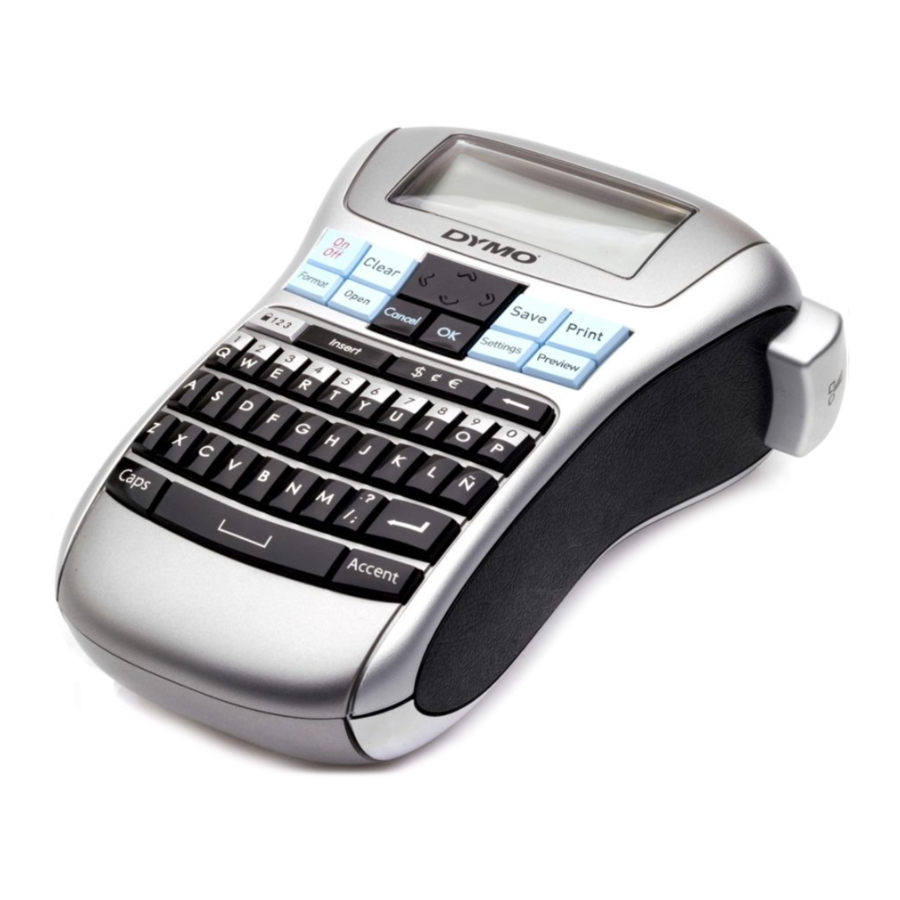
Visão geral
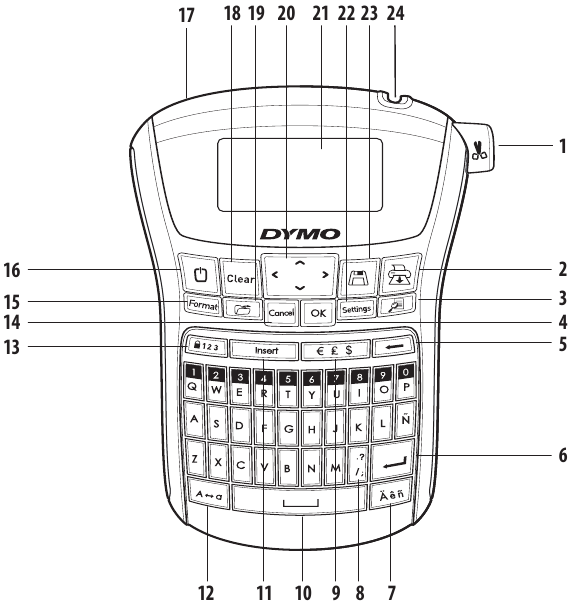
Figura 1 Criador de Etiquetas Eletrônico LabelManager 220P
- Botão do cortador de fita
- Imprimir
- Visualizar
- OK
- Backspace
- Enter
- Caractere acentuado
- Pontuação
- Moeda
- Barra de espaço
- Inserir
- CAPS
- Bloqueio de número
- Cancelar
- Formatar
- Ligar
- Conector de alimentação CA
- Limpar
- Recuperar
- Navegação
- Tela LCD
- Configurações
- Salvar
- Saída da fita
Sobre seu novo dispositivo
Com o criador de etiquetas eletrônico DYMO LabelManager 220P, você pode criar uma ampla variedade de etiquetas autoadesivas de alta qualidade. Você pode optar por imprimir suas etiquetas em diversos tamanhos e estilos de fonte. O criador de etiquetas usa cassetes de fita DYMO D1 em larguras de 6 mm, 9 mm ou 12 mm. Essas cassetes de fita estão disponíveis em uma ampla gama de cores.
Acesse www.dymo.com para obter informações sobre como obter etiquetas e acessórios para seu criador de etiquetas.
Registro do produto
Acesse www.dymo.com/registration para registrar seu criador de etiquetas on-line.
Começando
Siga as instruções nesta seção para imprimir sua primeira etiqueta.
Conectando a alimentação
O criador de etiquetas é alimentado por pilhas padrão ou um adaptador de alimentação CA. Para economizar energia, o criador de etiquetas será desligado automaticamente após dois minutos de inatividade.
Inserindo as pilhas
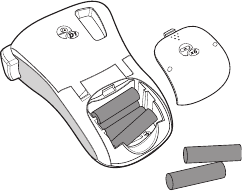
O criador de etiquetas usa seis pilhas alcalinas AA de alta capacidade.
Para inserir as pilhas
- Deslize a tampa do compartimento da pilha para longe do criador de etiquetas.
![]()
- Insira as pilhas seguindo as marcações de polaridade (+ e –).
- Recoloque a tampa.
 Remova as pilhas se o criador de etiquetas não for usado por um longo período.
Conectando o adaptador de alimentação opcional
Um adaptador de alimentação opcional de 9 volts, 1,5 A também pode ser usado para alimentar o criador de etiquetas.
Conectar o adaptador CA desconecta as pilhas como fonte de alimentação.
Para conectar o adaptador de alimentação
- Conecte o adaptador de alimentação no conector de alimentação na parte superior, lado esquerdo do criador de etiquetas.
- Conecte a outra extremidade do adaptador em uma tomada.
Certifique-se de que a alimentação do criador de etiquetas está desligada antes de desconectar o adaptador de alimentação da fonte de alimentação principal. Caso contrário, suas configurações de memória mais recentes serão perdidas.
Inserindo a cassete de fita
Seu criador de etiquetas vem com uma cassete de fita. Você pode comprar cassetes de fita adicionais em seu revendedor local de materiais de escritório.
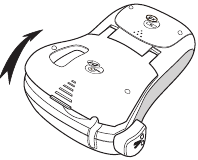
Para inserir a cassete de fita
- Levante a tampa da cassete de fita para abrir o compartimento da fita.
![]()
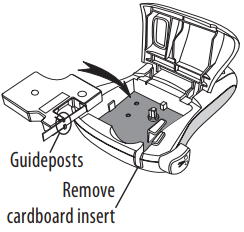
![informação]() Antes de usar o criador de etiquetas pela primeira vez, remova a inserção de papelão protetora do slot de saída da fita.
Antes de usar o criador de etiquetas pela primeira vez, remova a inserção de papelão protetora do slot de saída da fita.
![]()
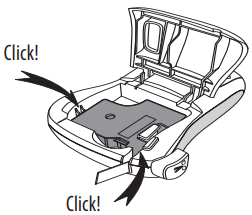
- Insira a cassete com a etiqueta voltada para cima e a fita posicionada entre os postes guia.
- Pressione firmemente até que a cassete se encaixe no lugar.
![]()
- Feche a tampa da cassete de fita.
Usando o dispositivo pela primeira vez
Na primeira vez que você liga a alimentação, você é solicitado a selecionar o idioma e as unidades de medida. Essas seleções permanecerão definidas até que você as altere ou até que o criador de etiquetas seja redefinido. Você pode alterar essas seleções usando a tecla Settings (configurações).
Para configurar o criador de etiquetas
- Pressione
![]() para ligar a alimentação.
para ligar a alimentação. - Selecione o idioma e pressione
![]() .
.
Por padrão, o idioma é definido como inglês. A opção de idioma que você escolher determina o conjunto de caracteres que está disponível. - Selecione inches (polegadas) ou mm e pressione
![]() .
. - Selecione a largura da cassete de fita atualmente inserida no criador de etiquetas. Agora você está pronto para imprimir sua primeira etiqueta.
 para ligar a alimentação.
Para imprimir uma etiqueta
- Insira o texto para criar uma etiqueta simples.
- Pressione
![]() .
. - Selecione o número de cópias.
- Pressione
![]() para imprimir.
para imprimir. - Pressione o botão do cortador para cortar a etiqueta.
 .
.Parabéns! Você imprimiu sua primeira etiqueta. Continue lendo para saber mais sobre as opções disponíveis para criar etiquetas.
Conhecendo o dispositivo
Familiarize-se com a localização dos recursos e das teclas de função em seu criador de etiquetas. Consulte a Figura 1. As seções a seguir descrevem cada recurso em detalhes.
Alimentação
O botão  liga e desliga a alimentação. Após dois minutos de inatividade, a alimentação é desligada automaticamente. A última etiqueta criada é lembrada e exibida quando a alimentação é ligada novamente. As configurações de estilo selecionadas anteriormente também são restauradas.
Tela LCD
Você pode inserir até 99 caracteres e espaços. A tela mostra cerca de treze caracteres por vez. O número de caracteres exibidos varia devido ao espaçamento proporcional.
Com a tela gráfica exclusiva da DYMO, a maior parte da formatação que você adiciona fica visível instantaneamente. Por exemplo, o itálico e a borda arredondada adicionados ao texto abaixo são exibidos claramente.
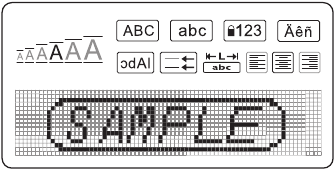
Os indicadores de recurso ao longo da parte superior da tela LCD aparecem em preto para informar quando um recurso é selecionado.
Formatar
A tecla  exibe os submenus Font Size (tamanho da fonte), Clear Format (limpar formato), Mirror (espelhar), Label Length (comprimento da etiqueta), Alignment (alinhamento), Underline (sublinhado), Borders (bordas) e Style (estilo). Esses recursos de formatação são descritos posteriormente neste Guia do usuário.
Inserir
A tecla  permite inserir símbolos ou texto salvo em sua etiqueta. Esses recursos são descritos posteriormente neste Guia do usuário.
Configurações
A tecla  exibe os submenus Language (idioma), Units (unidades), Label Width (largura da etiqueta) e Contrast (contraste). Esses recursos são descritos posteriormente neste Guia do usuário.
Modo CAPS
A tecla  alterna a capitalização ligada ou desligada. Quando o modo CAPS está ligado, o indicador do modo CAPS é mostrado na tela e todas as letras que você insere serão capitalizadas. A configuração padrão é o modo CAPS ligado. Quando o modo CAPS está desligado, todas as letras aparecem em letras minúsculas.
Num Lock
A tecla  fornece acesso aos números localizados em algumas das teclas alfabéticas. Quando o modo Num Lock está ligado, o indicador Num Lock é mostrado na tela e os números de 0 a 9 aparecem quando você pressiona as teclas de letras correspondentes. Num Lock está desligado por padrão.
Backspace
A tecla  remove o caractere à esquerda do cursor.
Limpar
A tecla  oferece a opção de limpar todo o texto da etiqueta, apenas a formatação do texto ou ambos.
Teclas de navegação
Você pode revisar e editar sua etiqueta usando as teclas de seta para a esquerda e para a direita. Você também pode navegar pelas seleções de menu usando as teclas de seta para cima e para baixo e, em seguida, pressionar  para fazer uma seleção.
Cancelar
A tecla  permite que você saia de um menu sem fazer uma seleção ou cancelar uma ação.
Formatando sua Etiqueta
Você pode escolher entre várias opções de formatação para aprimorar a aparência de suas etiquetas.
Alterando o Tamanho da Fonte
Seis tamanhos de fonte estão disponíveis para suas etiquetas:

O tamanho da fonte selecionado se aplica a todos os caracteres em uma etiqueta.
Para definir o tamanho da fonte
- Pressione
![]() .
. - Selecione Font Size (Tamanho da Fonte) e pressione
![]() .
. - Selecione o tamanho da fonte desejado e pressione
![]() .
.
 .
.O indicador de tamanho da fonte no visor muda conforme você seleciona os tamanhos de fonte.
Adicionando Estilos de Fonte
Você pode escolher entre seis estilos de fonte diferentes:
| AaBbCc | Normal |  | Contorno |
| AaBbCc | Negrito |  | Sombra |
| AaBbCc | Itálico |  | Vertical |
O estilo selecionado se aplica a todos os caracteres. Os estilos podem ser usados com caracteres alfanuméricos e alguns símbolos.
Para definir o estilo da fonte
- Pressione
![]() .
. - Selecione Style (Estilo) e pressione
![]() .
. - Selecione um estilo de fonte e pressione
![]() .
.
 .
.Adicionando Bordas e Estilos de Sublinhado
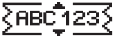
Você pode destacar seu texto escolhendo uma borda ou estilo de sublinhado.
 | Sublinhado |  | Pergaminho |
 | Quadrado |  | Balão de fala |
 | Arredondado |  | Flores |
 | Com borda |  | Crocodilo |
 | Pontudo | ||
Uma etiqueta pode ser sublinhada ou envolta em uma borda, mas não ambas juntas.
Para adicionar um estilo de borda
- Pressione
![]() .
. - Selecione Borders (Bordas) e pressione
![]() .
. - Selecione um estilo de borda e pressione
![]() .
.
 .
.Ao usar bordas em etiquetas de duas linhas, ambas as linhas são envoltas em uma borda.
Para adicionar um sublinhado
- Pressione
![]() .
. - Selecione Underline (Sublinhado) e pressione
![]() .
. - Pressione
![]() novamente quando o texto sublinhado for exibido no visor.
novamente quando o texto sublinhado for exibido no visor.
Em etiquetas de duas linhas, ambas as linhas são sublinhadas.
Criando Etiquetas de Duas Linhas
Você pode imprimir um máximo de duas linhas nas etiquetas.
Para criar uma etiqueta de duas linhas
- Digite o texto para a primeira linha e pressione
![]() .
.
Um símbolo de várias linhas![]() é inserido no final da primeira linha, mas não será impresso na etiqueta.
é inserido no final da primeira linha, mas não será impresso na etiqueta. - Digite o texto para a segunda linha.
- Pressione
![]() para imprimir.
para imprimir.
 .
. é inserido no final da primeira linha, mas não será impresso na etiqueta.
 para imprimir.
Alinhando o Texto
Você pode alinhar o texto para imprimir centralizado, justificado à esquerda ou justificado à direita na etiqueta.
O alinhamento padrão é centralizado.
Para alterar o alinhamento
- Pressione
![]() .
. - Selecione Alignment (Alinhamento) e pressione
![]() .
. - Selecione o alinhamento à direita, à esquerda ou centralizado e pressione
![]() .
.
Criando Etiquetas de Comprimento Fixo
Normalmente, o comprimento da etiqueta é determinado pelo comprimento do texto. No entanto, você pode optar por definir o comprimento da etiqueta para uma aplicação específica.
Ao escolher um comprimento de etiqueta fixo, o texto da etiqueta é redimensionado automaticamente para caber na etiqueta. Se o texto não puder ser ajustado para caber dentro do comprimento da etiqueta fixa, uma mensagem será exibida mostrando o menor comprimento de etiqueta possível para este texto. Você pode escolher uma etiqueta de comprimento fixo de até 400 mm de comprimento.
Para definir o comprimento fixo da sua etiqueta
- Pressione
![]() .
. - Selecione Label Length (Comprimento da Etiqueta) e pressione
![]() .
. - Selecione Fixed (Fixo) e pressione
![]() .
. - Selecione o comprimento para sua etiqueta e pressione
![]() .
.
Usando Texto Espelhado
O formato espelhado permite que você imprima texto que é lido da direita para a esquerda, como você o veria em um espelho.
Para ativar o texto espelhado
- Pressione
![]() .
. - Selecione Mirror (Espelhar) e pressione
![]() .
. - Selecione On (Ligado) e pressione
![]() .
.
Usando Símbolos e Caracteres Especiais
Símbolos, pontuação e outros caracteres especiais podem ser adicionados às suas etiquetas.
Adicionando Símbolos
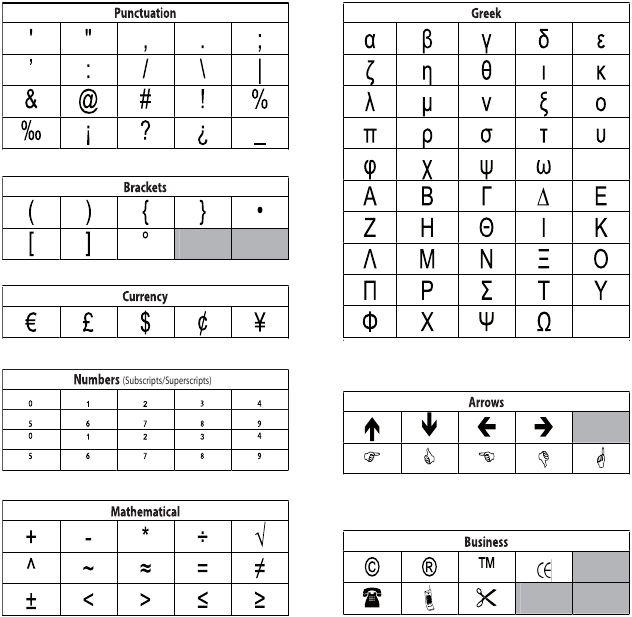
O criador de etiquetas suporta o conjunto de símbolos estendidos mostrado abaixo.
Para inserir um símbolo
- Pressione
![]() .
. - Selecione Symbols (Símbolos) e pressione
![]() .
. - Selecione a categoria de símbolo e pressione
![]() .
. - Use as teclas de seta esquerda e direita para mover para o símbolo desejado.
As setas esquerda e direita movem-se horizontalmente ao longo de uma linha de símbolos. As teclas de seta para cima e para baixo percorrem verticalmente as linhas de tipos de símbolos. - Quando você localizar o símbolo, pressione
![]() para adicionar o símbolo à sua etiqueta.
para adicionar o símbolo à sua etiqueta.
 .
.Adicionando Pontuação
Você pode adicionar pontuação rapidamente usando a tecla de atalho de pontuação.
Para inserir pontuação
- Pressione
![]() .
. - Selecione o sinal de pontuação que você deseja e pressione
![]() .
.
 .
.Usando a Tecla de Moeda
Você pode adicionar rapidamente um símbolo de moeda usando a tecla de atalho de moeda.
Para inserir um símbolo de moeda
- Pressione
![]() .
. - Selecione o símbolo de moeda que você deseja e pressione
![]() .
.
 .
.Adicionando Caracteres Internacionais
O criador de etiquetas suporta o conjunto de caracteres latinos estendidos usando a tecnologia RACE. Depois de pressionar a tecla  , pressionar repetidamente uma letra percorre as variações disponíveis dessa letra.
Por exemplo, se o francês for selecionado como o idioma e você pressionar a letra a, você verá a à â æ e assim por diante, através de todas as variações disponíveis. As variações de caracteres e a ordem em que aparecem dependem do idioma que você usa.
Para adicionar caracteres acentuados
- Pressione
![]() .
.
O indicador de caractere acentuado é mostrado no visor. - Pressione um caractere alfa.
As variações de acento são exibidas. - Quando o caractere acentuado desejado aparecer, espere alguns segundos para que o cursor se mova além do caractere para continuar inserindo texto.
Opções de impressão
Você pode visualizar sua etiqueta, imprimir várias etiquetas e ajustar o contraste de impressão.
Visualizando sua etiqueta
Você pode visualizar sua etiqueta antes de imprimir. Uma etiqueta de duas linhas é visualizada como uma etiqueta de linha única com um caractere de quebra de linha entre as duas linhas.
Para visualizar sua etiqueta
- Pressione
![Ícone de visualização]() .
.
 .
.O comprimento da etiqueta é exibido e, em seguida, o texto da etiqueta rola pela tela.
Imprimindo várias etiquetas
Cada vez que você imprime, é perguntado quantas cópias deseja imprimir. Você pode imprimir até dez cópias de uma vez.
Para imprimir várias etiquetas
- Pressione
![Ícone de impressão]() .
. - Selecione o número de cópias a serem impressas.
- Pressione
![OK]() .
.
 .
.Quando a impressão é concluída, o número de cópias a serem impressas retorna ao valor padrão de 1.
Ajustando o contraste de impressão
Você pode ajustar o contraste de impressão para ajustar a qualidade de impressão de sua etiqueta.
Para definir o contraste
- Pressione
![Ícone de menu]() .
. - Selecione Contrast (Contraste) e pressione
![OK]() .
. - Use as teclas de seta para selecionar uma configuração de contraste entre 1 (menos contraste) e 5 (mais contraste) e pressione
![OK]() .
.
 .
.Usando a memória da unidade
A rotuladora tem um recurso de memória poderoso que permite salvar o texto de até nove etiquetas usadas com frequência. Você pode recuperar etiquetas salvas e inserir texto salvo em uma etiqueta.
Salvando uma etiqueta
Você pode salvar até nove etiquetas usadas com frequência. Ao salvar uma etiqueta, o texto e toda a formatação são salvos.
Para salvar a etiqueta atual
- Pressione
![Ícone de salvar]() .
.
O primeiro local de memória disponível é exibido. - Use as teclas de seta para percorrer os locais.
Você pode armazenar novo texto em qualquer um dos locais de memória. - Selecione um local de memória e pressione
![OK]() .
.
 .
.O texto da sua etiqueta é salvo e você retorna à etiqueta.
Abrindo etiquetas salvas
Você pode abrir facilmente etiquetas salvas na memória para usar posteriormente.
Para abrir etiquetas salvas
- Pressione
![Ícone de abrir]() .
.
Uma mensagem é exibida para confirmar se você deseja sobrescrever a etiqueta atual. - Pressione
![OK]() .
.
O primeiro local de memória é exibido. - Use as teclas de seta para selecionar uma etiqueta para abrir e pressione }.
 .
.Para limpar um local de memória, primeiro selecione um local de memória e pressione  .
.
Inserindo texto salvo
Você pode inserir o texto de uma etiqueta salva na etiqueta atual. Somente o texto salvo é inserido, não a formatação.
Para inserir texto salvo
- Posicione o cursor no local na etiqueta atual onde você deseja inserir o texto.
- Pressione
![Ícone de inserir]() .
.
O primeiro local de memória é exibido. - Use as teclas de seta para selecionar o texto que deseja inserir.
- Pressione
![OK]() . O texto é inserido na etiqueta atual.
. O texto é inserido na etiqueta atual.
 .
.Cuidando do seu dispositivo
Sua rotuladora foi projetada para oferecer um serviço longo e sem problemas, exigindo muito pouca manutenção. Limpe sua rotuladora de tempos em tempos para mantê-la funcionando corretamente. Limpe a lâmina de corte cada vez que substituir o cassete de fita.
Para limpar a lâmina de corte
- Remova o cassete de fita. Botão do cortador da cabeça de impressão
- Pressione e mantenha pressionada a alavanca do cortador para expor a lâmina do cortador.
![Lâmina do cortador]()
- Use um algodão e álcool para limpar os dois lados da lâmina.
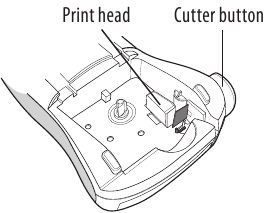
 A lâmina do cortador é extremamente afiada. Tenha cuidado ao limpar.
Para limpar a cabeça de impressão
- Remova o cassete de fita.
- Remova a ferramenta de limpeza de dentro da tampa do compartimento da fita.
- Limpe suavemente o lado acolchoado da ferramenta na cabeça de impressão.
Solução de problemas
Analise as seguintes soluções se tiver um problema ao usar sua rotuladora.
| Problema/Mensagem de erro | Solução |
| Sem exibição |
|
| Qualidade de impressão ruim |
|
| Desempenho ruim do cortador | Limpe a lâmina do cortador. Consulte Cuidando do seu dispositivo. |
| Imprimindo... | Nenhuma ação necessária. A mensagem desaparece quando a impressão é concluída. |
| Muitos caracteres Número máximo de caracteres excedido | Exclua algum ou todo o texto. |
| Muitas linhas Número máximo de linhas excedido |
|
 Baterias quase descarregadas | Substitua as pilhas ou conecte o adaptador de alimentação CA. |
| Atolamento de fita O motor está travado devido ao atolamento da etiqueta |
|
Se você ainda precisar de ajuda, entre em contato com o suporte ao cliente da DYMO. Consulte Como entrar em contato com o suporte ao cliente na parte de trás deste guia do usuário para localizar o número de contato do seu país.
Informações Técnicas
| Cartuchos de Fita DYMO D1 | |||
| Largura: | 6 mm | 9 mm | 12 mm |
| Comprimento: | 7 m | 7 m | 7 m |
| Preto/Transparente | S0720770/ 43610 | S0720670 40910 | S0720500 45010 |
| Azul/Transparente | ___ | ___ | S0720510 45011 |
| Vermelho/Transparente | ___ | ___ | S0720520 45012 |
| Preto/Branco | S0720780 43613 | S0720680 40913 | S0720530 45013 |
| Azul/Branco | ___ | S0720690 40914 | S0720540 45014 |
| Vermelho/Branco | ___ | S0720700 40915 | S0720550 45015 |
| Preto/Azul | ___ | S0720710 40916 | S0720560 45016 |
| Preto/Vermelho | ___ | S0720720 40917 | S0720570 45017 |
| Preto/Amarelo | S0720790 43618 | S0720730 40918 | S0720580 45018 |
| Preto/Verde | ___ | S0720740 40919 | S0720590 45019 |
| Branco/Transparente | ___ | ___ | S0720600 45020 |
| Branco/Preto | ___ | ___ | S0720610 45021 |
| Largura: | 6 mm | 9 mm | 12 mm |
| Comprimento: | 3,5 m | 3,5 m | 3,5 m |
| Etiquetas flexíveis para superfícies curvas | ___ | ___ | S0718040 16957 |
| Largura: | 6 mm | 9 mm | 12 mm |
| Comprimento: | 5,5 m | 5,5 m | 5,5 m |
| Etiquetas permanentes | ___ | ___ | S0718060 16959 |
| Adaptador de Alimentação | |||
| Adaptador Europeu | S0721440/40076 | Adaptador do Reino Unido | S0721430/40075 |
| Adaptador AUS | 40078 | ||
Feedback da Documentação
Estamos constantemente trabalhando para produzir documentação da mais alta qualidade para nossos produtos. Agradecemos seu feedback.
Envie-nos seus comentários ou sugestões sobre nossos guias do usuário. Inclua as seguintes informações com seu feedback:
- Nome do produto, número da versão e número da página
- Breve descrição do conteúdo (instruções imprecisas ou pouco claras, áreas onde mais detalhes são necessários e assim por diante)
Também agradecemos suas sugestões sobre tópicos adicionais que você gostaria de ver abordados na documentação.
Envie mensagens de e-mail para: documentation@dymo.com.
Lembre-se de que este endereço de e-mail é apenas para feedback sobre a documentação. Se você tiver uma dúvida técnica, entre em contato com o suporte ao cliente.
Informações Ambientais
O equipamento que você comprou exige a extração e o uso de recursos naturais para sua produção. Ele pode conter substâncias perigosas para a saúde e o meio ambiente.
Para evitar a disseminação dessas substâncias em nosso meio ambiente e diminuir a pressão sobre os recursos naturais, incentivamos você a usar os sistemas de recolhimento adequados. Esses sistemas reutilizarão ou reciclarão a maioria dos materiais de seu equipamento em fim de vida útil de maneira ecologicamente correta.
O símbolo da lixeira riscada marcado em seu dispositivo indica que você deve usar esses sistemas.

Se precisar de mais informações sobre a coleta, reutilização e reciclagem deste produto, entre em contato com a administração local ou regional de resíduos.
Você também pode entrar em contato conosco para obter mais informações sobre o desempenho ambiental de nossos produtos.
Este produto tem a marca CE em conformidade com a diretiva EMC e a diretiva de baixa tensão e foi projetado para estar em conformidade com os seguintes padrões internacionais:
Compatibilidade US FCC Classe B
Segurança - UL, CUL, TUV, CE, T-Mark, SAA, BABT, C-Tick
EMC - Compatibilidade EMI
EN 55022; EN 61000 (+ adendas)
RoHS 2002/95/EC
Baixar manual
Aqui você pode baixar a versão completa em PDF do manual, ela pode conter instruções de segurança adicionais, informações de garantia, regras da FCC, etc.
Baixar Dymo LabelManager 220P - Manual do Criador de Etiquetas Térmicas Portátil com Teclado


