Dymo LabelPoint 250 - Elektronisk termisk etiketmaskine - manual
- 1 Oversigt
- 2 Om din nye etiketmaskine
- 3 Kom godt i gang
- 4 Lær etiketmaskinen at kende
- 5 Formatering af din etiket
- 6 Brug af symboler og specialtegn
- 7 Udskriftsindstillinger
- 8 Brug af etiketmaskinens hukommelse
- 9 Pleje af din etiketmaskine
- 10 Fejlfinding
- 11 Referencer
- 12 Download manual
- 13 På andre sprog
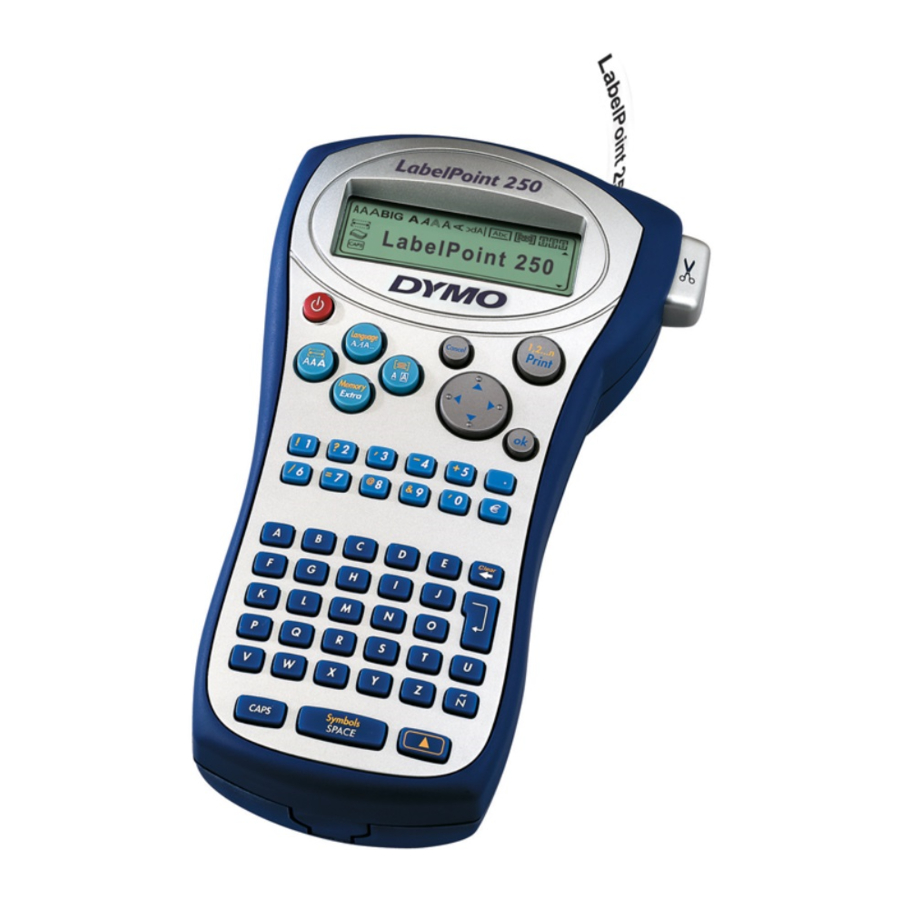
Oversigt

Figur 1 DYMO LabelPoint 250 professionel etiketmaskine
Om din nye etiketmaskine
Med din nye DYMO LabelPoint™ 250-etiketmaskine kan du oprette en bred vifte af selvklæbende etiketter af høj kvalitet. Du kan vælge at udskrive dine etiketter i mange forskellige størrelser og stilarter. Etiketmaskinen bruger DYMO D1-etiketkassetter i bredderne 1/4" (6 mm), 3/8" (9 mm) og 1/2" (12 mm). Etiketkassetter fås også i en bred vifte af farver.
Besøg www.dymo.com for at få oplysninger om anskaffelse af etiketter og tilbehør til din etiketmaskine.
Kom godt i gang
Følg disse instruktioner for at udskrive din første etiket.
Tilslutning af strømmen
Etiketmaskinen drives af standardbatterier eller en AC-strømadapter. For at spare strøm slukker etiketmaskinen automatisk efter to minutters inaktivitet.
Isætning af batterierne
Etiketmaskinen bruger seks AA-alkalinebatterier.
Sådan isættes batterierne
- Fjern dækslet til batterirummet.
Se figur 2.
![]()
- Sæt batterierne i overensstemmelse med polaritetsmarkeringerne (+ og –).
- Sæt dækslet til batterirummet på plads igen.

 Fjern batterierne, hvis etiketmaskinen ikke skal bruges i længere tid.
Tilslutning af strømadapteren
En valgfri AC-strømadapter kan også bruges til at drive etiketmaskinen. Når AC-adapteren tilsluttes etiketmaskinen, afbrydes batterierne som strømkilde.
Sådan tilsluttes strømadapteren
- Sæt strømadapteren i strømstikket oven på etiketmaskinen.
- Sæt den anden ende af strømadapteren i en stikkontakt.
Sørg for, at etiketmaskinens strøm er slukket, før du afbryder strømadapteren fra hovedstrømkilden. Ellers vil dine seneste hukommelsesindstillinger gå tabt.
Isætning af etiketkassetten
Din etiketmaskine leveres med en etiketkassette. Besøg www.dymo.com for at få oplysninger om køb af yderligere etiketkassetter.
Sådan isættes etiketkassetten
- Tryk på og slip etiketkassettens dæksel for at åbne etiketrummet. Se figur 3.
![advarsel]() Første gang du bruger etiketmaskinen, skal du fjerne den beskyttende papindsats mellem printhovedet og trykrullen. Se figur 3.
Første gang du bruger etiketmaskinen, skal du fjerne den beskyttende papindsats mellem printhovedet og trykrullen. Se figur 3.

- Indstil kassettekontakten til størrelsen på den etiketkassette, du isætter. Se figur 4.
En hak i kassetten passer over kontakten, når kassetten er i den korrekte position.

- Sørg for, at etiketten og båndet er stramme hen over kassettens åbning, og at etiketten passerer mellem styrestolperne. Drej om nødvendigt spolen med uret for at stramme båndet.
- Sæt kassetten i med etiketten og båndet placeret mellem printhovedet og trykrullen.
Se figur 5.
![]()
- Tryk godt fast, indtil kassetten klikker på plads.
- Luk dækslet til etiketkassetten, og tryk på
![]() for at tænde for strømmen.
for at tænde for strømmen.


Valg af sprog
Du kan vælge mellem en række forskellige sprogmuligheder. Som standard er sproget indstillet til engelsk. Den sprogmulighed, du vælger, bestemmer de standardmåleenheder (tommer eller millimeter) og det tegnsæt, der er tilgængeligt.
Sådan vælges et sprog
- Tryk på
![]() +
+ ![]() .
. - Brug piletasterne til at vælge det ønskede sprog, og tryk på
![]() .
.
 .
.Udskrivning af din første etiket
Du er nu klar til at udskrive din første etiket.
Sådan udskrives en etiket
- Indtast tekst for at oprette en simpel etiket.
- Tryk på
![]() .
. - Brug skærehåndtaget til at skære etiketten.
 .
.Tillykke! Du har udskrevet din første etiket. Læs videre for at få mere at vide om de tilgængelige muligheder for at oprette etiketter.
Lær etiketmaskinen at kende
Bliv fortrolig med placeringen af funktionstasterne på din etiketmaskine. Se figur 1 på indersiden af forsiden. De følgende afsnit beskriver hver funktion i detaljer.
Strøm
Knappen  tænder og slukker for strømmen. Efter to minutters inaktivitet slukkes strømmen automatisk. Den sidst oprettede etiket huskes og vises, når strømmen tændes igen. De tidligere valgte stilindstillinger gendannes også.
Du kan også bruge knappen til at annullere udskrivningen og vende tilbage til redigeringstilstand.
LCD-display
Etiketmaskinens LCD-display viser en række med 13 tegn. Du kan dog indtaste op til 99 tegn og mellemrum.
Displayvinduet kan rumme 13 tegn. Når du skriver flere tegn, begynder de at rulle til venstre. (Se figur 6.) Antallet af tegn, der faktisk vises, kan variere på grund af proportional afstand.

Derudover vises funktionsindikatorer på displayet for at fortælle dig, hvornår en funktion er valgt. Se figur 7.

CAPS-tilstand (store bogstaver)
Tasten  slår store bogstaver til og fra. Når CAPS-tilstand (store bogstaver) er slået til, vises CAPS-tilstandsindikatoren på displayet, og alle bogstaver, du indtaster, vil blive skrevet med store bogstaver. Standardindstillingen er CAPS-tilstand (store bogstaver) slået til. Når CAPS-tilstand (store bogstaver) er slået fra, vises alle indtastede bogstaver med små bogstaver.
Shift-tast
Tasten  , der bruges i kombination med en alfabetisk tast, ændrer tilstanden for det valgte bogstav. Når den bruges i kombination med nummertaster eller funktionstaster, vælger tasten den alternative funktion, der vises på tasten. Når du f.eks. trykker på
  , slettes tegnet til venstre for markøren; men når du trykker på + sammen, slettes hele etiketteksten og formateringen, og displayet er klar til, at du kan skrive en ny etiket.
Mellemrumstast
Tasten  indsætter et eller flere blanke mellemrum i din tekst. Hvis du trykker på + , får du adgang til den indbyggede symboltabel.
Ryd/slet
Tasten fjerner tegnet til venstre for markøren. Hvis du trykker på +, ryddes al etikettekst og formatering.
Navigationstaster
Du kan gennemgå og redigere din etiket ved hjælp af venstre og højre piletaster på navigationstasten. Hvis du bruger med venstre eller højre pil, flyttes markøren til begyndelsen eller slutningen af etiketteksten.
Du kan navigere gennem menuvalg ved hjælp af pil op og pil ned, og derefter trykke på  for at foretage et valg.
Annuller
Tasten  giver dig mulighed for at forlade en menu uden at foretage et valg eller for at annullere en handling.
Retur
Tasten  indsætter en ny linje på din etiket.
Ekstra
Tasten  viser undermenuerne Format Break (formatbrydning), Set Units (indstil enheder), Set # Copies (indstil antal kopier), Preview (forhåndsvisning), Set Tab Length (indstil tabulatorlængde), Insert Tab (indsæt tabulator) og Set Print Contrast (indstil udskriftskontrast). Disse funktioner beskrives senere i denne brugervejledning.
Formatering af din etiket
Du kan vælge mellem en række formateringsmuligheder for at forbedre udseendet af dine etiketter.
Etiketmaskinen husker det sidst foretagne valg, så hver gang du åbner en af de funktionsmenuer, der er beskrevet i dette afsnit, er du placeret ved det sidst valgte element fra den menu.
Ændring af skrifttypen
Der er fire skrifttyper tilgængelige til dine etiketter: Arial Narrow,  .
.
Når du vælger en skrifttype, gælder den skrifttype for alle tegn på en etiket. Hvis du vil bruge mere end én skrifttype, skal du indsætte formatbrydninger. Se Brug af blandede formater for at få flere oplysninger.
Sådan indstilles skrifttypen
- Tryk på tasten
![]() .
. - Brug piletasterne til at flytte til den ønskede skrifttype, og tryk derefter på
![]() .
.
 .
.Tilføjelse af skrifttypestile
Du kan vælge mellem syv forskellige skrifttypestile:

Når du vælger en stil, gælder den stil for alle tegn. Stile kan bruges med alfanumeriske tegn og symboler. Se Brug af symboler og specialtegn for at få flere oplysninger om udskrivning af symboler.
Sådan indstilles skrifttypestilen
- Tryk på
![]() .
. - Brug piletasterne til at vælge en stil, og tryk på
![]() .
.
Tilføjelse af ramme- og understregningsstile
Du kan yderligere fremhæve din tekst ved at vælge en ramme- eller understregningsstil.

En etiket kan understreges eller omsluttes af en ramme, men ikke begge dele sammen.
Sådan tilføjes en understregnings- eller rammestil
- Tryk på tasten
![]() .
. - Vælg understregning eller en rammestil, og tryk på
![]() .
.
På flerlinjede etiketter understreges begge linjer. I rammestilstilstand er alle linjerne omsluttet af én rammestil.
 .
.Oprettelse af etiketter med flere linjer
Du kan udskrive maksimalt to linjer på 3/8" (9 mm) og 1/2" (12 mm) etiketter.
Sådan oprettes en etiket med flere linjer
- Skriv teksten til den første linje, og tryk på
![]() . Et nyt linjetegn
. Et nyt linjetegn ![]() vises i slutningen af den første linje, men udskrives ikke på etiketten.
vises i slutningen af den første linje, men udskrives ikke på etiketten. - Skriv teksten til den anden linje.
 vises i slutningen af den første linje, men udskrives ikke på etiketten.
Brug af blandede formater
Du kan anvende forskellige skrifttyper og formatstile på teksten på en etiket ved at indsætte formatbrydninger for at opdele etiketten i blokke eller sektioner af tekst. Du kan tilføje to formatbrydninger, så du kan anvende tre separate formater pr. etiket.
Justering, understregning og rammestile kan ikke blandes på en etiket. Disse stile er fælles for hele etiketten.
Sådan tilføjes en formatbrydning
- Indtast og formatér tekst til den første sektion.
- Tryk på
![]() .
. - Vælg Format Break (formatbrydning), og tryk på
![]() . Et nyt sektionstegn
. Et nyt sektionstegn ![]() vises i slutningen af den første sektion, men udskrives ikke på etiketten.
vises i slutningen af den første sektion, men udskrives ikke på etiketten. - Fortsæt med at indtaste og formatere tekst til den næste sektion af etiketten.
 vises i slutningen af den første sektion, men udskrives ikke på etiketten.
Brug af tabulatorer
Du kan tilføje tabulatorer til en etiket for at justere tekst på flerlinjede etiketter. Tabulatorer er venstrejusterede, og standardafstanden er 2,0" (50 mm).
Sådan ændres tabulatorafstanden
- Tryk på
![]() .
. - Vælg Set Tab Length (indstil tabulatorlængde), og tryk på
![]() .
. - Brug pil op og pil ned til at øge eller mindske tabulatorindstillingen, og tryk derefter på
![]() .
.
Sådan indsættes en tabulator
- Indtast din tekst.
- Tryk på
![]() , og vælg Insert Tab (indsæt tabulator).
, og vælg Insert Tab (indsæt tabulator). - Tryk på
![]() , og fortsæt med at indtaste tekst.
, og fortsæt med at indtaste tekst.
Brug af symboler og specialtegn
Symboler og andre specialtegn kan føjes til dine etiketter.
Tilføjelse af symboler
Etiketmaskinen understøtter det udvidede symbolsæt som vist i figur 10.

Sådan tilføjes et symbol
- Tryk på
![]() +
+![]() . Den første række af symboler, der vises i tabellen, vises på displayet.
. Den første række af symboler, der vises i tabellen, vises på displayet. - Brug piletasterne til at flytte til det ønskede symbol. Venstre og højre pil flytter vandret langs en række symboler. Op- og ned-piletasterne ruller lodret gennem rækkerne af symboler.
For hurtigt at se en række symboler kan du trykke på det bogstav, der svarer til den ønskede række. - Når du finder symbolet, skal du trykke på
![]() for at føje symbolet til din etiket tekst.
for at føje symbolet til din etiket tekst.
Tilføjelse af internationale tegn
Etiketmaskinen understøtter det udvidede latinske tegnsæt ved hjælp af RACE-teknologi. Ligesom ved brug af et mobiltelefontastatur, hvis du skriver et bogstav flere gange inden for meget kort tid, vil du rulle gennem variationer af det pågældende bogstav.
For eksempel, hvis fransk er valgt som sprog, og du gentagne gange trykker på bogstavet a, vil du se  og så videre gennem alle de tilgængelige variationer. Tegnvariationerne og den rækkefølge, som variationerne vises i, afhænger af det sprog, du har valgt at bruge.
Valutasymboler
Valutatasten  bruger også RACE-teknologi til at rulle gennem en række valutasymboler:

Den rækkefølge, som disse symboler vises i, afhænger af det sprog, du har valgt.
Udskriftsindstillinger
Du kan udskrive flere kopier af en etiket ad gangen, udskrive serialiserede etiketter, udskrive etiketter med fast længde, gennemgå etiket tekst og format og justere udskriftskontrasten.
Udskrivning af flere kopier
Du kan udskrive op til 16 kopier af en etiket ad gangen. Ved udskrivning af flere kopier udskrives en stiplet klippelinje mellem hver etiket.
Sådan udskrives flere kopier af etiketten
- Tryk på
![]() .
. - Vælg Set # Copies (Indstil # kopier), og tryk på
![]() .
. - Brug piletasterne til at øge eller mindske det ønskede antal kopier, og tryk på
![]() .
. - Tryk på
![]() for at starte udskrivningen.
for at starte udskrivningen.
Når udskrivningen er færdig, vender antallet af kopier, der skal udskrives, tilbage til standardværdien 1.
Serialisering af dine etiketter
Du kan udskrive en serie etiketter, hvor det sidste nummer er steget med et nummer. Antallet af serialiserede etiketter afhænger af det antal kopier, du har valgt at udskrive. Kun den sidste serie af tal, der følger et bogstav, mellemrum eller tegnsætning, vil blive serialiseret. For eksempel vil abc123 blive udskrevet som abc123, abc124, abc125; og 123-998 vil blive udskrevet som 123-998, 123-999, 123-1000 og så videre.
Sådan serialiseres dine etiketter
- Indtast teksten til din etiket.
- Vælg det antal etiketter, der skal udskrives, som beskrevet i Udskrivning af flere kopier.
- Vælg
![]() +
+![]() .
.
Udskrivning af en etiket med fast længde
Normalt bestemmes etikettens længde af længden af den indtastede tekst. Du kan dog ønske at lave en etiket til et bestemt formål, der har en fast længde uanset tekstens længde.
Du kan angive en fast længde for en etiket i trin på 0,1" (2 mm) mellem 1,5" (40 mm) og 15,0" (400 mm). Den forudindstillede faste længde er 4,0" (100 mm). Enhver ændring, du foretager i indstillingen for fast længde, forbliver i kraft, indtil du ændrer den.
Sådan indstilles etikettens længde
- Tryk på
![]() +
+![]() .
. - Vælg ON (TIL) for at slå Fast længde til, og tryk derefter på
![]() .
. - Tryk på op-pilen for at øge længden.
- Tryk på ned-pilen for at mindske længden.
- Tryk på
![]() for at indstille den faste længde.
for at indstille den faste længde. - Efter udskrivning af etiketten skal du gentage trin 1 og slå Fast længde OFF (FRA); ellers vil alle efterfølgende etiketter blive udskrevet med denne faste længde.
Forhåndsvisning af din etiket
Du kan forhåndsvise teksten eller formatet på din etiket inden udskrivning. En to-linjers etiket forhåndsvises som en enkeltlinjet etiket.
Sådan forhåndsvises din etiket
- Tryk på
![]() .
. - Vælg Preview (Forhåndsvisning), og tryk på
![]() .
. - Vælg Text (Tekst) eller Format, og tryk på
![]() .
.
Hvis du vælger Text (Tekst), ruller etikettens tekst hen over displayet. Hvis du vælger Format, vises det valgte format kortvarigt.
Justering af teksten
Når du udskriver en etiket med fast længde, kan du vælge at justere teksten i venstre, midten eller højre side af etiketten. For flerlinjede etiketter justeres alle tekstlinjer til venstre, midten og højre i forhold til hinanden.
Sådan justeres teksten
- Tryk på
![]() +
+ ![]() .
. - Vælg den ønskede justering, og tryk på
![]() .
.
Justeringsindstillingen forbliver aktiv, indtil du nulstiller justeringen.
Justering af udskriftskontrasten
Du kan justere udskriftskontrasten for at finjustere udskriftskvaliteten på din etiket.
Sådan indstilles kontrasten
- Tryk på
![]() .
. - Vælg Set Contrast (Indstil kontrast), og tryk på
![]() .
. - Vælg en kontrastindstilling, og tryk på
![]() .
.
Brug af etiketmaskinens hukommelse
Etiketmaskinen har en kraftfuld hukommelsesfunktion, der gemmer tekst og formatering som følger:
- Gemmer automatisk de sidste ni udskrevne etiketter.
- Giver dig mulighed for at gemme teksten på op til ni etiketter, du bruger ofte.
- Giver dig mulighed for at navngive og gemme op til ni almindeligt anvendte etiketformater.
Lagring af etiket tekst
Etiketmaskinen gemmer automatisk de sidste ni udskrevne etiketter i en tekstbuffer. Derudover kan du gemme op til ni specifikke etiketter, du bruger ofte.
Sådan gemmes den aktuelle etiket tekst
- Tryk på
![]() +
+![]() .
. - Vælg Save (Gem) og derefter Label (Etiket).
Det første af hukommelsesfelterne vises. - Brug piletasterne til at bevæge dig gennem felterne. Du kan gemme ny tekst i et af hukommelsesplaceringerne, men hvis du vælger en placering, der er fyldt, overskrives den tidligere etiket tekst.
- Vælg en hukommelsesplacering, og tryk på
![]() .
.
Din etiket tekst gemmes, og du føres tilbage til etiketten.
Lagring af formater
Ud over etiket tekst kan du gemme op til ni specifikke etiketformater, du bruger ofte. Denne funktion gemmer kun formateringsoplysningerne, ikke etiket teksten.
Sådan gemmes det aktuelle format
- Tryk på
![]() +
+![]() .
. - Vælg Save (Gem) og derefter Format.
Det første af hukommelsesfelterne vises. - Brug piletasterne til at bevæge dig gennem felterne. Du kan gemme et nyt format i et af hukommelsesplaceringerne, men hvis du vælger en placering, der er fyldt, overskrives det tidligere gemte format.
- Vælg et felt, og tryk på
![]() . Ordet Name? (Navn?) vises i feltet.
. Ordet Name? (Navn?) vises i feltet. - Indtast et navn til formatet, og tryk på
![]() . Etiketformatet gemmes, og du føres tilbage til etiketten.
. Etiketformatet gemmes, og du føres tilbage til etiketten.
Genkaldelse af etiketter og formater
Du kan nemt genkalde etiketter og formater, der er gemt i hukommelsen, til brug på et senere tidspunkt.
Sådan genkaldes etiketter eller formater
- Tryk på
![]() +
+![]() .
. - Vælg Recall (Genkald) og derefter Label (Etiket), Format eller Last Printed (Sidst udskrevet). Den første hukommelsesplacering vises svarende til lagring af en etiket eller et format.
- Vælg en etiket eller et format, der skal genkaldes, og tryk på
![]() .
.
Pleje af din etiketmaskine
Din etiketmaskine er designet til at give dig lang og problemfri service, samtidig med at den kræver meget lidt vedligeholdelse.
Rengør din etiketmaskine fra tid til anden for at holde den i orden. Rengør skærebladet, hver gang du udskifter etiketkassetten.
Sådan rengøres skærebladet
- Fjern etiketkassetten.
- Tryk og hold skærehåndtaget nede for at blotlægge skærebladet.
- Brug en vatrondel og alkohol til at rengøre begge sider af bladet.
- Slip skærehåndtaget.
Du kan også følge denne procedure, hvis skærebladet sætter sig fast i den forreste position og ikke vil bevæge sig.
Sådan rengøres printhovedet
- Rengør printhovedet ved hjælp af rengøringsværktøjet, der er placeret inde i etiketafdækningens låg.
Fejlfinding
Gennemgå de følgende mulige løsninger, hvis du støder på et problem, mens du bruger din labelprinter.
| Problem/Fejlmeddelelse | Løsning |
Ingen visning |
|
Dårlig udskriftskvalitet |
|
Dårlig skæreydelse | Rengør skærebladet. Se Pleje af din labelprinter. |
Udskriver | Ingen handling nødvendig. Meddelelsen forsvinder, når udskrivningen er færdig. |
For mange tegnOverskredet det maksimale antal tegn i bufferen. | Slet noget af eller hele bufferteksten. |
For mange linjerOverskredet det maksimale antal tilladte linjer. | Vælg et andet format. |
Isæt tapekassetteLabelkassette mangler eller er tom. | Isæt en ny labelkassette |
| Lavt batteriniveau Batterierne er næsten afladte. | Udskift batterierne eller tilslut AC-strømadapteren. |
| Tape Jam ("Tapestop") Motoren er gået i stå på grund af tapestop. |
|
| For mange sider Overskredet det maksimale antal tilladte formatskift. | Skift label layout. |
| Siden er ikke tom | Slet alt indhold på siden. |
| Tapestørrelsen er for lille | Skift labelstørrelse eller skift formateringen på labelen. |
Set  Fast længde label valgt, og den længde, der er nødvendig for at udskrive labelen, overstiger den valgte længde. | Efter denne meddelelse vises en fast længdeværdi, som angiver den minimum label længde, der er nødvendig for at passe til teksten. Gør et af følgende:
|
Hvis du stadig har brug for hjælp, skal du kontakte DYMO kundesupport. Se Kontakt kundesupport bag i denne brugervejledning for at finde kontaktnummeret til dit land.
Garantiregistrering
Udfyld venligst garantiregistreringskortet og returner det til den relevante kundesupportadresse inden for syv dage. Besøg www.dymo.com/registration for detaljer eller for at registrere dig online.
www.sanfordbrands.com
Produceret af/Produit par/Producido por: DYMO Corp., Stamford, CT 06902
©2006 A Division of Newell Rubbermaid
Importeret til Canada af Australia Sanford New Zealand, 1 Verisimo Drive, Mangere, Auckland 1730 - New Zealand

Referencer

Download manual
Her kan du downloade fuld pdf-version af manualen, den kan indeholde yderligere sikkerhedsinstruktioner, garantioplysninger, FCC-regler osv.
Download Dymo LabelPoint 250 - Elektronisk termisk etiketmaskine - manual


