Dymo LabelManager 360D - Priručnik za punjivi stolni uređaj za izradu naljepnica
- 1 Pregled
- 2 O vašem novom uređaju za izradu naljepnica
- 3 Početak rada
- 4 Prva upotreba uređaja za izradu naljepnica
- 5 Upoznavanje uređaja za izradu naljepnica
- 6 Oblikovanje vaše naljepnice
- 7 Korištenje isječaka, simbola i posebnih znakova
- 8 Opcije ispisa
- 9 Korištenje memorije izrađivača naljepnica
- 10 Održavanje vašeg uređaja za izradu naljepnica
- 11 Rješavanje problema
- 12 Povratne informacije o dokumentaciji
- 13 Preuzmi priručnik
- 14 Na drugim jezicima
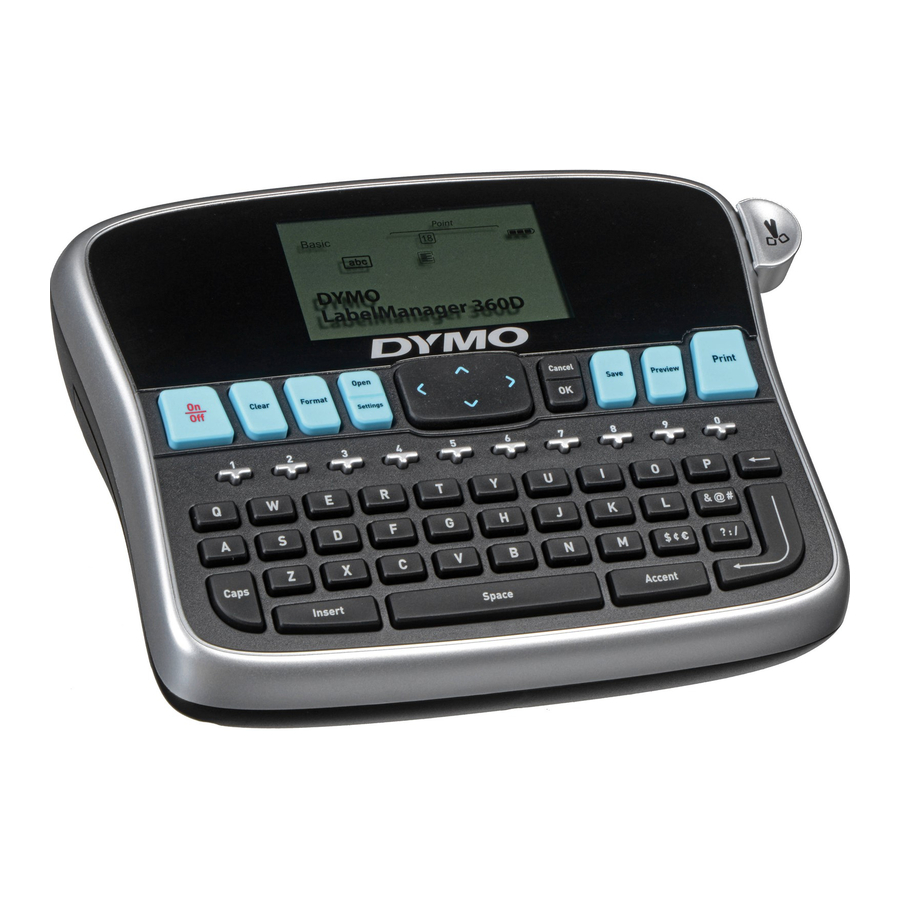
Pregled
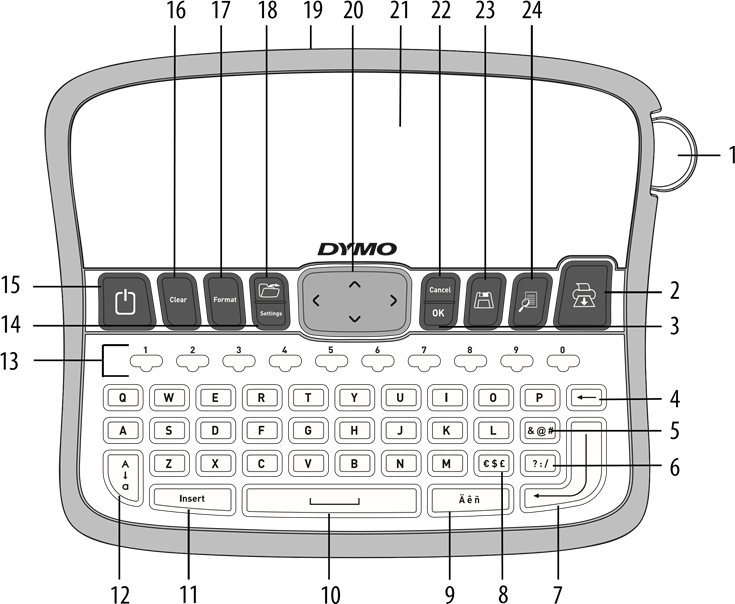
Slika 1 DYMO® LabelManager 360D Elektronički uređaj za izradu naljepnica
- Gumb za rezanje
- Ispis
- U redu
- Backspace (brisanje)
- Simboli - Interpunkcija
- Simboli - Općenito
- Povratak
- Simboli - Valuta
- Znak s naglaskom
- Razmaknica
- Umetni
- Caps (velika slova)
- Numeričke tipke
- Postavke
- Uključeno/Isključeno
- Očisti
- Format
- Otvori
- Adapter za napajanje izmjeničnom strujom
- Navigacija
- LCD zaslon
- Odustani
- Spremi
- Pregled
O vašem novom uređaju za izradu naljepnica
S elektroničkim uređajem za izradu naljepnica DYMO® LabelManager 360D možete izraditi široku paletu visokokvalitetnih samoljepljivih naljepnica. Možete odabrati ispis naljepnica u mnogo različitih fontova, veličina i stilova. Uređaj za izradu naljepnica koristi DYMO D1 kazete za naljepnice širine 6 mm (1/4"), 9 mm (3/8"), 12 mm (1/2") ili 19 mm (3/4"). Ove su kazete za naljepnice dostupne u širokom rasponu boja.
Posjetite www.dymo.com za informacije o nabavi naljepnica i dodatne opreme za vaš uređaj za izradu naljepnica.
Registracija proizvoda
Posjetite www.dymo.com/register kako biste registrirali svoj uređaj za izradu naljepnica putem interneta.
Početak rada
Slijedite upute u ovom odjeljku za ispis prve naljepnice.
Spajanje napajanja
Uređaj za izradu naljepnica napaja se punjivom litij-ionskom baterijom. Kako bi se uštedjela energija, uređaj za izradu naljepnica automatski se isključuje nakon dvije minute neaktivnosti.
Umetanje baterije
Baterija koja se isporučuje s vašim uređajem za izradu naljepnica djelomično je napunjena. Nije potrebno puniti bateriju prije prvog korištenja uređaja za izradu naljepnica.
Za umetanje baterije
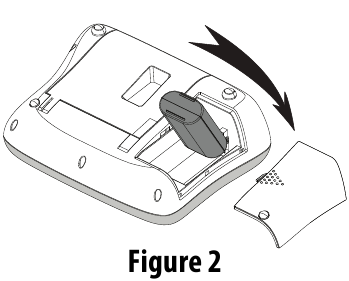
- Odmaknite poklopac pretinca za baterije od uređaja za izradu naljepnica. Pogledajte sliku 2.

- Umetnite bateriju u pretinac za baterije.
- Vratite poklopac pretinca za baterije.
NAPOMENA Izvadite bateriju ako se uređaj za izradu naljepnica neće koristiti dulje vrijeme.
Ponovno punjenje baterije
Adapter za napajanje isporučen je s vašim uređajem za izradu naljepnica za ponovno punjenje baterije.
NAPOMENA Adapter za napajanje koristi se samo za ponovno punjenje baterije; adapter za napajanje ne može se koristiti za napajanje uređaja za izradu naljepnica.
Koristite samo adapter za napajanje naveden u ovom korisničkom priručniku: Adapter model DSA-6PFG-12 Fc 120050 (napomena: "c" može biti EU, UP, UK, US, UJ, JP, CH, IN, AU, KA, KR, AN, AR, BZ, SA, AF ili CA) tvrtke Dee Van Enterprise Co., Ltd.
Za ponovno punjenje baterije
- Uključite adapter za napajanje u priključak za napajanje na vrhu uređaja za izradu naljepnica.
- Uključite drugi kraj adaptera za napajanje u utičnicu.
Umetanje kazete s naljepnicama
Vaš uređaj za izradu naljepnica dolazi s jednom kazetom s naljepnicama. Posjetite www.dymo.com za informacije o kupnji dodatnih kazeta s naljepnicama.
 Oštrica rezača iznimno je oštra. Prilikom zamjene kazete s naljepnicama, držite prste i druge dijelove tijela podalje od oštrice rezača i nemojte pritisnuti gumb za rezanje.
Za umetanje kazete s naljepnicama
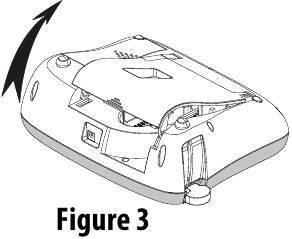
- Podignite poklopac kazete s naljepnicama da biste otvorili pretinac za naljepnice. Pogledajte sliku 3.
![]()
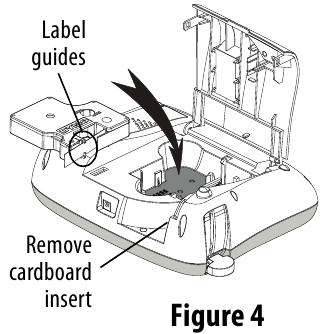
- Prije prvog korištenja uređaja za izradu naljepnica, uklonite zaštitni kartonski umetak iz utora za izlaz naljepnica. Pogledajte sliku 4.

- Umetnite kazetu tako da naljepnica bude okrenuta prema gore i postavljena između vodilica za naljepnice.
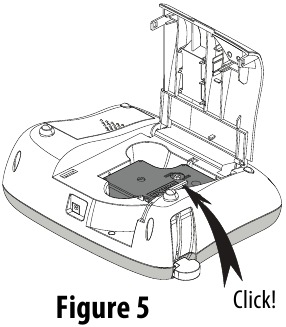
- Pritisnite čvrsto dok kazeta ne sjedne na mjesto. Klik! Pogledajte sliku 5.
![]()
- Zatvorite poklopac kazete s naljepnicama.
Prva upotreba uređaja za izradu naljepnica
Prilikom prvog uključivanja napajanja od vas se traži da odaberete jezik i širinu naljepnice. Ovi odabiri ostaju postavljeni dok ih ne promijenite.
Ove odabire možete promijeniti pomoću tipke  .
.
Za postavljanje uređaja za izradu naljepnica
- Pritisnite
![]() da biste uključili napajanje.
da biste uključili napajanje. - Odaberite jezik i pritisnite
![]() .
. - Odaberite inče ili mm i pritisnite
![]() .
. - Odaberite širinu kazete s naljepnicama koja se trenutno nalazi u uređaju za izradu naljepnica i pritisnite
![]() .
.
 .
.Sada ste spremni za ispis prve naljepnice.
Za ispis naljepnice
- Unesite tekst za izradu jednostavne naljepnice.
- Pritisnite
![]() .
. - Odaberite broj kopija.
- Pritisnite
![]() ili
ili ![]() za ispis.
za ispis. - Pritisnite gumb za rezanje da biste izrezali naljepnicu.
 .
.Čestitamo! Ispisali ste svoju prvu naljepnicu. Nastavite čitati kako biste saznali više o opcijama dostupnim za izradu naljepnica.
Upoznavanje uređaja za izradu naljepnica
Upoznajte se s položajem tipki za značajke i funkcije na vašem uređaju za izradu naljepnica. Pogledajte sliku 1. Sljedeći odjeljci detaljno opisuju svaku značajku.
Napajanje
Tipka  uključuje i isključuje napajanje. Nakon dvije minute neaktivnosti, napajanje se automatski isključuje. Kada se pisač automatski isključi, zadnja izrađena naljepnica se pamti i prikazuje kada se napajanje ponovno uključi. Vraćaju se i prethodno odabrane postavke stila.
Kada se pisač isključi ručno, tekst naljepnice i postavke stila ne pamte se i prikazuje se prazna naljepnica kada se napajanje ponovno uključi.
Ako trenutna naljepnica još nije spremljena, bit ćete upitani želite li spremiti naljepnicu kada isključite napajanje.
LCD zaslon
Zaslon može prikazati dva retka teksta odjednom. Broj znakova prikazanih u svakom retku varirat će zbog proporcionalnog razmaka.
S DYMO-ovim ekskluzivnim grafičkim zaslonom, većina oblikovanja koje dodate vidljiva je odmah.
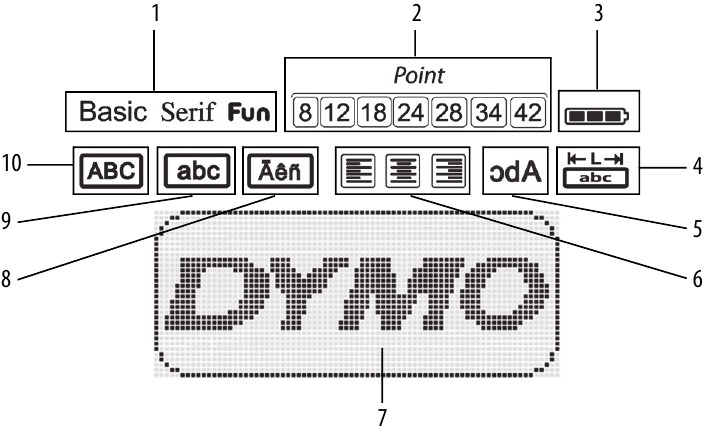
Indikatori značajki duž vrha LCD zaslona pojavljuju se crno kako bi vas obavijestili kada je značajka odabrana.
- Font
- Veličina fonta
- Baterija
- Fiksna duljina naljepnice
- Zrcalni tekst
- Poravnanje teksta
- Područje za uređivanje
- Znak s naglaskom
- Mala slova
- Velika slova
Format
Tipka  prikazuje podizbornike Font, Veličina fonta, Stil, Okviri i podcrtavanje, Duljina naljepnice, Poravnanje i Zrcalo. Ove značajke oblikovanja opisane su kasnije u ovom korisničkom priručniku.
Umetni
Tipka  omogućuje vam umetanje simbola, isječaka ili spremljenog teksta na naljepnicu. Ove su značajke opisane kasnije u ovom korisničkom priručniku.
Postavke
Tipka  prikazuje podizbornike za jezik, mjerne jedinice, širinu naljepnice i informacije.
Način rada CAPS (velika slova)
Tipka  uključuje ili isključuje velika slova. Kada je način rada Caps (velika slova) uključen, indikator načina rada Caps (velika slova) prikazuje se na zaslonu i sva slova koja unesete bit će velika. Zadana postavka je isključen način rada Caps (velika slova). Kada je način rada Caps (velika slova) isključen, sva se slova pojavljuju u malim slovima.
Backspace (brisanje)
Tipka  uklanja znak lijevo od kursora.
Očisti
Tipka  daje vam mogućnost da očistite sav tekst naljepnice, samo oblikovanje teksta ili oboje.
Navigacijske tipke
Možete pregledati i urediti svoju naljepnicu pomoću lijeve i desne navigacijske tipke. Također možete navigirati kroz odabire izbornika pomoću gornje i donje navigacijske tipke, a zatim pritisnuti  U redu za odabir.
Odustani
Tipka  omogućuje vam izlaz iz izbornika bez odabira ili otkazivanje radnje.
Oblikovanje vaše naljepnice
Možete birati između nekoliko opcija oblikovanja kako biste poboljšali izgled svojih naljepnica.
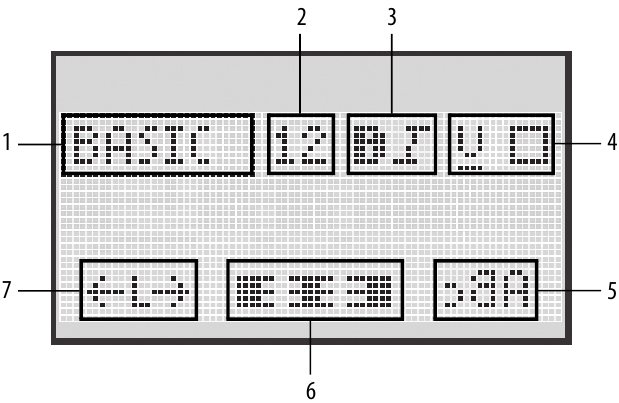
- Vrsta fonta
- Veličina fonta
- Stil fonta
- Okviri/Podcrtavanje
- Zrcalno
- Poravnanje
- Duljina naljepnice
Za podešavanje oblikovanja
- Pritisnite
![]() .
. - Upotrijebite navigacijske tipke da biste odabrali opciju oblikovanja koju želite promijeniti i pritisnite
![]() .
. - Odaberite opciju koju želite primijeniti na svoju naljepnicu i pritisnite
![]() .
.
 .
. .
.Vrsta fonta
Za vaše su naljepnice dostupne tri vrste fonta:
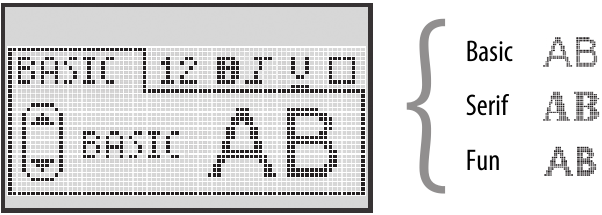
- Upotrijebite navigacijske tipke gore i dolje da biste odabrali vrstu fonta.
Veličina fonta
Za vaše su naljepnice dostupne sedam veličina fonta:
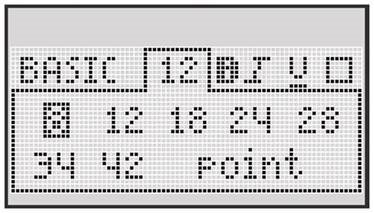
Dostupne veličine fonta ovise o odabranoj širini naljepnice. Veličina fonta primjenjuje se na sve znakove na naljepnici.
| Širina naljepnice | Dostupna veličina fonta |
| 6 mm (1/4") | 8 točaka |
| 9 mm (3/8") | 8, 12, 18 točaka |
| 12 mm (1/2") | 8, 12, 18, 24, 28 točaka |
| 19 mm (3/4") | 8, 12, 18, 24, 28, 34, 42 točke |
- Upotrijebite navigacijske tipke gore i dolje ili lijevo i desno da biste odabrali veličinu fonta.
Stilovi fonta
Možete birati između šest različitih stilova fonta:
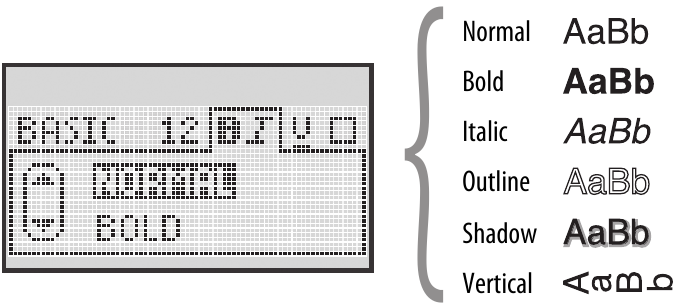
- Upotrijebite navigacijske tipke gore i dolje da biste odabrali stil fonta.
Dodavanje okvira i stilova podcrtavanja
Možete istaknuti svoj tekst odabirom okvira ili stila podcrtavanja.
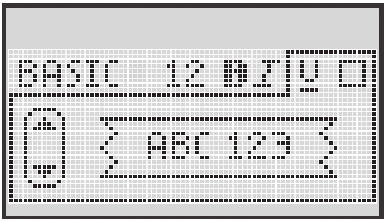
 | Podcrtavanje |  | Parchment |
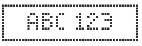 | Kvadrat |  | Call Out |
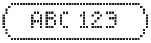 | Zaobljeno |  | Cvijeće |
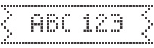 | Bridovi |  | Banner |
 | Šiljasto |
- Upotrijebite navigacijske tipke gore i dolje da biste odabrali okvir ili stil podcrtavanja.
Naljepnica se može podcrtati ili uokviriti, ali ne oboje zajedno.
Kada koristite okvire na naljepnicama s dva retka, oba su retka uokvirena jednim okvirom.
Kada koristite podcrtavanje na naljepnicama s dva retka, oba su retka podcrtana.
Korištenje zrcalnog teksta
Zrcalni format omogućuje vam ispis teksta koji se čita s desna na lijevo, kao što biste vidjeli tekst u zrcalu.
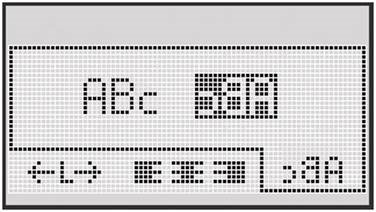
- Upotrijebite navigacijske tipke lijevo i desno da biste odabrali zrcalni format.
Poravnavanje teksta
Tekst možete poravnati tako da se ispisuje lijevo ili desno poravnato na naljepnici. Zadano poravnanje je centrirano.
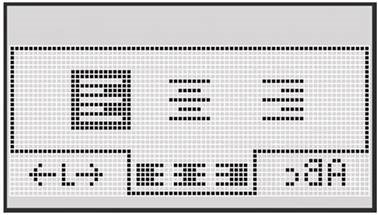
- Upotrijebite navigacijske tipke lijevo i desno da biste odabrali poravnanje teksta.
Stvaranje naljepnica fiksne duljine
Obično je duljina naljepnice određena duljinom teksta. Međutim, možete odabrati postavljanje duljine naljepnice za određenu primjenu.
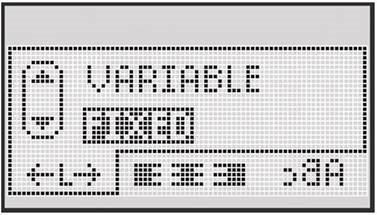
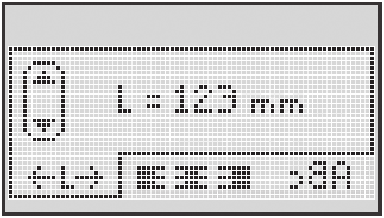
Kada odaberete fiksnu duljinu naljepnice, veličina teksta naljepnice automatski se prilagođava da stane na naljepnicu. Ako se tekst ne može prilagoditi da stane unutar fiksne duljine naljepnice, prikazuje se poruka koja pokazuje najmanju moguću duljinu naljepnice za taj tekst. Možete odabrati fiksnu duljinu naljepnice do 400 mm (15") duljine.
Za postavljanje fiksne duljine
- Upotrijebite navigacijske tipke gore i dolje da biste odabrali fiksnu opciju.

- Upotrijebite navigacijske tipke gore i dolje da biste odabrali duljinu naljepnice ili upotrijebite numeričke tipke za unos duljine naljepnice.

Stvaranje naljepnica s dva retka
Možete ispisati najviše dva retka na naljepnici. Samo se jedan redak teksta može ispisati na naljepnicama od 6 mm (1/4").
Za stvaranje naljepnice s dva retka
- Upišite tekst za prvi redak i pritisnite
![]() .
. - Upišite tekst za drugi redak.
- Pritisnite
![]() za ispis.
za ispis.
 .
.Korištenje isječaka, simbola i posebnih znakova
Isječci, simboli, interpunkcija i drugi posebni znakovi mogu se dodati vašim naljepnicama.
Dodavanje isječaka
Izrađivač naljepnica uključuje isječke prikazane u nastavku.
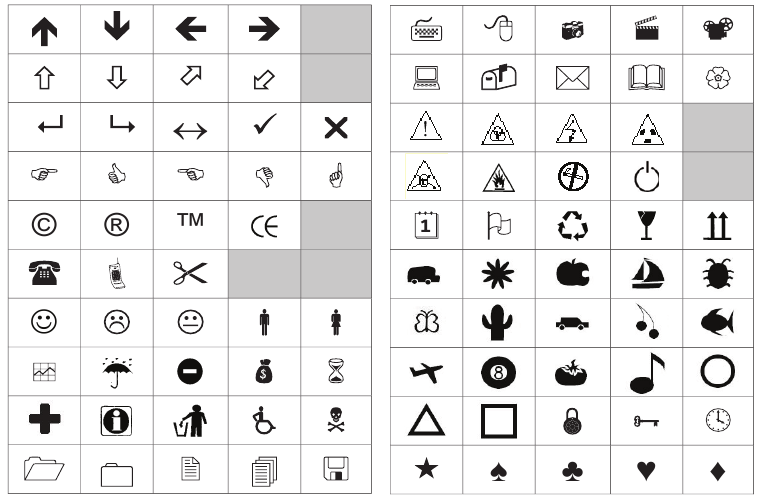
Za umetanje isječka
- Pritisnite
![]() , odaberite Clip Art (Isječci) i zatim pritisnite
, odaberite Clip Art (Isječci) i zatim pritisnite ![]() .
. - Upotrijebite navigacijske tipke gore i dolje ili lijevo i desno da biste odabrali željeni isječak.
- Kada pronađete isječak, pritisnite
![]() da biste dodali isječak na svoju naljepnicu.
da biste dodali isječak na svoju naljepnicu.
 , odaberite Clip Art (Isječci) i zatim pritisnite
  .
. da biste dodali isječak na svoju naljepnicu.
Dodavanje simbola
Izrađivač naljepnica podržava prošireni skup simbola prikazan u nastavku.
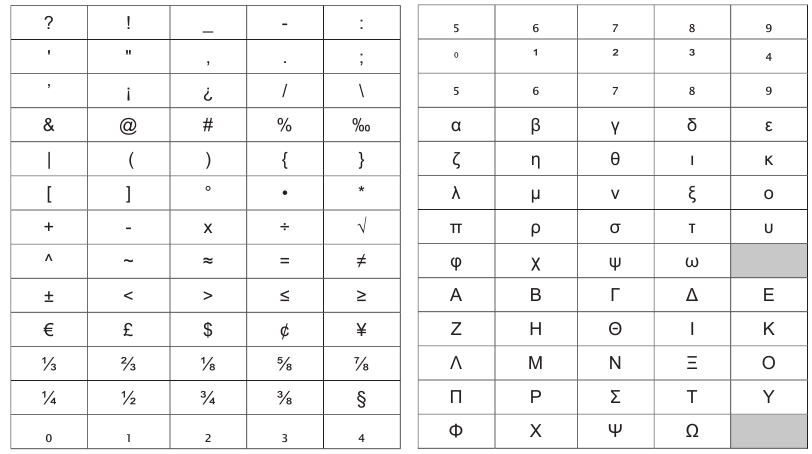
Za umetanje simbola
- Pritisnite
![]() , odaberite Symbols (Simboli) i zatim pritisnite
, odaberite Symbols (Simboli) i zatim pritisnite ![]() .
. - Upotrijebite navigacijske tipke gore i dolje ili lijevo i desno da biste odabrali željeni simbol.
- Kada pronađete simbol, pritisnite
![]() da biste dodali simbol na svoju naljepnicu.
da biste dodali simbol na svoju naljepnicu.
Korištenje tipki sa simbolima
Simbole možete brzo dodati pomoću tipki prečaca za opće simbole, interpunkciju i valutu.
Za brzo dodavanje simbola
- Pritisnite jednu od sljedećih tipki:
![]() za dodavanje općeg simbola.
za dodavanje općeg simbola.![]() za dodavanje interpunkcijskog znaka.
za dodavanje interpunkcijskog znaka.![]() za dodavanje simbola valute.
za dodavanje simbola valute.
- Odaberite željeni simbol i pritisnite
![]() .
.
 za dodavanje općeg simbola.
 za dodavanje interpunkcijskog znaka.
 za dodavanje simbola valute.
Dodavanje međunarodnih znakova
Izrađivač naljepnica podržava prošireni skup latiničnih znakova.
Nakon pritiska na tipku s naglaskom, pritiskom na slovo otvara se izbornik koji sadrži sve dostupne varijacije tog slova.
Na primjer, ako je francuski jezik odabran kao jezik i pritisnete tipku s naglaskom, a zatim slovo a, vidjet ćete a à â æ i tako dalje kroz sve dostupne varijacije. Varijacije znakova i redoslijed kojim se varijacije pojavljuju ovise o jeziku koji ste odabrali.
Za dodavanje naglašenih znakova
- Pritisnite
![]() .
.
Indikator naglašenog znaka prikazuje se na zaslonu. - Pritisnite alfanumerički znak.
Prikazuju se varijacije naglaska. - Upotrijebite navigacijske tipke lijevo i desno da biste odabrali željeni znak i pritisnite
![]() .
.
 .
.Opcije ispisa
Možete pregledati svoju naljepnicu i ispisati više naljepnica.
Pregled vaše naljepnice
Možete pregledati tekst i oblikovanje svoje naljepnice prije ispisa.
Za pregled vaše naljepnice
- Pritisnite
![]() .
.
 .
.Prikazuje se duljina naljepnice. Zatim se, ako je potrebno, tekst naljepnice pomiče po zaslonu.
Ispis više naljepnica
Svaki put kada ispisujete, bit ćete upitani koliko kopija želite ispisati. Možete ispisati do deset kopija odjednom.
Za ispis više naljepnica
- Pritisnite
![]() .
. - Odaberite ili unesite broj kopija za ispis i pritisnite
![]() .
.
Kada je ispis završen, broj kopija za ispis vraća se na zadanu vrijednost 1.
Korištenje memorije izrađivača naljepnica
Izrađivač naljepnica ima moćnu značajku memorije koja vam omogućuje spremanje teksta do devet često korištenih naljepnica. Možete pozvati spremljene naljepnice i umetnuti spremljeni tekst u naljepnicu.
Spremanje naljepnice
Možete spremiti do devet često korištenih naljepnica. Kada spremite naljepnicu, spremaju se tekst i sve oblikovanje.
Za spremanje trenutne naljepnice
- Pritisnite
![]() . Prikazuje se prvo dostupno memorijsko mjesto.
. Prikazuje se prvo dostupno memorijsko mjesto. - Upotrijebite navigacijske tipke za kretanje kroz mjesta.
Možete pohraniti novu naljepnicu na bilo koje od memorijskih mjesta. - Odaberite memorijsko mjesto i pritisnite
![]() .
.
 . Prikazuje se prvo dostupno memorijsko mjesto.
Vaša je naljepnica spremljena i vraćate se na naljepnicu.
Otvaranje spremljenih naljepnica
Možete jednostavno otvoriti naljepnice spremljene u memoriji za kasniju upotrebu.
Za otvaranje spremljenih naljepnica
- Pritisnite
![]() . Prikazuje se prvo memorijsko mjesto
. Prikazuje se prvo memorijsko mjesto - Upotrijebite navigacijske tipke za odabir naljepnice za otvaranje i pritisnite
![]() . Da biste očistili memorijsko mjesto, prvo odaberite memorijsko mjesto, a zatim pritisnite
. Da biste očistili memorijsko mjesto, prvo odaberite memorijsko mjesto, a zatim pritisnite ![]() .
.
 . Prikazuje se prvo memorijsko mjesto
 . Da biste očistili memorijsko mjesto, prvo odaberite memorijsko mjesto, a zatim pritisnite
  .
.Umetanje spremljenog teksta
Možete umetnuti tekst spremljene naljepnice u trenutnu naljepnicu. Umeće se samo spremljeni tekst, a ne oblikovanje.
Za umetanje spremljenog teksta
- Postavite kursor na mjesto u naljepnici gdje želite umetnuti tekst.
- Pritisnite
![]() , odaberite Saved Text (Spremljeni tekst) i pritisnite
, odaberite Saved Text (Spremljeni tekst) i pritisnite ![]() .
.
Prikazuje se prvo memorijsko mjesto. - Upotrijebite navigacijske tipke za odabir teksta koji želite umetnuti.
- Pritisnite
![]() .
.
Tekst se umeće u trenutnu naljepnicu.
Održavanje vašeg uređaja za izradu naljepnica
Vaš je uređaj za izradu naljepnica osmišljen kako bi vam pružio dugotrajnu i besprijekornu uslugu, uz vrlo malo održavanja. Povremeno očistite svoj uređaj za izradu naljepnica kako bi ispravno radio. Očistite oštricu rezača svaki put kad zamijenite kasetu s naljepnicama.
 Oštrica rezača izuzetno je oštra. Izbjegavajte izravan kontakt s oštricom rezača tijekom čišćenja oštrice.
Za čišćenje oštrice rezača
- Uklonite kasetu s naljepnicama.
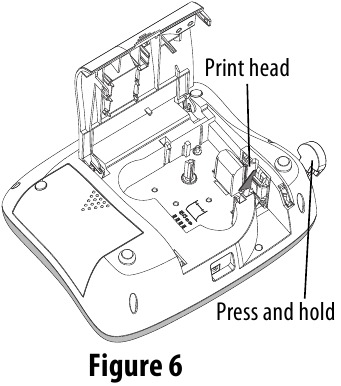
- Pritisnite i držite gumb rezača kako biste otkrili oštricu rezača. Vidi sliku 6.

- Upotrijebite vatu i alkohol za čišćenje obje strane oštrice.
Za čišćenje glave pisača
- Uklonite kasetu s naljepnicama.
- Uklonite alat za čišćenje iz unutrašnjosti poklopca odjeljka za naljepnice.
Ako nemate alat za čišćenje, obratite se službi za korisnike tvrtke DYMO (http://support.dymo.com). - Nježno obrišite podstavljenu stranu alata preko glave pisača.
Vidi sliku 6.
Rješavanje problema
Pregledajte sljedeća moguća rješenja ako naiđete na problem tijekom upotrebe uređaja za izradu naljepnica.
| Problem/Poruka o pogrešci | Rješenje |
| Nema prikaza |
|
| Loša kvaliteta ispisa |
|
| Loša izvedba rezača | Očistite oštricu rezača. Vidi Održavanje vašeg uređaja za izradu naljepnica. |
| Ispis... | Nije potrebna radnja. Poruka nestaje kada je ispis završen. |
| Previše znakova Prekoračen je najveći broj znakova u međuspremniku. | Izbrišite neki ili sav tekst međuspremnika. |
| Previše redaka Prekoračen je najveći broj redaka. |
|
| Napunite bateriju! Baterija je gotovo prazna. | Priključite adapter napajanja za ponovno punjenje baterije. Vidi Ponovno punjenje baterije. |
| Kvar baterije! Baterija nije pravilno umetnuta ili je oštećena. |
|
| Pričekajte - baterija se puni | Pričekajte da se baterija napuni prije nego što isključite uređaj za izradu naljepnica. |
| Zaglavljivanje trake Motor je zaustavljen zbog zaglavljivanja naljepnice. |
|
Ako vam je i dalje potrebna pomoć, posjetite web-mjesto DYMO na adresi www.dymo.com.
Povratne informacije o dokumentaciji
Neprestano radimo na izradi dokumentacije najviše kvalitete za naše proizvode. Pozdravljamo vaše povratne informacije.
Pošaljite nam svoje komentare ili prijedloge o našim korisničkim priručnicima. Uz svoje povratne informacije priložite sljedeće informacije:
- Naziv proizvoda, broj modela i broj stranice korisničkog priručnika
- Kratak opis uputa koje su netočne ili nejasne, područja u kojima je potrebno više detalja i tako dalje
Također pozdravljamo vaše prijedloge o dodatnim temama koje biste željeli vidjeti obrađene u dokumentaciji.
Pošaljite poruke e-pošte na: documentation@dymo.com
Imajte na umu da je ova adresa e-pošte samo za povratne informacije o dokumentaciji. Ako imate tehničko pitanje, obratite se korisničkoj podršci.
Preuzmi priručnik
Ovdje možete preuzeti punu pdf verziju priručnika, koja može sadržavati dodatne sigurnosne upute, informacije o jamstvu, FCC pravila, itd.
Preuzmi Dymo LabelManager 360D - Priručnik za punjivi stolni uređaj za izradu naljepnica


