Panduan Webcam HD 1080P AMCREST AWC195-B
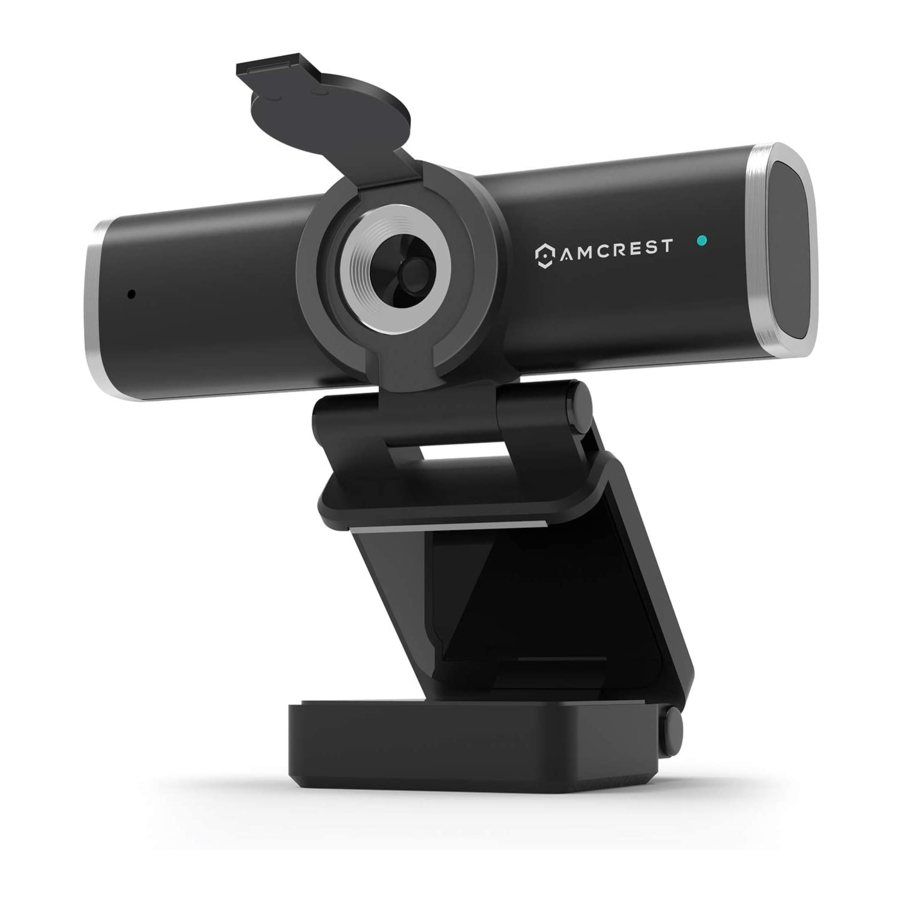
Mulai
Ikhtisar Produk
Panduan ini dirancang untuk membantu Anda menyiapkan dan menggunakan webcam Amcrest Anda dengan lebih baik. Jika Anda memiliki pertanyaan sebelum memulai atau hanya ingin mempelajari lebih lanjut tentang Amcrest, silakan kunjungi kami di: amcrest.com
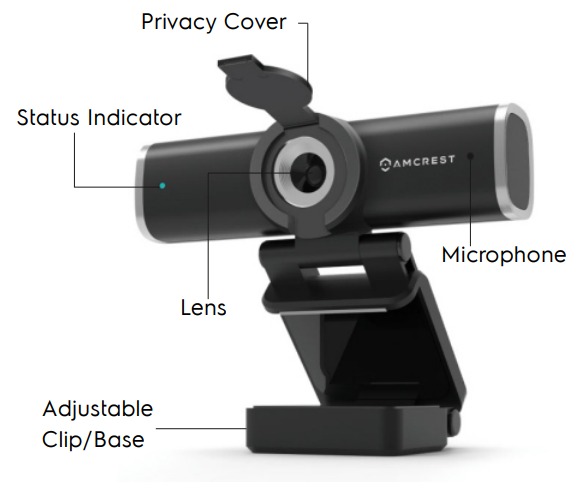
Catatan: Untuk memasang penutup privasi, lepaskan penutup perekat dan sejajarkan penutup di atas tengah lensa. Tekan penutup untuk menempelkannya ke kamera.
Menyiapkan Webcam Anda
Menempatkan Webcam Anda
Webcam ini memiliki dasar klip yang dapat disesuaikan yang memungkinkan perangkat diamankan ke monitor, atau desktop, atau tripod.
Penempatan pada Monitor
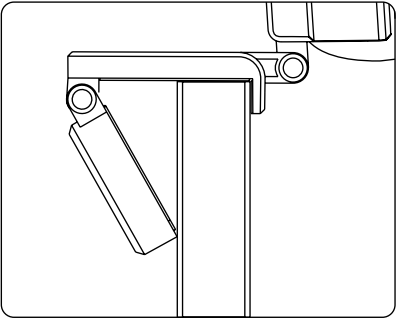
- Pegang webcam seperti yang ditampilkan pada gambar sebelumnya dan buka dasar klip.
- Tempatkan dasar klip yang terbuka ke monitor, pastikan kaki dasar klip sejajar dengan bagian belakang monitor.


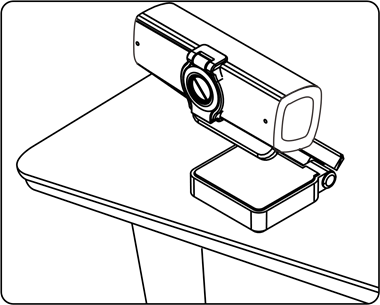
Penempatan pada Permukaan Datar
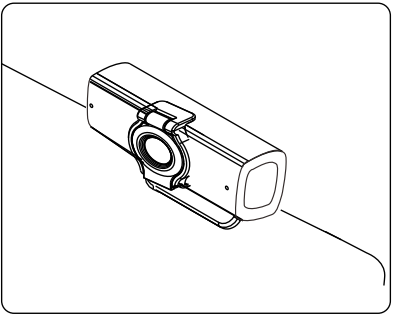
Tempatkan kamera pada permukaan datar dan gunakan dasar klip yang dapat disesuaikan untuk memindahkan dan menyesuaikan kamera sesuai dengan preferensi Anda.
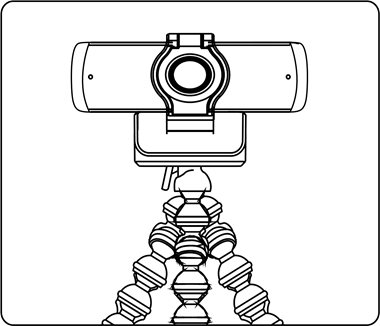
Penempatan pada Tripod
Tempatkan sekrup tripod 1/4" 20 di bagian bawah dasar klip yang dapat disesuaikan ke ujung jantan tripod dan putar dasar yang memungkinkannya diamankan ke tripod.
Menghubungkan Webcam
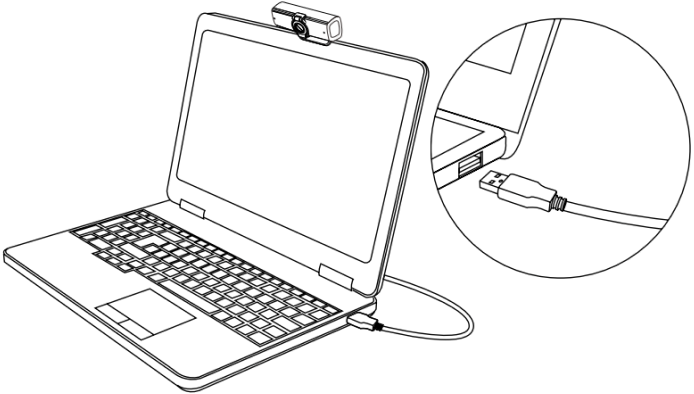
Webcam ini kompatibel dengan komputer Windows dan Mac. Untuk informasi lebih lanjut tentang menghubungkan webcam Anda, silakan lihat informasi di bawah ini.
- Hubungkan kabel USB webcam ke port USB di komputer Anda. Indikator status pada kamera akan menyala menandakan webcam terhubung dengan benar.

- Biarkan driver atau perangkat lunak lain memuat dan membuka obrolan video atau perangkat lunak perekaman pilihan Anda untuk membuka kamera.
FAQ
Bagaimana cara Meningkatkan Kualitas Audio?
Jika Anda mengalami masalah dengan audio pada webcam Anda, kualitas audio dapat dioptimalkan menggunakan perangkat lunak pihak ketiga seperti Equalizer APO. Perangkat lunak Equalizer APO juga dapat dioptimalkan menggunakan ekstensi equalizer Peace GUI.
Untuk informasi lebih lanjut tentang cara meningkatkan kualitas mikrofon, kunjungi: https://amcrest.com/audio
Mengapa mikrofon masih tidak berfungsi meskipun dikenali oleh komputer saya?
Ini bisa berarti ada masalah komunikasi yang terjadi antara kamera dan komputer Anda. Ini dapat diselesaikan dengan menghapus dan kemudian menginstal ulang webcam.
Di komputer Anda, navigasikan ke Manajemen Komputer>Manajer Perangkat>Pengontrol suara, video dan game dan klik untuk memperluas menu untuk menemukan webcam Anda. Klik kanan dan pilih "Uninstall device" (Copot pemasangan perangkat).
Setelah webcam dihapus, cabut kabel USB dari komputer Anda dan kemudian colokkan kembali ke port USB. Webcam akan secara otomatis menginstal driver baru. Tunggu sekitar 1 menit dan verifikasi apakah mikrofon berfungsi dengan baik.
Pengaturan audio juga dapat disesuaikan di menu pengaturan menggunakan perangkat lunak pihak ketiga mana pun.
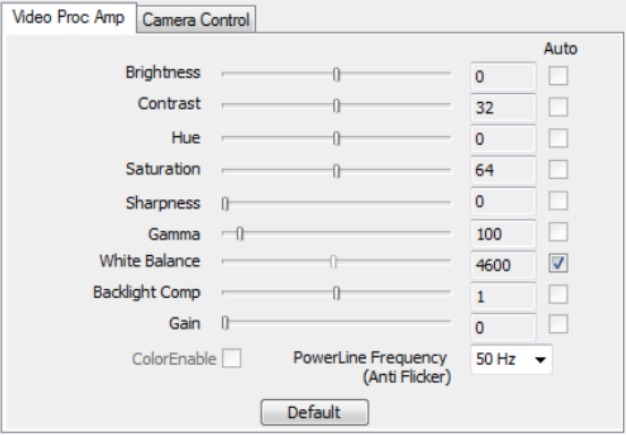
Bagaimana cara menyesuaikan pengaturan video untuk webcam?
Semua pengaturan dan parameter video akan dikontrol oleh pengaturan perangkat lunak tampilan pihak ketiga atau dari perangkat lunak kamera lokal di komputer Anda.
Akses pengaturan webcam yang terletak di perangkat lunak tampilan khusus Anda dan konfigurasikan sesuai dengan spesifikasi Anda. Untuk informasi lebih lanjut tentang menyesuaikan pengaturan video, silakan kunjungi: https://www.amcrest.com/video
Hubungi Kami
Punya pertanyaan tentang webcam Anda?
Hubungi kami bebas pulsa: 888-212-7538
Email kami di: www.amcrest.com/othersupport
Untuk informasi kontak lainnya, silakan kunjungi www.amcrest.com/contacts
Spesifikasi Teknis
| Model | AWC195-B |
| Sensor Gambar | 1/2.7" CMOS |
| Resolusi Video | 1920 x 1080p (30fps) |
| Format Video | MJPEG |
| Resolusi Foto | 2 Megapiksel |
| Mode Fokus | Tetap |
| Jarak Fokus | 0.5m - Tak Terhingga |
| Bidang Pandang | 90° |
| Iluminasi Minimum | ≤2 lux |
| Keseimbangan Putih Otomatis | Ya |
| Mikrofon | Mikrofon internal (Konfigurasi Pengurangan Kebisingan) |
| Persyaratan Sistem | Windows 10, Mac OS 10.15 atau lebih tinggi, dll. |
| Bahan | ABS |
| Suhu Operasi. | 32°F - 113°F (0°C - 45°C) |
| Panjang Kabel USB | 5.9ft |
© 2020 Amcrest. Semua hak dilindungi undang-undang. Amcrest, logo Amcrest, dan merek Amcrest lainnya dimiliki oleh Amcrest dan mungkin terdaftar. Microsoft, Windows, dan logo Windows adalah merek dagang dari grup perusahaan Microsoft. Semua merek dagang lainnya adalah milik dari pemiliknya masing-masing. Amcrest tidak bertanggung jawab atas kesalahan apa pun yang mungkin muncul dalam manual ini. Informasi yang terkandung di sini dapat berubah tanpa pemberitahuan.



Referensi
Amcrest Technologies - Cloud Video SaaS, GPS, IP Cameras & NVRs
Other Support (Dukungan Lainnya)
Contact Us (Hubungi Kami)
Amcrest Technologies - Cloud Video SaaS, GPS, IP Cameras & NVRs

Unduh manual
Di sini Anda dapat mengunduh versi pdf lengkap manual, mungkin berisi instruksi keselamatan tambahan, informasi garansi, aturan FCC, dll.
Unduh Panduan Webcam HD 1080P AMCREST AWC195-B