AMCREST 1080P HD Webcam AWC195-B Нұсқаулығы
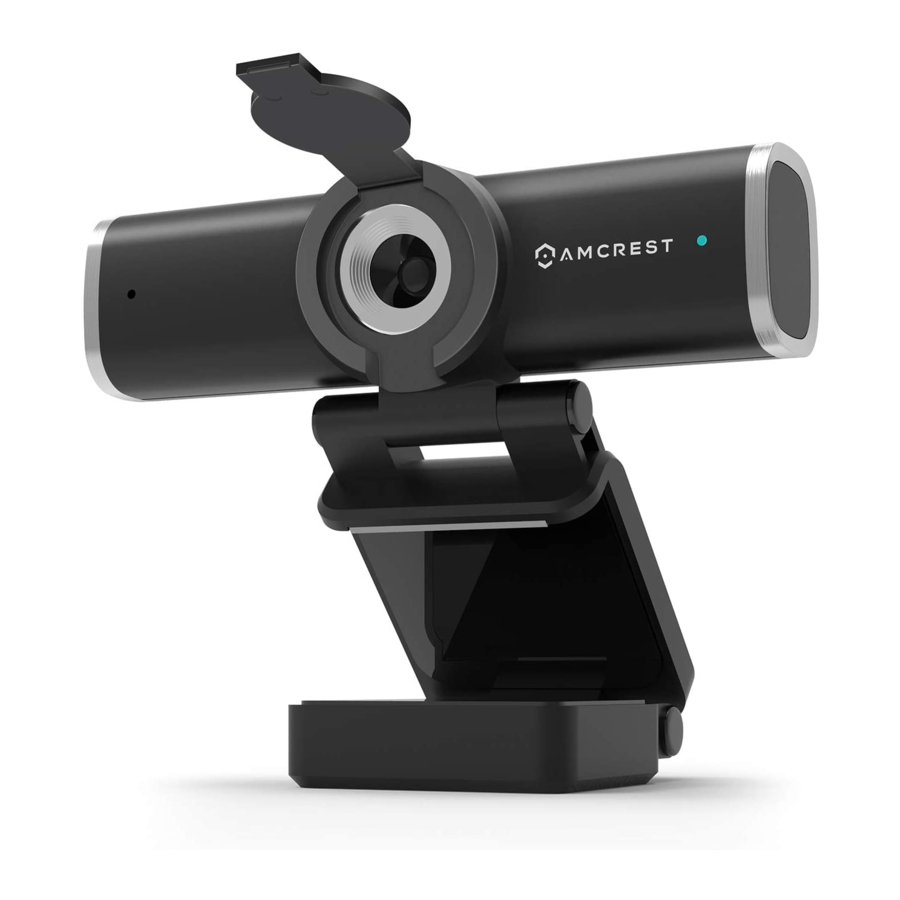
Жұмысты бастау
Өнімге шолу
Бұл нұсқаулық Amcrest веб-камераңызды орнатуға және жақсырақ пайдалануға көмектесуге арналған. Егер сізде бастамас бұрын сұрақтар туындаса немесе Amcrest туралы көбірек білгіңіз келсе, бізге мына мекенжай бойынша кіріңіз: amcrest.com
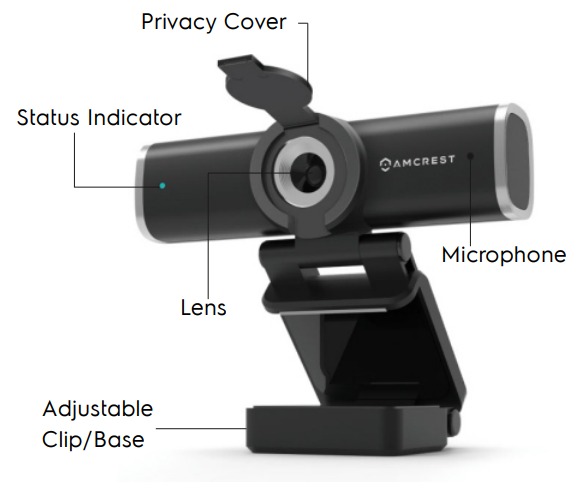
Ескертпе: Құпиялылық жабынын орнату үшін, желімді жабынды алып тастап, жабынды линзаның ортасына туралаңыз. Оны камераға жабыстыру үшін жабынды басыңыз.
Веб-камераңызды орнату
Веб-камераңызды орналастыру
Веб-камерада құрылғыны мониторға, жұмыс үстеліне немесе штативке бекітуге мүмкіндік беретін реттелетін қыстырғыш негізі бар.
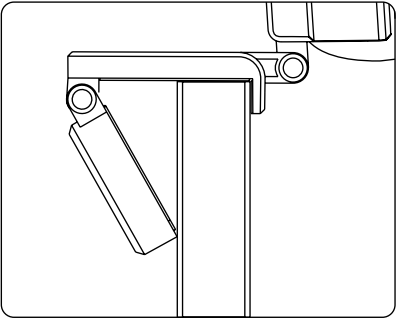
Мониторға орналастыру
- Веб-камераны суретте көрсетілгендей ұстаңыз және қыстырғыш негізін ашыңыз.
- Ашылған қыстырғыш негізін мониторға орналастырыңыз, қыстырғыш негізінің табаны монитордың артына тиіп тұрғанына көз жеткізіңіз.


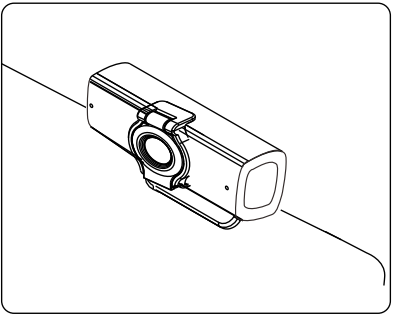
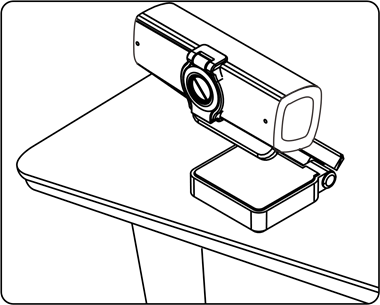
Тегіс бетке орналастыру
Камераны тегіс бетке қойыңыз және камераны қалауыңыз бойынша жылжыту және реттеу үшін реттелетін қыстырғыш негізін пайдаланыңыз.
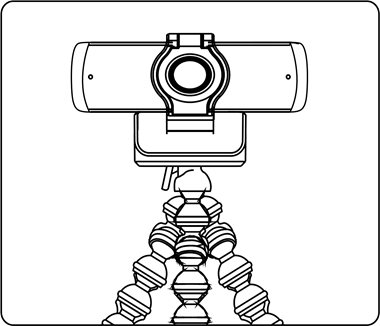
Штативке орналастыру
Реттелетін қыстырғыш негізінің төменгі жағындағы 1/4" 20 штатив бұрандасын штативтің еркек ұшына орналастырыңыз және негізді бұрап, оны штативке бекітіңіз.
Веб-камераны қосу
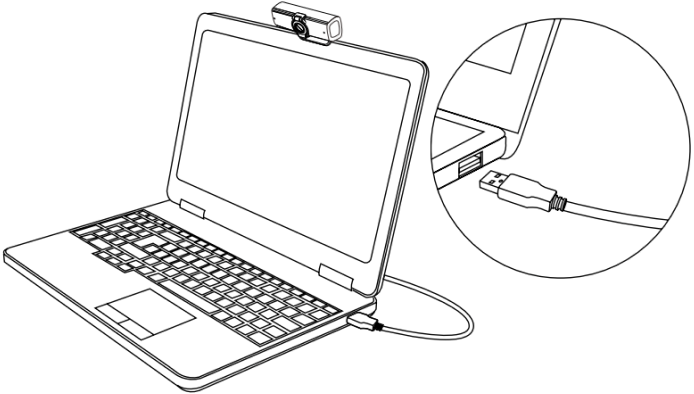
Веб-камера Windows және Mac компьютерлерімен үйлесімді. Веб-камераңызды қосу туралы қосымша ақпарат алу үшін төмендегі ақпаратты қараңыз.
- Веб-камераның USB кабелін компьютеріңіздегі USB портына қосыңыз. Камерадағы күй индикаторы веб-камераның дұрыс қосылғанын көрсетеді.

- Кез келген драйверлердің немесе басқа бағдарламалық құралдың жүктелуіне рұқсат етіңіз және камераны ашу үшін өзіңіз қалаған бейне чат немесе жазу бағдарламалық құралын ашыңыз.
ЖҚС
Дыбыс сапасын қалай жақсартуға болады?
Егер сізде веб-камерадағы дыбыспен мәселелер туындаса, дыбыс сапасын Equalizer APO сияқты үшінші тарап бағдарламалық құралын пайдаланып оңтайландыруға болады. Equalizer APO бағдарламалық құралын Peace GUI эквалайзер кеңейтімін пайдаланып та оңтайландыруға болады.
Микрофон сапасын жақсарту туралы қосымша ақпарат алу үшін мына сайтқа кіріңіз: https://amcrest.com/audio
Неліктен микрофон әлі де жұмыс істемейді, тіпті оны менің компьютерім таныса да?
Бұл камера мен сіздің компьютеріңіз арасында байланыс мәселесі болып жатқанын білдіруі мүмкін. Мұны веб-камераны жойып, қайта орнату арқылы шешуге болады.
Компьютеріңізде Компьютерді басқару>Құрылғы менеджері>Дыбыс, бейне және ойын контроллерлері бөліміне өтіп, веб-камераңызды табу үшін мәзірді кеңейту үшін басыңыз. Тінтуірдің оң жақ батырмасын басып, "Құрылғыны жою" ("Uninstall device") тармағын таңдаңыз.
Веб-камера жойылғаннан кейін USB сымын компьютеріңізден ажыратып, қайтадан USB портына қосыңыз. Веб-камера жаңа драйверді автоматты түрде орнатады. Шамамен 1 минут күтіңіз және микрофонның дұрыс жұмыс істеп тұрғанын тексеріңіз.
Дыбыс параметрлерін кез келген үшінші тарап бағдарламалық құралын пайдаланып параметрлер мәзірінде де реттеуге болады.
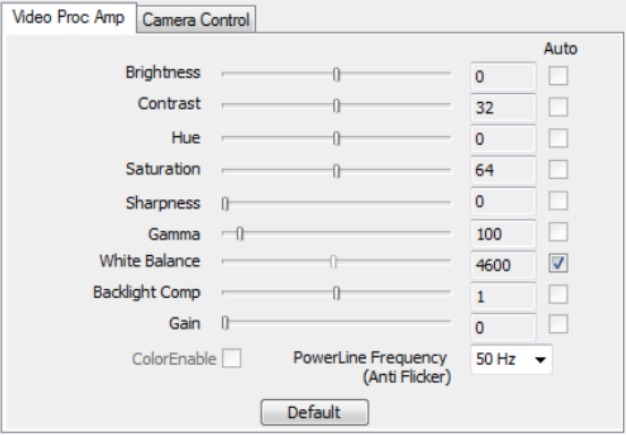
Веб-камера үшін бейне параметрлерін қалай реттеуге болады?
Барлық бейне параметрлері мен параметрлері үшінші тараптың көру бағдарламалық құралының немесе компьютеріңіздегі жергілікті камера бағдарламалық құралының параметрлерімен басқарылады.
Нақты көру бағдарламалық құралында орналасқан веб-камера параметрлеріне кіріңіз және оны өз талаптарыңызға сәйкес конфигурациялаңыз. Бейне параметрлерін реттеу туралы қосымша ақпарат алу үшін мына сайтқа кіріңіз: https://www.amcrest.com/video
Бізбен байланысыңыз
Веб-камераңызға қатысты сұрақтарыңыз бар ма?
Бізге тегін қоңырау шалыңыз: 888-212-7538
Бізге электрондық пошта арқылы хабарласыңыз: www.amcrest.com/othersupport
Басқа байланыс ақпараты үшін мына сайтқа кіріңіз: www.amcrest.com/contacts
Техникалық сипаттамалар
| Модель | AWC195-B |
| Кескін сенсоры | 1/2.7" CMOS |
| Бейне ажыратымдылығы | 1920 x 1080p (30fps) |
| Бейне форматы | MJPEG |
| Фото ажыратымдылығы | 2 Мегапиксель |
| Фокус режимі | Тұрақты |
| Фокус қашықтығы | 0.5m - Шексіздік |
| Көру өрісі | 90° |
| Минималды жарықтандыру | ≤2 люкс |
| Автоматты ақ түс балансы | Иә |
| Микрофон | Кірістірілген микрофон (Шуды азайту конфигурациясы) |
| Жүйелік талаптар | Windows 10, Mac OS 10.15 немесе одан жоғары, т.б. |
| Материал | ABS |
| Жұмыс температурасы. | 32°F - 113°F (0°C - 45°C) |
| USB кабель ұзындығы | 5.9ft |
© 2020 Amcrest. Барлық құқықтар қорғалған. Amcrest, Amcrest логотипі және басқа Amcrest белгілері Amcrest компаниясына тиесілі және тіркелген болуы мүмкін. Microsoft, Windows және Windows логотипі Microsoft компаниялар тобының сауда белгілері болып табылады. Барлық басқа сауда белгілері тиісті иелерінің меншігі болып табылады. Amcrest осы нұсқаулықта пайда болуы мүмкін кез келген қателер үшін жауапкершілік көтермейді. Мұнда қамтылған ақпарат ескертусіз өзгертілуі мүмкін.



Сілтемелер
Amcrest Technologies - Cloud Video SaaS, GPS, IP Cameras & NVRs
Басқа қолдау
Бізбен байланысыңыз
Amcrest Technologies - Cloud Video SaaS, GPS, IP Cameras & NVRs

Нұсқаулықты жүктеп алу
Мұнда нұсқаулықтың толық pdf нұсқасын жүктеп алуға болады, онда қосымша қауіпсіздік нұсқаулары, кепілдік туралы ақпарат, FCC ережелері және т.б. болуы мүмкін.
AMCREST 1080P HD Webcam AWC195-B Нұсқаулығы жүктеп алу