Manuale di Anker NEBULA Capsule 3
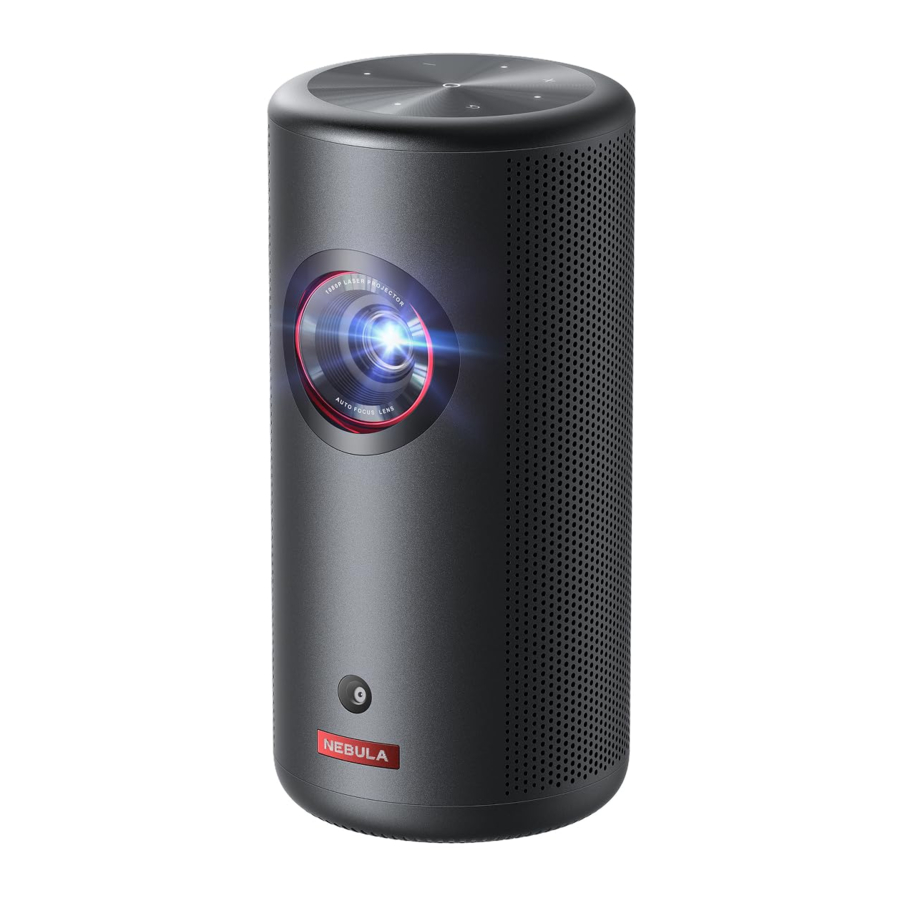
Cosa è incluso
- Nebula Capsule 3
![]()
- Adattatore
![]()
- Cavo di ricarica
![]()
- Telecomando
![]()
- Batteria AAA × 2
![]()
- Guida rapida
![]()


Panoramica
Proiettore
Vista frontale

- Obiettivo
- Fotocamera (per messa a fuoco automatica e correzione trapezoidale automatica)
Vista posteriore

- Ricevitore a infrarossi
- Pulsante di commutazione modalità / Pulsante di accensione/spegnimento altoparlante Bluetooth
- Premere per passare dalla modalità altoparlante Bluetooth alla modalità proiettore.
- Pulsante di accensione
- Tenere premuto per 3 secondi per accendere/spegnere.
- Premere per riattivare il proiettore/entrare in modalità standby in modalità proiettore.
- Altoparlante
- Porta di uscita AUX
- Collegare a un dispositivo di uscita audio esterno.
- Porta di ingresso HDMI
- Collegare a un dispositivo di riproduzione tramite uscita HDMI.
- Porta USB-A
- Collegare all'alimentatore con il cavo di ricarica.
- Collegare a un'unità USB.
- Porta USB-C
- Collegare all'alimentatore con il cavo di ricarica.
Vista superiore

- Pulsanti di aumento/diminuzione del volume
- Pulsante di conferma
- Pulsante Indietro
- Pulsanti di navigazione
Vista inferiore

- Attacco per treppiede da 1/4"
Dimensioni
160 (A) x 78 (P) mm / 6,3 (A) × 3,1 (P) in

Telecomando

- Accensione/spegnimento
- Navigazione
- Ritorno al menu precedente
- Apri Prime Video
- Apri Netflix
- Aumento/diminuzione del volume
- Accedi al menu principale
- Accedi a più opzioni
- Pausa/riprendi/conferma la selezione
- Attiva Assistente Google
- Regola la messa a fuoco
Telecomando: Google TV RCU
Modello: D0442
Guida alla luce LED
| Pulsante | Stato LED | Descrizione |
 | Blu fisso | Acceso |
| Luce spenta | Spento | |
| Arancione fisso | Modalità standby / In carica | |
| Verde fisso | Completamente carico | |
| Rosso lampeggiante | Batteria scarica | |
 | Blu lampeggiante | Pronto per l'associazione / Associazione Bluetooth / Bluetooth disconnesso (Modalità altoparlante Bluetooth) |
| Blu fisso | Bluetooth connesso (Modalità altoparlante Bluetooth) |
Per iniziare
Prepara il telecomando
- Fai scorrere per aprire il vano batteria.
![]()
- Inserisci le nuove batterie facendo corrispondere la polarità (+/-) e chiudi il vano batteria.
![]()
- Per il primo utilizzo, segui le istruzioni sullo schermo per associare il telecomando al proiettore.
![informazioni]() La distanza tra il telecomando e il proiettore non deve superare i 10 m.
La distanza tra il telecomando e il proiettore non deve superare i 10 m.


Posiziona il proiettore
Posiziona il proiettore su una superficie stabile e piana di fronte alla superficie di proiezione. Per ottenere risultati ottimali, la superficie di proiezione deve essere bianca e piatta.


- Non è necessario inclinare il proiettore verso la superficie di proiezione. È possibile correggere l'immagine proiettata con la messa a fuoco automatica e la correzione trapezoidale automatica integrate.
- La distanza tra il proiettore e la superficie di proiezione determina le dimensioni dell'immagine proiettata. Per ottenere il miglior risultato, posizionare il proiettore a 1,06~3,18 m dalla superficie di proiezione per ottenere una dimensione dello schermo di 40~120 pollici.
| Dimensioni dello schermo | Distanza tra l'obiettivo del proiettore e lo schermo |
| 40 pollici | 1,06 m |
| 50 pollici | 1,33 m |
| 60 pollici | 1,60 m |
| 70 pollici | 1,86 m |
| 80 pollici | 2,13 m |
| 90 pollici | 2,39 m |
| 100 pollici | 2,65 m |
| 110 pollici | 2,92 m |
| 120 pollici | 3,18 m |
Carica il proiettore
Per il primo utilizzo, carica completamente il proiettore utilizzando l'adattatore e il cavo di ricarica in dotazione.

Accensione/spegnimento
Tieni premuto il pulsante di accensione per 3 secondi per accendere il proiettore.

- Puoi anche tenere premuto il pulsante di accensione sul telecomando per 3 secondi per spegnere.
- Quando è acceso, premi il pulsante di accensione sul proiettore o sul telecomando per passare alla modalità standby.
- In modalità sorgente HMDI, il proiettore passerà alla modalità standby dopo 10 minuti di inattività dei pulsanti o quando non viene rilevato alcun segnale.
- Quando la modalità standby dura per 30 minuti, il proiettore si spegnerà automaticamente.
Messa a fuoco automatica e correzione trapezoidale automatica
Per abilitare la messa a fuoco automatica e la correzione trapezoidale automatica, sposta leggermente il proiettore o premi il tasto  sul telecomando.

Configurazione
Quando si utilizza il proiettore per la prima volta, seguire le istruzioni visualizzate sullo schermo (OSD) per completare la configurazione di base.
- Associa il telecomando al proiettore
- Seleziona la lingua
- Configura la TV con il tuo telefono Android (opzionale)
- Connettiti al Wi-Fi
- Accedi con il tuo account Google
App Nebula Connect
Per controllare facilmente il proiettore, ti consigliamo di scaricare l'app Nebula Connect.


- Scarica l'app Nebula Connect dall'App Store (dispositivi iOS) o da Google Play (dispositivi Android).
- Abilita il Bluetooth sul tuo smartphone.
- Apri l'app Nebula Connect e seleziona [Nebula Capsule 3] > [XXXXXX] come dispositivo da connettere.
- Segui le istruzioni sullo schermo per completare la configurazione della connessione.
Impostazioni
Eseguire la procedura di configurazione quando si accende il proiettore per la prima volta.
Canali e ingressi
Nella schermata principale, selezionare [Settings] > [Projector] > [Inputs].
| HDMI | Selezionare un dispositivo di riproduzione HDMI come sorgente di ingresso. |
| HDMI Control | Consentire a Google TV di controllare il dispositivo di riproduzione HDMI. |
| Device Auto Power Off | Spegnere il dispositivo di riproduzione HDMI tramite Google TV. |
| TV Auto Power On | Accendere Google TV tramite il dispositivo di riproduzione HDMI. |
| Auto Source Switching | Passa istantaneamente al nuovo segnale sorgente quando è connesso a un dispositivo attivo. |
| CEC Device List | Controllare i dispositivi Consumer Electronic Control (CEC). |
Proiettore
Nella schermata principale, selezionare [Settings] > [Projector].
| Image Correction | Auto Keystone Correction Settings (Impostazioni di correzione trapezoidale automatica): attivare la correzione trapezoidale automatica tramite telecomando, all'avvio o dopo lo spostamento. |
| Auto Screen Fit (Adattamento automatico dello schermo): attivare o disattivare l'adattamento automatico dello schermo. | |
| Auto Obstacle Avoidance (Prevenzione automatica degli ostacoli): rileva automaticamente gli ostacoli sulla parete durante la correzione trapezoidale per adattarsi allo schermo appropriato. | |
| Perform Manual Keystone Correction (Eseguire la correzione trapezoidale manuale): eseguire manualmente la correzione trapezoidale regolando ogni angolo. | |
| One-Click Image Correction (Correzione immagine con un clic): regolare automaticamente le dimensioni dell'immagine in base alla superficie. | |
| Zoom: ingrandire o ridurre l'immagine proiettata dal 50% al 100%. | |
| Focus Settings | Auto Focus at Startup (Messa a fuoco automatica all'avvio): regolare automaticamente la messa a fuoco quando si accende il proiettore. |
| Auto Focus After Movement (Messa a fuoco automatica dopo lo spostamento): regolare automaticamente la messa a fuoco quando si sposta il proiettore. | |
| Manual Focus Correction (Correzione manuale della messa a fuoco): attivare la correzione manuale della messa a fuoco. | |
| Advanced Settings | Clear Cache (Svuota cache): cancellare tutti i dati memorizzati nella cache del proiettore. |
Projector Mode (Modalità proiettore): selezionare il posizionamento del proiettore.
| |
| Motion Settings (Impostazioni movimento): impostare un livello di sensibilità per attivare la messa a fuoco automatica e la correzione trapezoidale automatica. | |
| DNS Server Setting (Impostazione server DNS): impostare il server DNS preferito per il proiettore. | |
| Keystone Calibration (Calibrazione trapezoidale): ricalibrare il proiettore se la correzione trapezoidale non funziona correttamente. | |
Smart Solutions (Soluzioni intelligenti): attivare/disattivare gli avvisi automatici quando il proiettore rileva un problema.
|
Display e audio
Nella schermata principale, selezionare [Settings] > [Display & Sound].
| Immagine | Brightness: regolare la luminosità in base all'ambiente.
|
Picture Mode: il proiettore è dotato di diverse modalità immagine predefinite in modo da poter scegliere quella più adatta al proprio ambiente e alla sorgente di ingresso.
| |
Expert Settings: personalizzare le impostazioni avanzate per migliorare la qualità dell'immagine.
| |
| Audio | Sound Mode: il proiettore è dotato di diverse modalità audio predefinite in modo da poter scegliere quella più adatta al proprio ambiente e alla sorgente di ingresso.
|
| Turn on the Bluetooth Speaker Mode: attivare per utilizzare il proiettore come altoparlante Bluetooth. | |
| Speaker Delay: per sincronizzare l'audio con l'immagine, regolare il ritardo audio di 10 millisecondi per ogni operazione. | |
Expert Settings: personalizzare le impostazioni avanzate per migliorare la qualità audio.
| |
| Uscita audio | Selezionare una modalità di uscita digitale e impostare manualmente il ritardo dell'uscita. |
Rete e Internet
Questo proiettore può essere connesso a Internet tramite una connessione wireless (Wi-Fi).
- Nella schermata principale, selezionare [Settings] > [Network & Internet].
- Seguire le istruzioni sullo schermo per completare la connessione di rete.
App
- Nella schermata principale, selezionare [Settings] > [Apps].
- Selezionare un'app e controllare la versione corrente, aprire o arrestare forzatamente l'app, controllare lo spazio di archiviazione utilizzato, cancellare i dati o la cache, disinstallare l'app oppure attivare o disattivare le notifiche e le autorizzazioni.
Sistema
Nella schermata principale, selezionare [Settings] > [System].
| Accessibility | Modificare le impostazioni dei sottotitoli o attivare il servizio di accessibilità. |
| About | Controllare le informazioni sul dispositivo, aggiornare il sistema, ripristinare il dispositivo o rinominare il dispositivo. |
| Date & Time | Attivare o disattivare la data e l'ora automatiche, impostare manualmente la data e l'ora, selezionare il fuso orario o impostare il formato dell'ora. |
| Language | Selezionare una lingua di visualizzazione sullo schermo. |
| Keyboard | Controllare e gestire le tastiere. |
| Storage | Controllare la memoria del dispositivo. |
| Ambient Mode | Impostare le proprie preferenze per visualizzare foto, meteo e ora su Google TV. |
| Power & Energy | Modificare le impostazioni di spegnimento automatico, disattivare il display corrente o impostare il tempo di spegnimento automatico quando non è disponibile alcun segnale. |
| Cast | Scegliere di mostrare le notifiche su tutti i dispositivi Android connessi alla rete Wi-Fi e consentire loro di controllare la trasmissione dei contenuti multimediali a questo dispositivo. |
| System Sound | Attivare/disattivare le notifiche audio di sistema. |
| Restart | Riavviare il sistema. |
Altro
Nella schermata principale, selezionare [Settings] per trovare altre opzioni di impostazione.
| Accounts & Sign-In | Accedere per sfruttare al meglio Google TV. |
| Privacy | Personalizzare le preferenze sulla privacy. |
| Remotes & Accessories | Cercare gli accessori per l'associazione. |
| Help & Feedback | Lasciare un feedback sul proiettore o condividere altre idee. |
Utilizzo del proiettore
Selezionare un'app
Una volta connesso a una rete wireless, puoi accedere a servizi online, guardare film, ascoltare musica e immagini e navigare online. Puoi scaricare altre app da Google Play.
- Premere
![]() per accedere alla home page.
per accedere alla home page. - Selezionare [Apps] > [Get more apps].
 per accedere alla home page.
Assistente vocale
Dopo la configurazione, premere il pulsante Assistente Google sul telecomando, puoi parlare con l'Assistente Google e richiedere i tuoi comandi.
Trasmissione wireless
Puoi trasmettere in modalità wireless film, giochi, musica e l'intero schermo dal tuo dispositivo iOS, macOS, Android o Windows a Nebula Capsule 3.
Assicurati che Nebula Capsule 3 e il tuo dispositivo siano connessi alla stessa rete wireless. La rete può essere una rete Wi-Fi o l'hotspot del tuo telefono.
Trasmettere contenuti in-app
Puoi trasmettere contenuti da app che supportano Chromecast, come YouTube e Prime Video.
- Collega il tuo dispositivo e il proiettore alla stessa rete wireless.
- Apri l'app di streaming sul tuo dispositivo.
- Riproduci una clip video e tocca l'icona di trasmissione
![]() sullo schermo video.
sullo schermo video. - Seleziona D2425 per connetterti. Il proiettore eseguirà il mirroring dello schermo video sul tuo dispositivo.

![informazioni]() Alcuni contenuti non possono essere trasmessi su Nebula Capsule 3 a causa di restrizioni sul copyright. Puoi riprodurre in streaming il contenuto tramite la stessa app installata sul tuo proiettore.
Alcuni contenuti non possono essere trasmessi su Nebula Capsule 3 a causa di restrizioni sul copyright. Puoi riprodurre in streaming il contenuto tramite la stessa app installata sul tuo proiettore.
 sullo schermo video.
Trasmettere lo schermo del dispositivo
Puoi trasmettere l'intero schermo dal tuo dispositivo al proiettore.
- Collega il tuo dispositivo e il proiettore alla stessa rete wireless.
- Installa l'app Nebula Cast sul tuo proiettore.
- Apri Nebula Cast e segui le istruzioni sullo schermo per completare il processo.
Riproduzione da dispositivi di riproduzione HDMI
Il proiettore può essere collegato a vari dispositivi di riproduzione HDMI come un TV box, TV stick, lettore DVD, set-top box (STB), console di gioco o altri dispositivi.
- Collega il proiettore a un dispositivo di riproduzione HDMI con un cavo HDMI (non fornito).
- Seleziona [Settings] > [Channels & Inputs] > [HDMI].

![informazioni]() Il proiettore avvierà automaticamente la riproduzione HDMI una volta collegato a un dispositivo di riproduzione HDMI per la prima volta.
Il proiettore avvierà automaticamente la riproduzione HDMI una volta collegato a un dispositivo di riproduzione HDMI per la prima volta.

Riproduzione da un'unità USB
Con questo proiettore, puoi ascoltare musica, guardare video e immagini o installare app archiviate su un'unità USB 2.0.
- Scarica l'app File Commander da Google Play.
- Inserisci un'unità USB-A nella porta USB.
- Seleziona musica, video o foto dall'unità USB che vuoi riprodurre e premi il pulsante di conferma.
- Premi di nuovo per interrompere la riproduzione.


Riproduzione tramite dispositivi audio esterni
Questo proiettore può anche essere collegato a dispositivi di uscita audio esterni, tra cui cuffie e altoparlanti; quando è collegato ad altoparlanti esterni, il sistema di altoparlanti integrato è disabilitato.
- Usa un cavo audio da 3,5 mm o un adattatore (non fornito) per collegare le cuffie o gli altoparlanti esterni.
- Collega l'altra estremità del cavo alla porta AUX di questo proiettore.
- Sentirai l'audio dalle tue cuffie o altoparlanti esterni.

![informazioni]() Prima di collegare le cuffie e indossarle, abbassa il volume per evitare di danneggiare le orecchie.
Prima di collegare le cuffie e indossarle, abbassa il volume per evitare di danneggiare le orecchie.
- Sentirai l'audio dalle tue cuffie o altoparlanti esterni.

Modalità altoparlante Bluetooth
Puoi usare questo proiettore come un altoparlante Bluetooth standalone.
- Per passare alla modalità altoparlante Bluetooth, hai due opzioni:
- Premi
![]() sul proiettore.
sul proiettore. - Nella home page, seleziona [Settings] > [Display & Sound] > [Turn on the Bluetooth Speaker Mode].
- Premi
- Abilita il Bluetooth sul tuo smartphone e seleziona Nebula Capsule 3 per connetterti.

![informazioni]() Per uscire dalla modalità altoparlante Bluetooth, premere
Per uscire dalla modalità altoparlante Bluetooth, premere ![]() sul proiettore o tenere premuto
sul proiettore o tenere premuto ![]() sul telecomando per due secondi.
sul telecomando per due secondi.
 sul proiettore.
 sul proiettore o tenere premuto
  sul telecomando per due secondi.
Aggiornamento del sistema
Per migliorare completamente la tua esperienza con questo prodotto con le funzionalità più recenti, ti consigliamo di aggiornare il sistema di volta in volta.
Sarai informato non appena viene rilevata una nuova versione del sistema.
Specifiche
Le specifiche sono soggette a modifiche senza preavviso.
| Input | 5V  3A or 9V 3A or 12V 3A or 15V 3A or 20V 2.25A 3A or 9V 3A or 12V 3A or 15V 3A or 20V 2.25A |
| Power Consumption | < 45W |
| Standby Power Consumption | < 0.5W |
| Resolution | 1920 × 1080 |
| Compatible Resolutions | 480p (60 Hz), 576p (50 Hz), 720p (30 Hz), 720p (50 Hz), 720p (60 Hz), 1080p (24 Hz), 1080p (30 Hz), 1080p (50 Hz), 1080p (60 Hz), 4K2K (23.976 Hz), 4K2K (25 Hz), 4K2K (30 Hz), 4K2K (50 Hz), 4K2K (60 Hz), 4096 (23.976 Hz), 4096 (25 Hz), 4096 (30 Hz), 4096 (50 Hz), 4096 (60 Hz) |
| Contrast Ratio | 400:1 |
| Aspect Ratio | 16:9 |
| Screen Size | 40" to 120" |
| Throw Ratio | 1.2:1 |
| Throw Distance | 1.06~3.18 m / 3.48~10.43 ft |
| Light Source | LED |
| Focus | Auto |
| Keystone Correction | Auto |
| Speaker Output Power | 8W |
| Noise | 28 dB |
| Wi-Fi | Wi-Fi 2.4 GHz/5.0 GHz 802.11 a/b/g/n/ac |
| Bluetooth Version | 5.1 |
| Bluetooth Range | 25 m / 82 ft |
| USB Format | FAT, FAT32 |
| Operating Temperature | For Europe and UK, 0°C to 25°C For other countries and regions, 0°C to 35°C / 32°F to 95°F |
| Remote Control Batteries | AAA x 2 |
Risoluzione dei problemi
Impossibile accendere
• Il proiettore potrebbe essere scarico. Carica il proiettore per 15-30 minuti e controlla se la spia del pulsante di accensione si accende.
Impossibile caricare
- Usa l'adattatore e il cavo di ricarica inclusi per caricare il proiettore.
- Prova un adattatore diverso (almeno 30 W) e un cavo di ricarica USB-C.
Impossibile connettersi a una rete Wi-Fi
- Posiziona il proiettore entro 16 piedi / 5 m dal router e riconnettiti.
- Imposta il tuo router su 2,4 GHz o 5 GHz e riprova.
- Riavvia il proiettore e il router e riprova.
- Prova una rete Wi-Fi diversa o l'hotspot del tuo telefono.
Immagine sfocata
- Sposta leggermente il proiettore o premi
![]() sul telecomando per avviare la messa a fuoco automatica.
sul telecomando per avviare la messa a fuoco automatica. - Per regolare manualmente la messa a fuoco, vai su [Settings] > [Projector] > [Focus Settings] > [Manual Focus Correction] e usa i pulsanti di navigazione sul telecomando.
- Regola l'angolo e la direzione di proiezione, nonché l'altezza del proiettore, se necessario.
 sul telecomando per avviare la messa a fuoco automatica.
Immagine distorta
- Aggiorna il firmware all'ultima versione. Sarai informato non appena viene rilevata una nuova versione del firmware.
- Vai su [Settings] > [Projector] > [Image Correction] > [Perform Manual Keystone Correction].
- Sposta il proiettore a sinistra o a destra, o modifica l'inclinazione se necessario.
Nessun segnale HDMI
- Usa un cavo HDMI diverso.
- Collega il tuo proiettore con un altro dispositivo di riproduzione HDMI.
- Collega il dispositivo di riproduzione HDMI al tuo televisore tramite cavo HDMI per verificare se il dispositivo o il cavo non funzionano correttamente.
- Regola la risoluzione/frequenza di uscita del dispositivo di riproduzione HDMI in modo che sia la stessa del proiettore.
Come riprodurre video senza Wi-Fi
- Scarica video su un'unità USB in formato FAT32. Per i passaggi successivi, vedi Riproduzione da un'unità USB.
Importanti istruzioni di sicurezza
Leggere tutte le istruzioni prima di utilizzare questo prodotto. Non apportare modifiche o creare impostazioni che non siano descritte in questo manuale. Se lesioni fisiche, perdita di dati o danni sono causati dalla mancata osservanza delle istruzioni, la garanzia non sarà applicabile.
Installazione
- Non utilizzare il prodotto in modi diversi da quelli descritti nel presente documento al fine di evitare lesioni personali o danni alla proprietà.
- Per ridurre il rischio di incendio e/o scossa elettrica, non esporre il prodotto a pioggia o umidità. Oggetti riempiti con liquidi, come vasi, non devono essere collocati su questo prodotto.
- Non posizionare questo prodotto su superfici morbide come tovaglie o tappeti, altrimenti il prodotto potrebbe costituire un pericolo di incendio.
- Non collocare questo prodotto in aree soggette a eccessiva polvere e sporcizia o vicino a qualsiasi apparecchio che generi un forte campo magnetico.
- Per evitare il surriscaldamento, non ostruire o intasare le aperture di ventilazione.
- Non posizionare mai questo prodotto in uno spazio ristretto. Lasciare sempre spazio sufficiente intorno a questo prodotto per la ventilazione.
- Non utilizzare il prodotto in un ambiente in cui la temperatura sia troppo alta o troppo bassa. Non esporre mai il prodotto alla luce solare diretta o ad ambienti umidi.
- Quando questo prodotto è in funzione per un lungo periodo di tempo, la superficie potrebbe surriscaldarsi. In tal caso, spegnerlo immediatamente e scollegare il caricabatterie. Riprendere il funzionamento dopo che il prodotto si è raffreddato.
- Maneggiare sempre questo prodotto con cura. Evitare di toccare l'obiettivo.
- Non permettere ai bambini di maneggiare il prodotto senza supervisione.
- Non posizionare oggetti pesanti o appuntiti su questo prodotto.
- Per evitare scosse elettriche, non smontare il prodotto.
- Evitare vibrazioni estreme, in quanto potrebbero danneggiare i componenti interni.
- Assicurarsi di utilizzare solo l'adattatore offerto dal produttore. L'uso di un adattatore non autorizzato può essere pericoloso e violare i Termini di utilizzo e la garanzia del prodotto.
- L'utente deve rispettare le leggi e i regolamenti dei paesi e delle regioni corrispondenti in cui si trova (viene utilizzato) l'apparecchiatura, rispettare l'etica professionale, prestare attenzione agli obblighi di sicurezza e vietare severamente l'uso dei nostri prodotti o attrezzature per scopi illegali. La nostra azienda non sarà responsabile della responsabilità legale di eventuali violatori in nessuna circostanza.
Alimentazione elettrica
- Si raccomanda di alimentare il prodotto in un ambiente con una temperatura compresa tra 5°C~25°C / 41°F~77°F.
- Quando si fornisce alimentazione, posizionare il dispositivo in un ambiente che abbia una temperatura ambiente normale e una buona ventilazione.
Sicurezza dell'udito
- Per prevenire danni all'udito, non ascoltare per periodi prolungati ad alto volume. Impostare il volume a un livello di sicurezza.
Ricarica
- L'adattatore è solo per uso interno.
- L'adattatore deve essere installato vicino al prodotto e deve essere facilmente accessibile.
- A causa del materiale dell'involucro, il prodotto deve essere collegato solo a una porta USB 2.0 o superiore.
- Durante la ricarica, posizionare questo dispositivo in un ambiente che abbia una temperatura ambiente normale (5°C~25°C / 41°F~77°F) e una buona ventilazione.
Batteria
- Il telecomando contiene batterie, che rappresentano un pericolo di soffocamento. Tenere il telecomando fuori dalla portata dei bambini.
- Rimuovere le batterie quando il telecomando non viene utilizzato per un lungo periodo di tempo.
- Sostituire le batterie del telecomando solo con lo stesso tipo o un tipo equivalente.
- Le batterie contengono sostanze chimiche e devono essere smaltite correttamente.
- Caricare regolarmente questo dispositivo. Non conservare questo dispositivo con una batteria completamente scarica.

- La sostituzione di una batteria con un tipo errato può compromettere le protezioni e creare pericolo;
- Lo smaltimento della batteria/del dispositivo nel fuoco o in un forno caldo o in altre fonti di calore significative, o la frantumazione meccanica o il taglio della batteria/del dispositivo, può provocare un'esplosione;
- Lasciare la batteria/il dispositivo in un ambiente estremamente caldo può provocare un'esplosione o una perdita di liquidi o gas infiammabili;
- La batteria/il dispositivo sottoposto a una pressione dell'aria estremamente bassa può provocare un'esplosione o una perdita di liquidi o gas infiammabili.
Pulizia
- Utilizzare un panno morbido e privo di lanugine. Non utilizzare mai detergenti liquidi, gassosi o facilmente infiammabili per la pulizia.
- Non utilizzare detergenti liquidi per pulire l'obiettivo per evitare di danneggiare il rivestimento della pellicola sull'obiettivo.
- Pulire delicatamente le superfici. Fare attenzione a non graffiare la superficie.
- Utilizzare carta per la pulizia delle lenti per pulire l'obiettivo.
Riparazioni
- Non effettuare riparazioni a questo prodotto da soli.
- Una manutenzione impropria può provocare lesioni o danni al prodotto.
- Affidare tutte le operazioni di assistenza a personale di assistenza qualificato.

- La radiazione ottica possibilmente pericolosa emessa da questo prodotto può essere dannosa per gli occhi.
- Non fissare il raggio operativo.
Riferimenti


Scarica manuale
Qui puoi scaricare la versione completa in PDF del manuale, può contenere ulteriori istruzioni di sicurezza, informazioni sulla garanzia, regole FCC, ecc.
Scarica Manuale di Anker NEBULA Capsule 3


