Anker NEBULA Capsule 3 Bruksanvisning
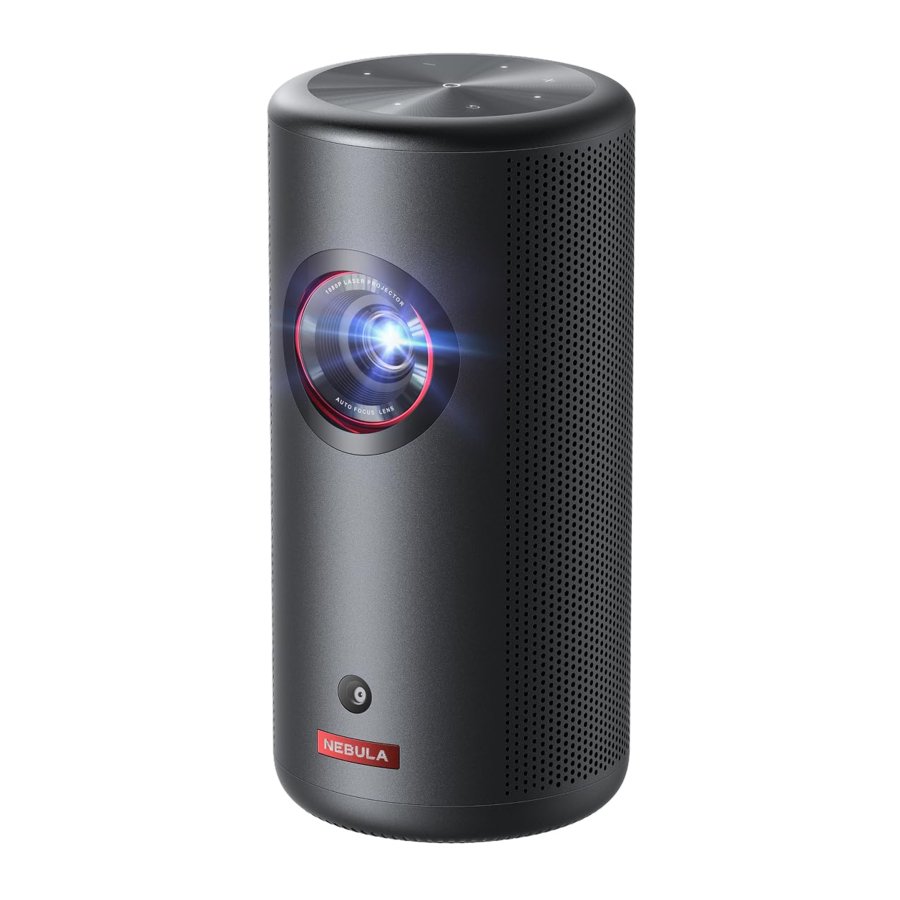
Hva er inkludert
- Nebula Capsule 3
![]()
- Adapter
![]()
- Ladekabel
![]()
- Fjernkontroll
![]()
- AAA-batteri × 2
![]()
- Hurtigstartguide
![]()


Oversikt
Projektor
Frontvisning

- Linse
- Kamera (for autofokus og automatisk keystone-korreksjon)
Bakvisning

- Infrarød mottaker
- Modusbryterknapp / Bluetooth-høyttaler på/av-knapp
- Trykk for å bytte mellom Bluetooth-høyttalermodus og projektormodus.
- Strømknapp
- Trykk og hold i 3 sekunder for å slå på/av.
- Trykk for å vekke projektoren / gå inn i standby-modus i projektormodus.
- Høyttaler
- AUX-utgangsport
- Koble til en ekstern lydenhet.
- HDMI-inngangsport
- Koble til en avspillingsenhet via HDMI-utgang.
- USB-A-port
- Koble til strømforsyningen med ladekabelen.
- Koble til en USB-stasjon.
- USB-C-port
- Koble til strømforsyningen med ladekabelen.
Toppvisning

- Volum opp / ned-knapper
- Bekreftelsesknapp
- Returknapp
- Navigasjonsknapper
Bunnvisning

- 1/4" stativfeste
Dimensjoner
160 (H) x 78 (D) mm / 6,3 (H) × 3,1 (D) tommer

Fjernkontroll

- Slå på / av
- Navigasjon
- Gå tilbake til forrige meny
- Åpne Prime Video
- Åpne Netflix
- Volum opp / ned
- Få tilgang til startmenyen
- Få tilgang til flere alternativer
- Pause / gjenoppta / bekreft valg
- Aktiver Google Assistant
- Juster fokus
Fjernkontroll: Google TV RCU
Modell: D0442
LED-indikasjonslys
| Knapp | LED-status | Beskrivelse |
 | Stadige blått lys | Slått på |
| Lys av | Slått av | |
| Stadige oransje lys | Standby-modus / Lading | |
| Stadige grønt lys | Fulladet | |
| Blinker rødt | Lavt batterinivå | |
 | Blinker blått | Klar til å pares / Bluetooth-paring / Bluetooth frakoblet (Bluetooth-høyttalermodus) |
| Stadige blått lys | Bluetooth tilkoblet (Bluetooth-høyttalermodus) |
Komme i gang
Forberede fjernkontrollen
- Skyv for å åpne batterirommet.
![]()
- Sett inn nye batterier i samsvar med polariteten (+/-) og lukk batterirommet.
![]()
- Ved førstegangs bruk, følg instruksjonene på skjermen for å pare fjernkontrollen med projektoren din.
![informasjon]() Avstanden mellom fjernkontrollen og projektoren bør ikke overstige 10 m.
Avstanden mellom fjernkontrollen og projektoren bør ikke overstige 10 m.


Plassere projektoren
Plasser projektoren på en stabil, flat overflate foran projeksjonsflaten. For best resultat bør projeksjonsflaten være hvit og flat.


- Det er unødvendig å vippe projektoren mot projeksjonsflaten. Du kan korrigere projeksjonsbildet med den innebygde autofokusen og den automatiske keystone-korreksjonen.
- Avstanden mellom projektoren og projeksjonsflaten bestemmer størrelsen på projeksjonsbildet. For best resultat, plasser projektoren 1,06~3,18 m unna projeksjonsflaten for å få en skjermstørrelse på 40~120 tommer.
| Skjermstørrelse | Avstand mellom projektorlinse og skjerm |
| 40 tommer | 1,06 m |
| 50 tommer | 1,33 m |
| 60 tommer | 1,60 m |
| 70 tommer | 1,86 m |
| 80 tommer | 2,13 m |
| 90 tommer | 2,39 m |
| 100 tommer | 2,65 m |
| 110 tommer | 2,92 m |
| 120 tommer | 3,18 m |
Lade projektoren
Ved førstegangs bruk, lad projektoren fullt opp ved hjelp av den medfølgende adapteren og ladekabelen.

Slå på / av
Trykk og hold inne strømknappen i 3 sekunder for å slå på projektoren.

- Du kan også trykke og holde inne strømknappen på fjernkontrollen i 3 sekunder for å slå den av.
- Når den er slått på, trykker du på strømknappen på projektoren eller fjernkontrollen for å bytte til standby-modus.
- I HMDI-kildemodus vil projektoren bytte til standby-modus etter 10 minutter uten knappaktivitet, eller når det ikke registreres noe signal.
- Når standby-modus varer i 30 minutter, vil projektoren automatisk slå seg av.
Autofokus og automatisk keystone-korreksjon
For å aktivere autofokus og automatisk keystone-korreksjon, flytt projektoren litt eller trykk på  på fjernkontrollen.

Oppsett
Når du bruker projektoren for første gang, følg instruksjonene på skjermen (OSD) for å fullføre det grunnleggende oppsettet.
- Par fjernkontrollen med projektoren din
- Velg språk
- Konfigurer TV-en din med Android-telefonen din (valgfritt)
- Koble til Wi-Fi
- Logg på med Google-kontoen din
Nebula Connect-appen
For å enkelt kontrollere projektoren, anbefaler vi at du laster ned Nebula Connect-appen.


- Last ned appen Nebula Connect fra App Store (iOS-enheter) eller Google Play (Android-enheter).
- Aktiver Bluetooth på smarttelefonen din.
- Åpne Nebula Connect-appen og velg [Nebula Capsule 3] > [XXXXXX] som enheten som skal kobles til.
- Følg instruksjonene på skjermen for å fullføre tilkoblingsoppsettet.
Innstillinger
Gå gjennom installasjonsprosessen når du slår på projektoren for første gang.
Kanaler og innganger
På startskjermen velger du [Innstillinger] > [Projektor] > [Innganger].
| HDMI | Velg en HDMI-avspillingsenhet som inngangskilde. |
| HDMI Control | Tillat at Google TV styrer HDMI-avspillingsenheten din. |
| Device Auto Power Off | Slå av HDMI-avspillingsenheten gjennom Google TV. |
| TV Auto Power On | Slå på Google TV gjennom HDMI-avspillingsenheten. |
| Auto Source Switching | Bytter umiddelbart til det nye kildesignalet når det er koblet til en aktiv enhet. |
| CEC Device List | Sjekk Consumer Electronic Control (CEC)-enheter. |
Projektor
På startskjermen velger du [Innstillinger] > [Projektor].
| Image Correction | Auto Keystone Correction Settings: Utløs automatisk keystone-korreksjon via fjernkontroll, ved oppstart eller etter bevegelse. |
| Auto Screen Fit: Aktiver eller deaktiver automatisk skjermtilpasning. | |
| Auto Obstacle Avoidance: Oppdager automatisk hindringer på veggen under keystone-korreksjon for å tilpasse seg riktig skjerm. | |
| Perform Manual Keystone Correction: Utfør manuell keystone-korreksjon ved å justere hvert hjørne. | |
| One-Click Image Correction: Juster bildestørrelsen automatisk til overflaten din. | |
| Zoom: Zoom inn eller ut av projeksjonsbildet fra 50 % til 100 %. | |
| Focus Settings | Auto Focus at Startup: Juster fokus automatisk når projektoren slås på. |
| Auto Focus After Movement: Juster fokus automatisk når du flytter projektoren. | |
| Manual Focus Correction: Aktiver manuell fokuskorreksjon. | |
| Advanced Settings | Clear Cache: Tøm alle dataene som er lagret i hurtigminnet på projektoren. |
Projector Mode: Velg projektorplassering.
| |
| Motion Settings: Angi et følsomhetsnivå for å utløse autofokus og automatisk keystone-korreksjon. | |
| DNS Server Setting: Angi din foretrukne DNS-server for projektoren. | |
| Keystone Calibration: Kalibrer projektoren på nytt hvis keystone-korreksjon ikke fungerer ordentlig. | |
Smart Solutions: Slå på / av automatiske varsler når projektoren oppdager et problem.
|
Skjerm og lyd
På startskjermen velger du [Innstillinger] > [Skjerm og lyd].
| Bilde | Lysstyrke: Juster lysstyrken basert på omgivelsene dine.
|
Bildemodus: Projektoren leveres med flere forhåndsdefinerte bildemoduser slik at du kan velge en som passer dine omgivelser og inngangskilde.
| |
Ekspertinnstillinger: Tilpass avanserte innstillinger for å forbedre bildekvaliteten.
| |
| Lyd | Lydmodus: Projektoren leveres med flere forhåndsdefinerte lydmoduser slik at du kan velge en som passer dine omgivelser og inngangskilde.
|
| Slå på Bluetooth-høyttalermodus: Aktiver for å bruke projektoren som en Bluetooth-høyttaler. | |
| Høyttalerforsinkelse: For å synkronisere lyden med bildet, juster lydforsinkelsen med 10 millisekunder for hver operasjon. | |
Ekspertinnstillinger: Tilpass avanserte innstillinger for å forbedre lydkvaliteten.
| |
| Lydutgang | Velg en digital utgangsmodus og angi utgangsforsinkelsen manuelt. |
Nettverk og internett
Denne projektoren kan kobles til Internett via en trådløs (Wi-Fi) tilkobling.
- På startskjermen velger du [Innstillinger] > [Nettverk og Internett].
- Følg instruksjonene på skjermen for å fullføre nettverkstilkoblingen.
Apper
- På startskjermen velger du [Innstillinger] > [Apper].
- Velg en app og sjekk gjeldende versjon, åpne eller tving appen til å stoppe, sjekk lagringsplassen som brukes, tøm data eller hurtigbuffer, avinstaller appen, eller aktiver eller deaktiver varsler og tillatelser.
System
På startskjermen velger du [Innstillinger] > [System].
| Tilgjengelighet | Endre tekstinnstillingene eller aktiver tilgjengelighetstjenesten. |
| Om | Sjekk enhetsinformasjon, oppdater systemet, tilbakestill enheten eller gi enheten nytt navn. |
| Dato og tid | Aktiver eller deaktiver automatisk dato og klokkeslett, angi dato og klokkeslett manuelt, velg tidssone eller angi tidsformat. |
| Språk | Velg et språk for skjermvisning. |
| Tastatur | Sjekk og administrer tastaturer. |
| Lagring | Sjekk enhetens lagringsplass. |
| Ambient Mode | Angi preferansene dine for å vise bilder, vær og tid på Google TV-en din. |
| Strøm og energi | Endre innstillingene for automatisk hvilemodus, slå av gjeldende skjerm eller angi automatisk avslåingstid når det ikke er noe signal tilgjengelig. |
| Cast | Velg å vise varsler på alle Android-enheter som er koblet til Wi-Fi-en din, og la dem styre medieavspillingen til denne enheten. |
| System Sound | Slå på / av systemlydvarsler. |
| Restart | Start systemet på nytt. |
Andre
På startskjermen velger du [Innstillinger] for å finne flere innstillingsalternativer.
| Kontoer og pålogging | Logg på for å få mest mulig ut av Google TV. |
| Personvern | Tilpass personverninnstillingene dine. |
| Fjernkontroller og tilbehør | Søk etter tilbehør for sammenkobling. |
| Hjelp og tilbakemelding | Gi tilbakemelding på projektoren eller del andre ideer. |
Bruke projektoren
Velg en app
Når du er koblet til et trådløst nettverk, kan du få tilgang til nettbaserte tjenester, nyte filmer, musikk og bilder og surfe på nettet. Du kan laste ned flere apper fra Google Play.
- Trykk på
![]() for å få tilgang til startsiden.
for å få tilgang til startsiden. - Velg [Apps] > [Get more apps].
 for å få tilgang til startsiden.
Stemmeassistent
Etter oppsett, trykk på Google Assistant-knappen på fjernkontrollen, kan du snakke med Google Assistant og be om kommandoene dine.
Trådløs casting
Du kan trådløst caste filmer, spill, musikk og hele skjermen fra iOS-, macOS-, Android- eller Windows-enheten din til Nebula Capsule 3.
Kontroller at Nebula Capsule 3 og enheten din er koblet til samme trådløse nettverk. Nettverket kan være et WiFi-nettverk eller telefonens hotspot.
Caste innhold i appen
Du kan caste innhold fra apper som støtter Chromecast, som YouTube og Prime Video.
- Koble enheten og projektoren til samme trådløse nettverk.
- Åpne strømmeappen på enheten din.
- Spill av et videoklipp, og trykk på casteikonet
![]() på videoskjermen.
på videoskjermen. - Velg D2425 for å koble til. Projektoren vil speile videoskjermen på enheten din.

![informasjon]() Visst innhold kan ikke castes på Nebula Capsule 3 på grunn av opphavsrettslige begrensninger. Du kan strømme innholdet via den samme appen som er installert på projektoren.
Visst innhold kan ikke castes på Nebula Capsule 3 på grunn av opphavsrettslige begrensninger. Du kan strømme innholdet via den samme appen som er installert på projektoren.
 på videoskjermen.
Caste enhetsskjerm
Du kan caste hele skjermen fra enheten din til projektoren.
- Koble enheten og projektoren til samme trådløse nettverk.
- Installer appen Nebula Cast på projektoren.
- Åpne Nebula Cast og følg instruksjonene på skjermen for å fullføre prosessen.
Spille av fra HDMI-avspillingsenheter
Projektoren kan kobles til forskjellige HDMI-avspillingsenheter, som en TV-boks, TV-stick, DVD-spiller, set-top-boks (STB), spillkonsoll eller andre enheter.
- Koble projektoren til en HDMI-avspillingsenhet med en HDMI-kabel (ikke inkludert).
- Velg [Settings] > [Channels & Inputs] > [HDMI].

![informasjon]() Projektoren vil automatisk starte HDMI-avspilling når den er koblet til en HDMI-avspillingsenhet for første gang.
Projektoren vil automatisk starte HDMI-avspilling når den er koblet til en HDMI-avspillingsenhet for første gang.

Spille av fra en USB-stasjon
Med denne projektoren kan du nyte musikk, video og bilder, eller installere apper som er lagret på en USB 2.0-stasjon.
- Last ned appen File Commander fra Google Play.
- Sett inn en USB-A-stasjon i USB-porten.
- Velg musikk, videoer eller bilder fra USB-stasjonen du vil spille av, og trykk på bekreftelsesknappen.
- Trykk igjen for å stoppe avspillingen.


Spille av via eksterne lydenheter
Denne projektoren kan også kobles til eksterne lydutgangsenheter, inkludert hodetelefoner og høyttalere. Når den er koblet til eksterne høyttalere, deaktiveres det innebygde høyttalersystemet.
- Bruk en 3,5 mm lydkabel eller en adapter (ikke inkludert) for å koble til hodetelefonene eller eksterne høyttalere.
- Koble den andre enden av kabelen til AUX-porten på denne projektoren.
- Du vil høre lyd fra hodetelefonene eller eksterne høyttalere.

![informasjon]() Før du kobler til hodetelefoner og setter dem på, skru ned volumet for å unngå å skade ørene dine.
Før du kobler til hodetelefoner og setter dem på, skru ned volumet for å unngå å skade ørene dine.
- Du vil høre lyd fra hodetelefonene eller eksterne høyttalere.

Bluetooth-høyttalermodus
Du kan bruke denne projektoren som en frittstående Bluetooth-høyttaler.
- For å bytte til Bluetooth-høyttalermodus har du to alternativer:
- Trykk på
![]() på projektoren.
på projektoren. - På startsiden velger du [Settings] > [Display & Sound] > [Turn on the Bluetooth Speaker Mode].
- Trykk på
- Aktiver Bluetooth på smarttelefonen din og velg Nebula Capsule 3 for å koble til.

![informasjon]() For å gå ut av Bluetooth-høyttalermodus, trykk på
For å gå ut av Bluetooth-høyttalermodus, trykk på ![]() på projektoren, eller trykk og hold
på projektoren, eller trykk og hold ![]() på fjernkontrollen i to sekunder.
på fjernkontrollen i to sekunder.
 på projektoren.
 på projektoren, eller trykk og hold
  på fjernkontrollen i to sekunder.
Systemoppdatering
For å forbedre opplevelsen din med dette produktet fullt ut med de nyeste funksjonene, anbefales det at du oppdaterer systemet fra tid til annen.
Du vil bli informert når en ny systemversjon oppdages.
Spesifikasjoner
Spesifikasjonene kan endres uten varsel.
| Inngang | 5V  3A eller 9V 3A eller 12V 3A eller 15V 3A eller 20V 2.25A 3A eller 9V 3A eller 12V 3A eller 15V 3A eller 20V 2.25A |
| Strømforbruk | < 45W |
| Strømforbruk i standby | < 0.5W |
| Oppløsning | 1920 × 1080 |
| Kompatible oppløsninger | 480p (60 Hz), 576p (50 Hz), 720p (30 Hz), 720p (50 Hz), 720p (60 Hz), 1080p (24 Hz), 1080p (30 Hz), 1080p (50 Hz), 1080p (60 Hz), 4K2K (23.976 Hz), 4K2K (25 Hz), 4K2K (30 Hz), 4K2K (50 Hz), 4K2K (60 Hz), 4096 (23.976 Hz), 4096 (25 Hz), 4096 (30 Hz), 4096 (50 Hz), 4096 (60 Hz) |
| Kontrastforhold | 400:1 |
| Bildeformat | 16:9 |
| Skjermstørrelse | 40" til 120" |
| Kastelengde | 1.2:1 |
| Kasteavstand | 1.06~3.18 m / 3.48~10.43 ft |
| Lyskilde | LED |
| Fokus | Auto |
| Keystone-korreksjon | Auto |
| Høyttalers utgangseffekt | 8W |
| Støy | 28 dB |
| Wi-Fi | Wi-Fi 2.4 GHz/5.0 GHz 802.11 a/b/g/n/ac |
| Bluetooth-versjon | 5.1 |
| Bluetooth-rekkevidde | 25 m / 82 ft |
| USB-format | FAT, FAT32 |
| Driftstemperatur | For Europa og Storbritannia, 0°C til 25°C For andre land og regioner, 0°C til 35°C / 32°F til 95°F |
| Batterier til fjernkontroll | AAA x 2 |
Feilsøking
Slår seg ikke på
• Projektoren kan være tom for strøm. Lad projektoren i 15–30 minutter og se om lyset på strømknappen slås på.
Kan ikke lade
- Bruk den medfølgende adapteren og ladekabelen for å lade projektoren.
- Prøv en annen adapter (minst 30 W) og USB-C-ladekabel.
Kan ikke koble til et Wi-Fi-nettverk
- Plasser projektoren innenfor 16 fot / 5 m fra ruteren og koble til på nytt.
- Still ruteren til 2,4 GHz eller 5 GHz, og prøv på nytt.
- Start projektoren og ruteren på nytt, og prøv på nytt.
- Prøv et annet Wi-Fi-nettverk eller telefonens hotspot.
Uklart bilde
- Flytt projektoren litt eller trykk på
![]() på fjernkontrollen for å starte autofokus.
på fjernkontrollen for å starte autofokus. - For å justere fokus manuelt, gå til [Settings] > [Projector] > [Focus Settings] > [Manual Focus Correction], og bruk navigasjonsknappene på fjernkontrollen.
- Juster projeksjonsvinkelen og -retningen samt høyden på projektoren om nødvendig.
 på fjernkontrollen for å starte autofokus.
Forvrengt bilde
- Oppdater fastvaren til den nyeste versjonen. Du vil bli informert når en ny fastvareversjon oppdages.
- Gå til [Settings] > [Projector] > [Image Correction] > [Perform Manual Keystone Correction].
- Flytt projektoren til venstre eller høyre, eller endre hellingen om nødvendig.
Ingen HDMI-signal
- Bruk en annen HDMI-kabel.
- Koble projektoren til en annen HDMI-avspillingsenhet.
- Koble HDMI-avspillingsenheten til TV-en via HDMI-kabel for å kontrollere om enheten eller kabelen fungerer feil.
- Juster HDMI-avspillingsenhetens utgangsoppløsning/-frekvens til å være den samme som projektorens.
Slik spiller du av videoer uten Wi-Fi
- Last ned videoer til en USB-stasjon i FAT32-format. Se Spille av fra en USB-stasjon for de følgende trinnene.
Viktige sikkerhetsinstruksjoner
Les alle instruksjonene før du bruker dette produktet. Ikke gjør noen endringer eller opprett innstillinger som ikke er beskrevet i denne håndboken. Hvis fysisk skade, tap av data eller skade forårsakes av manglende overholdelse av instruksjonene, gjelder ikke garantien.
Oppsett
- Ikke bruk produktet på noen annen måte enn beskrevet her for å unngå personskade eller skade på eiendom.
- For å redusere risikoen for brann og/eller elektrisk støt, må du ikke utsette produktet for regn eller fuktighet. Gjenstander fylt med væske, som vaser, bør ikke plasseres på dette produktet.
- Ikke plasser dette produktet på myke overflater som duker eller tepper, ellers kan produktet være brannfarlig.
- Ikke plasser dette produktet i områder som er utsatt for mye støv og smuss eller i nærheten av apparater som genererer et sterkt magnetfelt.
- For å unngå overoppheting må du ikke blokkere eller tette ventilasjonsåpningene.
- Plasser aldri dette produktet i et begrenset rom. La det alltid være nok plass rundt dette produktet for ventilasjon.
- Ikke bruk produktet i et miljø der temperaturen er for høy eller for lav. Utsett aldri produktet for sterkt solskinn eller våte miljøer.
- Når dette produktet kjører over lengre tid, kan overflaten bli varm. Hvis dette skjer, slå den av umiddelbart og koble fra laderen. Fortsett driften etter at produktet er avkjølt.
- Behandle alltid dette produktet med forsiktighet. Unngå å berøre linsen.
- Ikke la barn håndtere produktet uten tilsyn.
- Ikke plasser tunge eller skarpe gjenstander på dette produktet.
- For å unngå elektrisk støt, må du ikke demontere produktet.
- Unngå ekstreme vibrasjoner, da de kan skade de interne komponentene.
- Sørg for at du bare bruker adapteren som tilbys av produsenten. Bruk av en uautorisert adapter kan være farlig og krenke bruksvilkårene og produktgarantien.
- Brukeren skal overholde lover og forskrifter i de tilsvarende landene og regionene der utstyret er plassert (brukt), overholde yrkesetiske regler, være oppmerksom på sikkerhetsforpliktelser og strengt forby bruk av våre produkter eller utstyr til ulovlige formål. Vårt firma vil ikke være ansvarlig for eventuelle lovbrudd i henhold til gjeldende lov under noen omstendigheter.
Strømforsyning
- Det anbefales å forsyne produktet i et miljø med en temperatur som varierer fra 5°C~25°C / 41°F~77°F.
- Når du leverer strøm, plasser enheten i et miljø som har normal romtemperatur og god ventilasjon.
Hørselssikkerhet
- For å forhindre hørselsskader må du ikke lytte over lengre tid med høyt volum. Still inn volumet på et sikkert nivå.
Lading
- Adapteren er kun for innendørs bruk.
- Adapteren skal installeres i nærheten av produktet og skal være lett tilgjengelig.
- På grunn av kabinettmaterialet må produktet kun kobles til en USB 2.0 eller høyere.
- Når du lader, plasser denne enheten i et miljø som har normal romtemperatur (5°C~25°C / 41°F~77°F) og god ventilasjon.
Batteri
- Fjernkontrollen inneholder batterier, som er en kvelningsfare. Oppbevar fjernkontrollen utilgjengelig for barn.
- Ta ut batteriene når fjernkontrollen ikke har vært brukt på lenge.
- Bytt bare fjernkontrollbatteriene med samme eller en tilsvarende type.
- Batterier inneholder kjemiske stoffer og bør kasseres på riktig måte.
- Lad denne enheten regelmessig. Ikke oppbevar denne enheten med et fullstendig utladet batteri.

- Utskifting av et batteri med feil type kan oppheve sikkerhetstiltak og skape fare;
- Kassering av batteriet/enheten i brann eller en varm ovn eller annen kilde til betydelig varme, eller mekanisk knusing eller kutting av batteriet/enheten, kan føre til en eksplosjon;
- Å etterlate batteriet/enheten i et ekstremt varmt miljø kan føre til en eksplosjon eller lekkasje av brennbare væsker eller gasser;
- Batteriet/enheten som utsettes for ekstremt lavt lufttrykk, kan føre til en eksplosjon eller lekkasje av brennbare væsker eller gasser.
Rengjøring
- Bruk en myk, lofri klut. Bruk aldri flytende, gassformige eller lett brennbare rengjøringsmidler til å rengjøre.
- Ikke bruk flytende rengjøringsmidler til å rengjøre linsen for å unngå å skade filmbelegget på linsen.
- Tørk overflater forsiktig. Vær forsiktig så du ikke riper overflaten.
- Bruk linserengjøringspapir til å rengjøre linsen.
Reparasjoner
- Ikke foreta noen reparasjoner på dette produktet selv.
- Feil vedlikehold kan føre til personskader eller produktskader.
- Henvis all service til kvalifisert servicepersonell.

- Mulig farlig optisk stråling som sendes ut fra dette produktet kan være skadelig for øynene.
- Ikke stirr på driftsstrålen.
Referanser


Last ned manual
Her kan du laste ned fullstendig pdf-versjon av manualen, den kan inneholde ytterligere sikkerhetsinstruksjoner, garantiinformasjon, FCC-regler, etc.
Last ned Anker NEBULA Capsule 3 Bruksanvisning


