Anker NEBULA X1, D2351 - bruksanvisning
- 1 Oversikt
- 2 Komme i gang
- 3 Google Cast
- 4 Trådløs skjermspeiling
- 5 Bluetooth-høyttalermodus
- 6 Pare en fjernkontroll og Bluetooth-tilbehør
- 7 Bruke den elektroniske mikrogimbalen
- 8 Spille av video fra HDMI-/USB-enheter
- 9 Bruke romtilpasning
- 10 Bruke romgjenoppretting
- 11 Viktige sikkerhetsinstruksjoner
- 12 Søk etter støtte
- 13 Referanser
- 14 Last ned manual
- 15 På andre språk
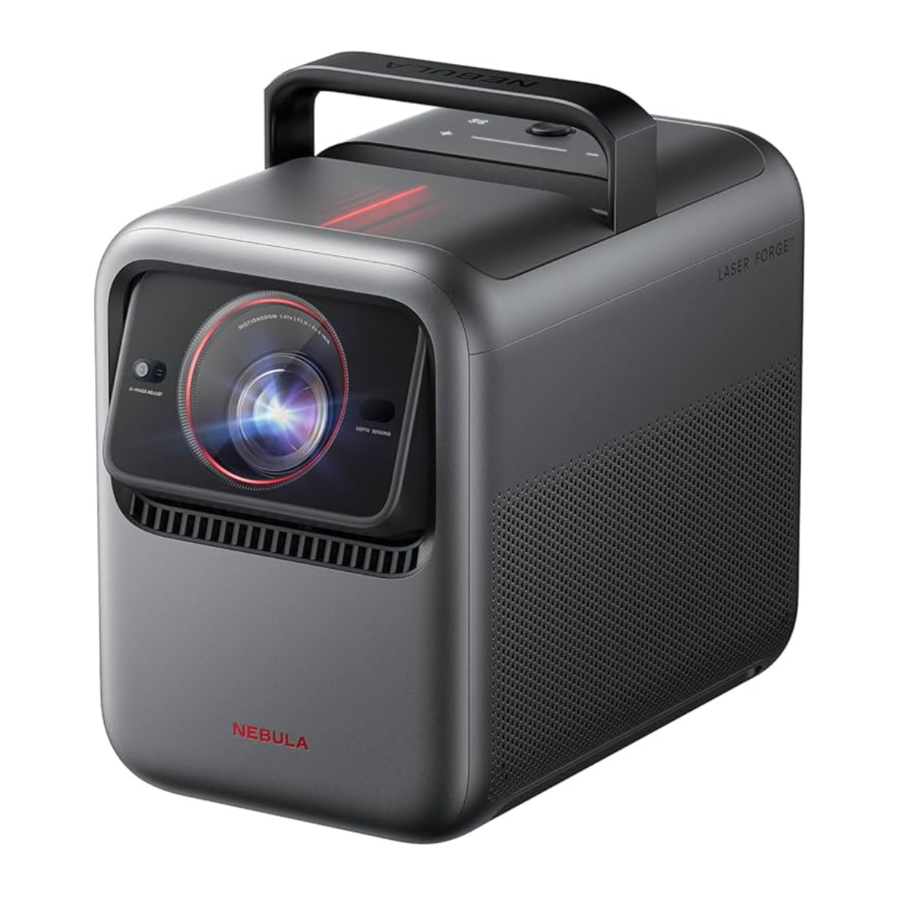
Oversikt
Frontvisning

Bakvisning

Toppvisning


 Det berøringsfølsomme panelet lyser når projektoren er på.
Bunnvisning

 | Elektronisk, helautomatisert mikro-gimbal | ||
 | Håndtak |  | USB-C |
 | Linse |  | Lyd/optisk |
 | Høyttaler |  | Navigasjon og valg |
 | Lysstyrke- og bildesensorer |  | Av/på-knapp |
 | ToF-sensor (Time of Flight) |  | Volumkontroll |
 | DC IN |  | Automatisk bildejustering |
 | HDMI 1 |  | Tilbake-knapp |
 | HDMI 2 (eARC) |  | 1/4" stativfeste |
 | USB-A |  | 4 M4-fester for takmontering (Anbefalt minimumslengde på bolt: 6 mm) |
Fjernkontroll

- Statusindikator
- Mikrofon
- Strøm
- Trykk for å slå på/av, bytte til standby-modus eller vekke.
- Navigasjon
- Kontroller markøren på skjermen.
- Tilbake
- Gå tilbake til forrige side.
- Volum ned
- Trykk for å redusere volumet.
- Strømmeapper
- Trykk for å åpne YouTube, Netflix eller Prime Video.
- Automatisk bildejustering
- Trykk for å aktivere automatisk bildejustering.
- Trykk lenge for å utføre manuell justering.
- Google Assistant
- Trykk og hold for å snakke med Google Assistant.
- Bekreft
- Trykk for å velge, pause eller gjenoppta.
- Hjem
- Trykk for å gå til hjemmesiden.
- Innstillinger
- Trykk for å gå til innstillinger.
- Volum opp
- Trykk for å øke volumet.
- Demp
- Trykk for å dempe/oppheve demping av lyden.
Komme i gang
Plassering
Plasser denne enheten på en stabil, flat overflate, og rett den rett mot projeksjonsoverflaten. For best resultat bør projeksjonsoverflaten være hvit. Denne projektoren har en optisk zoomlinse som lar deg justere kastforholdet til projektoren fra 0,9:1 til 1,5:1.
| Anbefalt avstand mellom enhet og projeksjonsoverflate | |||
| 60" | 120" | 150" | 300" |
| 1,2–2,0 m (3,9–6,6 fot) | 2,4–4,0 m (7,9–13,1 fot) | 3,0–5,0 m (9,8–16,4 fot) | 6,0–10 m (19,7–32,8 fot) |
Klargjør fjernkontrollen
- Skyv ned for å åpne batterirommet.
![]()
- Sett inn to AAA-batterier, og pass på at polariteten (+/-) stemmer som vist.
![]()


Koble til strøm

Koble ledningen til adapteren. Koble deretter projektoren til strømforsyningen. Når den er koblet til strømforsyningen, vil av/på-knappen på projektoren lyse rødt.
Slå på/av

- Slå på: Trykk på av/på-knappen én gang.
![informasjon]() Når projektoren er slått på, vil av/på-knappen lyse jevnt hvitt.
Når projektoren er slått på, vil av/på-knappen lyse jevnt hvitt. - Slå av:
- Trykk og hold inne av/på-knappen i 3 sekunder (vent på meldingen på skjermen).
- Bekreft avslåing med navigasjonsknappen, eller vent 15 sekunder på automatisk avslåing.
- Standby-modus: Trykk kort på av/på-knappen for å gå inn i standby-modus.
Kontroller enheten med NEBULA Connect-appen


Last ned NEBULA Connect-appen for å kontrollere projektoren med en smarttelefon.

Kontroller enkelt projektoren din via NEBULA Connect-appen på smarttelefonen din.
Nettverksinnstillinger
Bruk følgende metoder for å koble projektoren til et trådløst nettverk.
- Trykk på Settings (Innstillinger)-knappen på fjernkontrollen, og slå på Wi-Fi.
- Åpne NEBULA Connect-appen, velg projektormodellen din, og gå deretter til Settings (Innstillinger) og slå på Wi-Fi.
Google Cast
Du kan trådløst caste bilder, videoer og musikk fra telefonen eller nettbrettet til projektoren.

- Kontroller at projektoren og telefonen er koblet til samme trådløse nettverk.
- Spill av en video i strømmeappen din, og trykk deretter på cast-ikonet på skjermen.
- Velg "NEBULA X1" for å spille av innholdet på projektoren.
Enkelte typer innhold kan være utilgjengelig på grunn av opphavsrettslige begrensninger. I så fall kan du installere appen på projektoren for å strømme innhold.
Trådløs skjermspeiling
Du kan speile telefonens skjerm på projektoren.
For å aktivere skjermspeiling må du sørge for at projektoren og telefonen er koblet til samme trådløse nettverk.
For iOS-enheter:
- Last ned og åpne NEBULA Cast-appen på enheten din.
- Åpne kontrollsenteret på enheten din, og trykk på "Skjermspeiling".
- Klikk på "NEBULA X1" i enhetslisten.
For Android-enheter:
- Åpne Google Home-appen, og velg "NEBULA X1".
- Trykk på "Cast My Screen" (Cast min skjerm) for å starte casting.
Opphavsrettsbeskyttet og DRM-beskyttet innhold fra strømmetjenester som Netflix og Disney+ kan ikke speiles.
Bluetooth-høyttalermodus
Projektoren kan også brukes som en Bluetooth-høyttaler.
- Gå til All Settings > Display & Sound > Sound >Turn on the Bluetooth Speaker Mode (Alle innstillinger > Skjerm og lyd > Lyd > Slå på Bluetooth-høyttalermodus) for å bytte Nebula-projektoren fra projektormodus til Bluetooth-høyttalermodus. Du kan også gå til Dashboard > Sound > Turn on the Bluetooth Speaker Mode (Dashbord > Lyd > Slå på Bluetooth-høyttalermodus).
- Aktiver Bluetooth på smarttelefonen din, og velg NEBULA X1.
Pare en fjernkontroll og Bluetooth-tilbehør
Du kan koble eksternt Bluetooth-tilbehør til projektoren, inkludert høyttalere, hodetelefoner og tastaturer.
- Gå til Settings > Remotes & Accessories > Pair Accessory (Innstillinger > Fjernkontroller og tilbehør > Pare tilbehør).
- Sett fjernkontrollen eller Bluetooth-tilbehøret i paringsmodus.
- Velg enheten du vil koble til.
Bruke den elektroniske mikrogimbalen
Den innebygde mikrogimbalen justerer den projiserte bildeposisjonen automatisk under skjermtilpasning og romtilpasning.
For nøyaktige vertikale bildejusteringer kan du justere manuelt under Settings > Projector > Move & Zoom (Innstillinger > Projektor > Flytt og zoom).

Ikke skyv eller juster mikrogimbalen manuelt, og hold fingrene unna mikrogimbalen under bruk.
Spille av video fra HDMI-/USB-enheter

Denne projektoren støtter tilkoblinger med forskjellige HDMI-avspillingsenheter, som TV-pinner, TV-bokser, DVD-spillere, set-top-bokser (STB), spillkonsoller og mer.
Med denne projektoren kan du også nyte musikk, video og bilder på en USB-lagringsenhet (ikke inkludert).
Når du bruker en USB-flashstasjon, må du sørge for at USB-stasjonen er i FAT32-format.
The HDMI 2 (eARC) port supports the connection of sound systems for audio return capabilities. (HDMI 2 (eARC)-porten støtter tilkobling av lydsystemer for lydreturfunksjoner.)
Merk: Du må kanskje endre tilkoblingsmodus i lydsysteminnstillingene til eARC.
Bruke romtilpasning

Projektoren vil skanne projeksjonsoverflaten og automatisk justere skjermstørrelsen og -posisjonen for best mulig resultat.
Gå til Settings > Projector > Spatial Adaptation > Start Spatial Adaptation (Innstillinger > Projektor > Romtilpasning > Start romtilpasning) for å finne den optimale projeksjonsposisjonen for rommet ditt.
Bruke romgjenoppretting
Lagre gjeldende skjermstørrelse, posisjon og veggfargetilpasningsinnstillinger. Neste gang projektoren plasseres i en lignende posisjon, kan du raskt gjenopprette de lagrede innstillingene.
Gå til Settings > Projector > Spatial Recall (Innstillinger > Projektor > Romgjenoppretting).
For best resultat med romgjenoppretting må du sørge for at projektoren er plassert nær sin opprinnelige posisjon.
Viktige sikkerhetsinstruksjoner
- Med mindre det er spesifikt angitt at det er trygt å gjøre det i brukerhåndboken eller bruksanvisningen, må du ikke bruke denne enheten i et miljø som overskrider den anbefalte lave eller høye temperaturen.
- Med mindre det er spesifikt angitt at det er trygt å gjøre det i brukerhåndboken eller bruksanvisningen, må du unngå å utsette enheten for direkte sollys eller ekstremt våte miljøer.
- Den passende temperaturen for utstyret er 0 °C til 35 °C (32 °F til 95 °F) for projektoren.
- Den passende temperaturen for utstyret er maksimalt 113 °F / 45 °C for fjernkontrollen.
- Ved forsyning må du plassere utstyret i et miljø med normal romtemperatur og god ventilasjon.
- Strømforsyningen skal installeres i nærheten av utstyret, og for pluggbart utstyr må stikkontakten være lett tilgjengelig.
- Før du oppretter eller endrer tilkoblinger, må du sørge for at alle enheter er koblet fra stikkontakten.
- Mulig farlig optisk stråling fra dette produktet kan være skadelig for øynene. Ikke stirr på driftstrålen.
- Ikke åpne produktets kabinett. Når kabinettet til produktet er skadet, må du ikke bruke det lenger.
- Sørg for at du bare bruker adapteren som leveres av produsenten. Bruk av en uautorisert adapter kan være farlig og krenke bruksvilkårene og produktgarantien.
![]()
Laser inni, vær oppmerksom på risikoen for brannskader på hud eller hornhinner.- Ikke åpne kabinettet til lasermodulen inne i produktet.
- Når kabinettet til lasermodulen inne i produktet er skadet, må du ikke bruke det lenger.
- Potensielle farer kan oppstå under lampe- eller produktservice.
- Service skal bare utføres av autorisert, opplært servicepersonell.
- Ikke bruk utstyret på noen annen måte enn beskrevet her for å unngå personskade eller skade på eiendom.
- Brukeren skal overholde lover og forskrifter i de tilsvarende landene og regionene der utstyret er plassert (brukt), overholde yrkesetiske retningslinjer, være oppmerksom på sikkerhetsforpliktelser og strengt forby bruk av våre produkter eller utstyr til ulovlige formål. Vårt selskap vil ikke være ansvarlig for eventuelle lovbryteres juridiske ansvar under noen omstendigheter.

Fjernkontroll

RISIKO FOR EKSPLOSJON HVIS BATTERIET SKIFTES UT MED EN FEIL TYPE. KASSER BRUKTE BATTERIER I HENHOLD TIL INSTRUKSJONENE.
Søk etter støtte

App
Vanlige spørsmål
Kontakt oss
Støttevideoer
Referanser


Last ned manual
Her kan du laste ned fullstendig pdf-versjon av manualen, den kan inneholde ytterligere sikkerhetsinstruksjoner, garantiinformasjon, FCC-regler, etc.
Last ned Anker NEBULA X1, D2351 - bruksanvisning


