Anker NEBULA X1, Ръководство D2351
- 1 Накратко
- 2 Първи стъпки
- 3 Google Cast
- 4 Безжично дублиране на екрана
- 5 Bluetooth Speaker Mode
- 6 Сдвояване на дистанционно управление и Bluetooth аксесоари
- 7 Използване на електронния микро кардан
- 8 Възпроизвеждане на видео от HDMI/USB устройства
- 9 Използване на Spatial Adaptation
- 10 Използване на Spatial Recall
- 11 Важни инструкции за безопасност
- 12 Сканиране за поддръжка
- 13 Препратки
- 14 Изтегли ръководство
- 15 На други езици
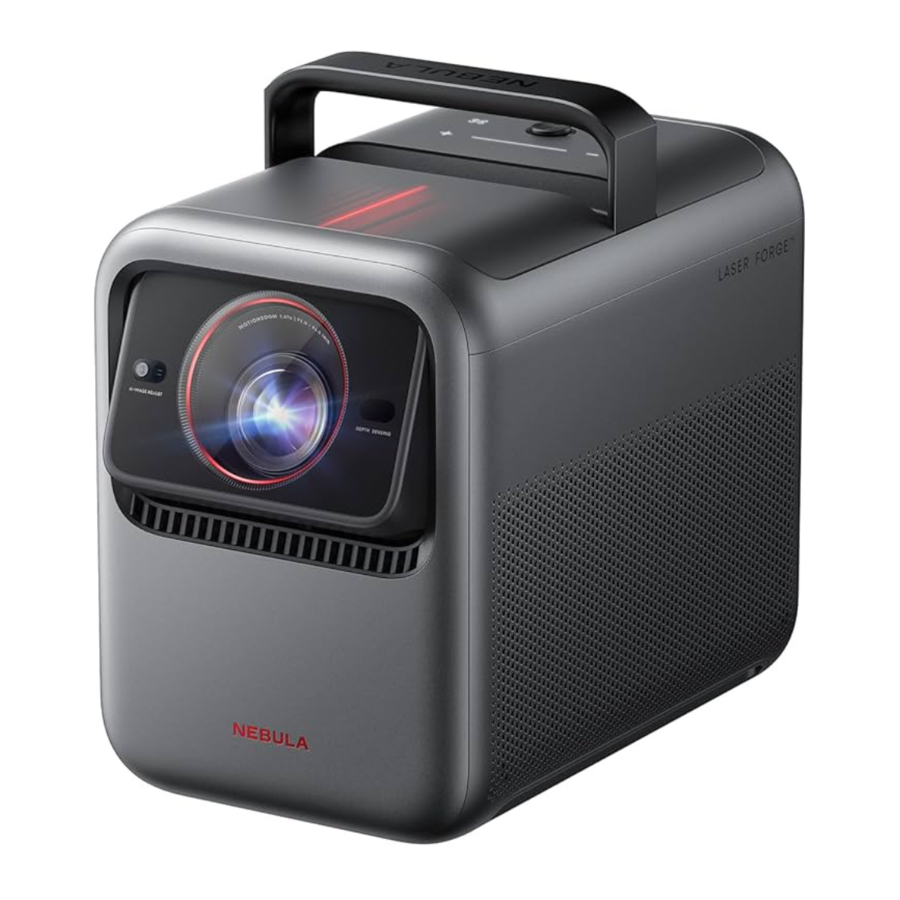
Накратко
Преден изглед

Заден изглед

Горен изглед


 Чувствителният на допир панел ще светне, когато проекторът е включен.
Долен изглед

 | Електронен напълно автоматизиран микрокардан | ||
 | Дръжка |  | USB-C |
 | Обектив |  | Аудио/Оптичен |
 | Високоговорител |  | Навигация и селекция |
 | Датчици за осветеност и изображение |  | Бутон за захранване |
 | ToF (време на полет) сензор |  | Контрол на звука |
 | DC IN |  | Автоматично регулиране на изображението |
 | HDMI 1 |  | Бутон за връщане |
 | HDMI 2 (eARC) |  | 1/4" Монтаж за статив |
 | USB-A |  | 4 M4 стойки за монтаж на таван (Препоръчителна минимална дължина на болта: 6 mm) |
Дистанционно управление

- Индикатор за състоянието
- Микрофон
- Захранване
- Натиснете, за да включите/изключите, да превключите в режим на готовност или да събудите.
- Навигация
- Управлявайте курсора на екрана.
- Връщане
- Върнете се на предишната страница.
- Намаляване на звука
- Натиснете, за да намалите силата на звука.
- Приложения за поточно предаване
- Натиснете, за да отворите YouTube, Netflix или Prime Video.
- Автоматично регулиране на изображението
- Натиснете, за да активирате автоматичното регулиране на изображението.
- Продължително натискане за извършване на ръчно регулиране.
- Google Assistant
- Натиснете и задръжте, за да говорите с Google Assistant.
- Потвърждаване
- Натиснете, за да изберете, поставите на пауза или да възобновите.
- Начало
- Натиснете, за да отидете на началната страница.
- Настройки
- Натиснете, за да отидете в настройките.
- Увеличаване на звука
- Натиснете, за да увеличите силата на звука.
- Изключване на звука
- Натиснете, за да изключите/включите звука.
Първи стъпки
Поставяне
Поставете това устройство върху стабилна, равна повърхност и го насочете право към прожекционната повърхност. За най-добри резултати прожекционната повърхност трябва да е бяла. Този проектор разполага с обектив с оптично увеличение, който ви позволява да регулирате проекционното съотношение на вашия проектор от 0,9:1 до 1,5:1.
| Препоръчително разстояние между устройството и прожекционната повърхност | |||
| 60" | 120" | 150" | 300" |
| 1,2 - 2,0 м (3,9 - 6,6 фута) | 2,4 - 4,0 м (7,9 - 13,1 фута) | 3,0 - 5,0 м (9,8 - 16,4 фута) | 6,0 - 10 м (19,7 - 32,8 фута) |
Подготовка на дистанционното управление
- Плъзнете надолу, за да отворите отделението за батерии.
![]()
- Поставете две батерии AAA, като съобразите поляритета (+/-), както е посочено.
![]()


Свързване към захранването

Включете кабела в адаптера. След това свържете проектора към захранването. Когато е свързан успешно към захранването, бутонът за захранване на проектора ще светне в червено.
Включване/Изключване

- Включване: Натиснете бутона за захранване веднъж.
![информация]() Когато проекторът е включен, бутонът за захранване ще светне в бяло.
Когато проекторът е включен, бутонът за захранване ще светне в бяло. - Изключване:
- Натиснете и задръжте бутона за захранване за 3 секунди (изчакайте подканата на екрана).
- Потвърдете изключването с бутона за навигация или изчакайте 15 секунди за автоматично изключване.
- Режим на готовност: Натиснете за кратко бутона за захранване, за да влезете в режим на готовност.
Управление на устройството с приложението NEBULA Connect


Изтеглете приложението NEBULA Connect, за да управлявате проектора с помощта на смартфон.

Лесно управлявайте вашия проектор чрез приложението NEBULA Connect на вашия смартфон.
Мрежови настройки
Използвайте следните методи, за да свържете проектора към безжична мрежа.
- Натиснете бутона Settings (Настройки) на дистанционното управление и включете Wi-Fi.
- Отворете приложението NEBULA Connect, изберете модела на вашия проектор, след това отидете в Settings (Настройки) и включете Wi-Fi.
Google Cast
Можете безжично да предавате снимки, видеоклипове и музика от телефона или таблета си към проектора.

- Уверете се, че проекторът и телефонът ви са свързани към една и съща безжична мрежа.
- Пускате видеоклип в приложението си за поточно предаване и след това докоснете иконата за предаване на екрана
- Изберете "NEBULA X1", за да възпроизведете съдържанието на вашия проектор.
Някое съдържание може да е недостъпно поради ограничения на авторските права. В този случай можете да инсталирате приложението на вашия проектор, за да предавате поточно съдържание.
Безжично дублиране на екрана
Можете да дублирате екрана на телефона си на вашия проектор.
За да активирате дублирането на екрана, уверете се, че проекторът и телефонът ви са свързани към една и съща безжична мрежа.
За iOS устройства:
- Изтеглете и отворете приложението NEBULA Cast на вашето устройство.
- Отворете контролния център на устройството си и докоснете "Дублиране на екрана".
- Кликнете върху "NEBULA X1" в списъка с устройства.
За Android устройства:
- Отворете приложението Google Home и изберете "NEBULA X1."
- Докоснете "Предаване на екрана ми", за да започнете предаването.
Съдържание, защитено с авторски права и DRM от услуги за поточно предаване като Netflix и Disney+, не може да бъде дублирано.
Bluetooth Speaker Mode
Проекторът може да се използва и като Bluetooth високоговорител.
- Отидете на All Settings > Display & Sound > Sound >Turn on the Bluetooth Speaker Mode (Всички настройки > Дисплей и звук > Звук >Включване на Bluetooth Speaker Mode), за да превключите вашия проектор Nebula от режим Projector към режим Bluetooth Speaker. Като алтернатива можете да отидете на Dashboard > Sound > Turn on the Bluetooth Speaker Mode (Табло за управление > Звук > Включване на Bluetooth Speaker Mode).
- Активирайте Bluetooth на вашия смартфон и изберете NEBULA X1.
Сдвояване на дистанционно управление и Bluetooth аксесоари
Можете да свържете външни Bluetooth аксесоари към вашия проектор, включително високоговорители, слушалки и клавиатури.
- Отидете на Settings > Remotes & Accessories > Pair Accessory (Настройки > Дистанционни управления и аксесоари > Сдвояване на аксесоар).
- Поставете дистанционното управление или Bluetooth аксесоара си в режим на сдвояване.
- Изберете устройството, към което искате да се свържете.
Използване на електронния микро кардан
Вграденият микро кардан автоматично регулира позицията на проектираното изображение по време на Screen Fit и Spatial Adaptation.
За прецизни вертикални настройки на изображението можете да регулирате ръчно под Settings > Projector > Move & Zoom (Настройки > Проектор > Преместване и мащабиране).

Моля, не натискайте и не регулирайте ръчно микро кардана и дръжте пръстите си далеч от микро кардана по време на работа.
Възпроизвеждане на видео от HDMI/USB устройства

Този проектор поддържа връзки с различни HDMI устройства за възпроизвеждане, като TV стикове, TV кутии, DVD плейъри, Set-Top Boxes (STB), игрови конзоли и други.
С този проектор можете също да се наслаждавате на музика, видео и снимки на USB устройство за съхранение (не е включено).
Когато използвате USB флаш устройство, уверете се, че USB устройството е във формат FAT32.
Портът HDMI 2 (eARC) поддържа свързването на звукови системи за възможности за връщане на звука.
Забележка: Може да се наложи да промените режима на свързване в настройките на вашата звукова система на eARC.
Използване на Spatial Adaptation

Проекторът ще сканира прожекционната повърхност и автоматично ще регулира размера и позицията на екрана за най-добри резултати.
Отидете на Settings > Projector > Spatial Adaptation > Start Spatial Adaptation (Настройки > Проектор > Spatial Adaptation > Стартиране на Spatial Adaptation), за да намерите оптималната позиция на прожектиране за вашето пространство.
Използване на Spatial Recall
Запазете текущия размер на екрана, позицията и настройките за адаптиране на цвета на стената. Следващия път, когато проекторът бъде поставен на подобна позиция, можете бързо да възстановите запазените настройки.
Отидете на Settings > Projector > Spatial Recall (Настройки > Проектор > Spatial Recall).
За най-добри резултати със Spatial Recall, уверете се, че проекторът е поставен близо до първоначалната си позиция.
Важни инструкции за безопасност
- Освен ако не е специално посочено, че е безопасно да се прави това в ръководството за потребителя или в ръководството с инструкции, не използвайте това устройство в среда, която надвишава препоръчителната ниска или висока температура.
- Освен ако не е специално посочено, че е безопасно да се прави това в ръководството за потребителя или в ръководството с инструкции, избягвайте да излагате устройството си на пряка слънчева светлина или прекалено влажна среда.
- Подходящата температура за оборудването е от 0°C до 35°C (от 32°F до 95°F) за проектора.
- Подходящата температура за оборудването е максимум 113°F / 45°C за дистанционното управление.
- Когато захранвате, моля, поставете оборудването в среда с нормална стайна температура и добра вентилация.
- Захранването трябва да бъде инсталирано близо до оборудването и за оборудване, което може да се включва, контактът трябва да е лесно достъпен.
- Преди да направите или промените каквито и да било връзки, уверете се, че всички устройства са изключени от контакта.
- Възможно е опасно оптично излъчване, излъчвано от този продукт, което може да бъде вредно за очите. Не се взирайте в работещия лъч.
- Не отваряйте кутията на продукта. Когато кутията на продукта е повредена, моля, не го използвайте повече.
- Моля, уверете се, че използвате само адаптера, предоставен от производителя. Използването на неоторизиран адаптер може да бъде опасно и да наруши Условията за ползване и гаранцията на продукта.
![]()
Лазер вътре, внимавайте за риска от изгаряния на кожата или роговицата.- Не отваряйте кутията на лазерния модул вътре в продукта.
- Когато кутията на лазерния модул вътре в продукта е повредена, моля, не го използвайте повече.
- Потенциални опасности могат да съществуват по време на обслужване на лампата или продукта.
- Обслужването трябва да се извършва само от оторизирано, обучено обслужване, обучен обслужващ персонал.
- Не използвайте оборудването по никакъв друг начин, освен описания тук, за да избегнете лични наранявания или щети на имущество.
- Потребителят трябва да спазва законите и разпоредбите на съответните държави и региони, където се намира (използва) оборудването, да спазва професионалната етика, да обръща внимание на задълженията за безопасност и стриктно да забранява използването на нашите продукти или оборудване за каквито и да било незаконни цели. Нашата компания няма да носи отговорност за законовите задължения на нарушителите при никакви обстоятелства.

Дистанционно управление

РИСК ОТ ЕКСПЛОЗИЯ, АКО БАТЕРИЯТА Е ЗАМЕНЕНА С НЕПРАВИЛЕН ТИП. ИЗХВЪРЛЯЙТЕ ИЗПОЛЗВАНИТЕ БАТЕРИИ СЪГЛАСНО ИНСТРУКЦИИТЕ.
Сканиране за поддръжка

Приложение
Често задавани въпроси
Свържете се с нас
Видеоклипове за поддръжка
Препратки


Изтегли ръководство
Тук можете да изтеглите пълната версия на ръководството в pdf формат, което може да съдържа допълнителни инструкции за безопасност, информация за гаранцията, правила на FCC и др.
Изтегли Anker NEBULA X1, Ръководство D2351


