Priročnik za Anker NEBULA X1, D2351
- 1 Na hitro
- 2 Uvod
- 3 Google Cast
- 4 Brezzrcaljenje zaslona
- 5 Način zvočnika Bluetooth
- 6 Seznanjanje daljinskega upravljalnika in dodatkov Bluetooth
- 7 Uporaba elektronskega mikro kardana
- 8 Predvajanje videoposnetkov iz naprav HDMI/USB
- 9 Uporaba prostorske prilagoditve
- 10 Uporaba prostorskega priklica
- 11 Pomembna varnostna navodila
- 12 Skeniranje za podporo
- 13 Reference
- 14 Prenesi navodilo
- 15 V drugih jezikih
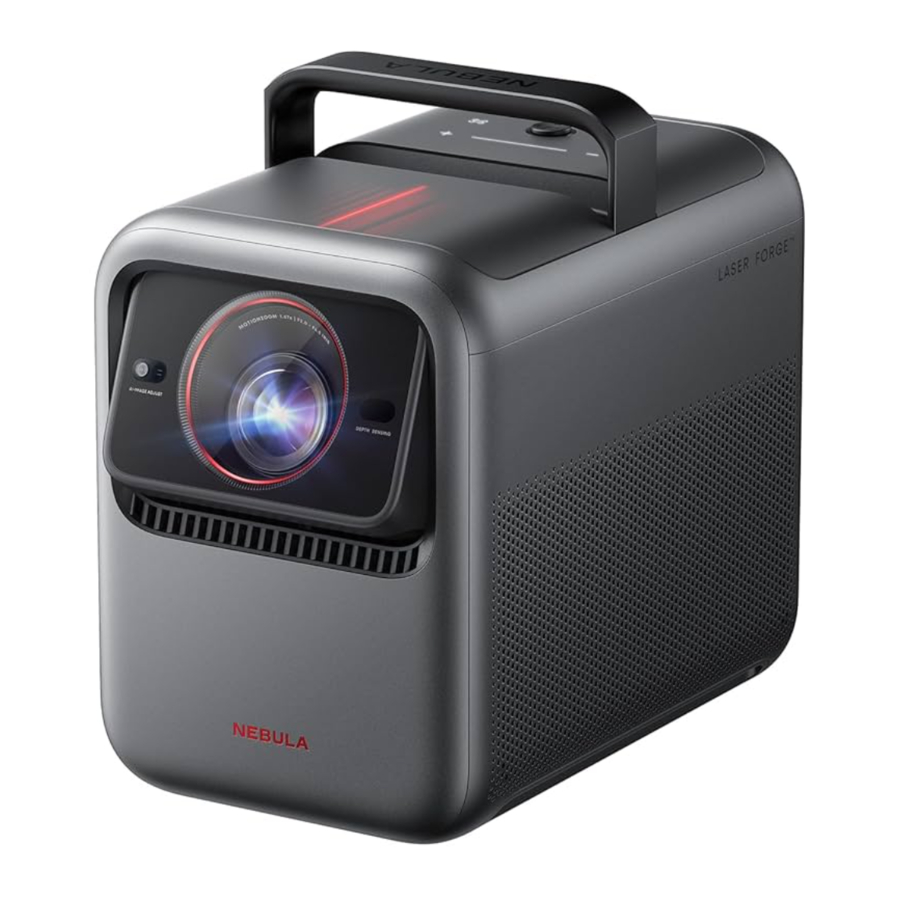
Na hitro
Pogled od spredaj

Pogled od zadaj

Pogled od zgoraj


 Na dotik občutljiva plošča bo zasvetila, ko bo projektor vklopljen.
Pogled od spodaj

 | Elektronski popolnoma avtomatiziran mikro gimbal | ||
 | Ročaj |  | USB-C |
 | Objektiv |  | Zvok/optika |
 | Zvočnik |  | Navigacija in izbira |
 | Senzorji osvetljenosti in slike |  | Gumb za vklop |
 | Senzor ToF (čas letenja) |  | Nadzor glasnosti |
 | DC IN |  | Samodejna prilagoditev slike |
 | HDMI 1 |  | Gumb za vrnitev |
 | HDMI 2 (eARC) |  | 1/4" nosilec za trinožnik |
 | USB-A |  | 4 nosilci M4 za montažo na strop (Priporočena najmanjša dolžina vijaka: 6 mm) |
Daljinski upravljalnik

- Indikator stanja
- Mikrofon
- Napajanje
- Pritisnite za vklop/izklop, preklop v stanje pripravljenosti ali prebujanje.
- Navigacija
- Nadzorujte kazalec na zaslonu.
- Vrnitev
- Vrnite se na prejšnjo stran.
- Zmanjšanje glasnosti
- Pritisnite za zmanjšanje glasnosti.
- Aplikacije za pretakanje
- Pritisnite za odpiranje YouTube, Netflix ali Prime Video.
- Samodejna prilagoditev slike
- Pritisnite za omogočanje samodejne prilagoditve slike.
- Dolgo pritisnite za izvajanje ročne prilagoditve.
- Google Assistant
- Pritisnite in držite za pogovor z Google Assistant.
- Potrditev
- Pritisnite za izbiro, zaustavitev ali nadaljevanje.
- Domov
- Pritisnite za odhod na domačo stran.
- Nastavitve
- Pritisnite za odhod v nastavitve.
- Povečanje glasnosti
- Pritisnite za povečanje glasnosti.
- Izklop zvoka
- Pritisnite za izklop/vklop zvoka.
Uvod
Namestitev
To napravo postavite na stabilno, ravno površino in jo usmerite pravokotno na projekcijsko površino. Za najboljše rezultate naj bo projekcijska površina bela. Ta projektor ima optični zoom objektiv, ki vam omogoča prilagajanje projekcijskega razmerja vašega projektorja od 0,9:1 do 1,5:1.
| Priporočena razdalja med napravo in projekcijsko površino | |||
| 60" | 120" | 150" | 300" |
| 1,2 – 2,0 m (3,9 – 6,6 ft) | 2,4 – 4,0 m (7,9 – 13,1 ft) | 3,0 – 5,0 m (9,8 – 16,4 ft) | 6,0 – 10 m (19,7 – 32,8 ft) |
Priprava daljinskega upravljalnika
- Potisnite navzdol za odpiranje prostora za baterije.
![]()
- Vstavite dve bateriji AAA, pri čemer upoštevajte polarnost (+/-), kot je navedeno.
![]()


Priklop na napajanje

Priključite kabel v adapter. Nato priključite projektor na napajanje. Ko je projektor uspešno priključen na napajanje, bo gumb za vklop na projektorju zasvetil rdeče.
Vklop/izklop napajanja

- Vklop napajanja: enkrat pritisnite gumb za vklop.
![informacije]() Ko je projektor vklopljen, bo gumb za vklop neprekinjeno svetil belo.
Ko je projektor vklopljen, bo gumb za vklop neprekinjeno svetil belo. - Izklop napajanja:
- Pritisnite in držite gumb za vklop 3 sekunde (počakajte na poziv na zaslonu).
- Potrdite izklop napajanja z navigacijskim gumbom ali počakajte 15 sekund za samodejni izklop napajanja.
- Stanje pripravljenosti: na kratko pritisnite gumb za vklop za preklop v stanje pripravljenosti.
Nadzor naprave z aplikacijo NEBULA Connect


Prenesite aplikacijo NEBULA Connect za nadzor projektorja s pametnim telefonom.

Preprosto nadzirajte svoj projektor prek aplikacije NEBULA Connect na pametnem telefonu.
Omrežne nastavitve
Za priklop projektorja na brezžično omrežje uporabite naslednje metode.
- Pritisnite gumb Nastavitve na daljinskem upravljalniku in vklopite Wi-Fi.
- Odprite aplikacijo NEBULA Connect, izberite model projektorja, nato pojdite v Nastavitve in vklopite Wi-Fi.
Google Cast
Brezžično lahko projicirate fotografije, videoposnetke in glasbo s telefona ali tabličnega računalnika na projektor.

- Prepričajte se, da sta projektor in vaš telefon povezana z istim brezžičnim omrežjem.
- Predvajajte videoposnetek v aplikaciji za pretočno predvajanje in nato na zaslonu tapnite ikono za predvajanje.
- Izberite »NEBULA X1«, da predvajate vsebino na projektorju.
Določena vsebina morda ne bo na voljo zaradi omejitev avtorskih pravic. V tem primeru lahko namestite aplikacijo na projektor in pretočno predvajate vsebino.
Brezzrcaljenje zaslona
Zaslon telefona lahko zrcalite na projektor.
Če želite omogočiti zrcaljenje zaslona, se prepričajte, da sta projektor in vaš telefon povezana z istim brezžičnim omrežjem.
Za naprave iOS:
- Prenesite in odprite aplikacijo NEBULA Cast v svoji napravi.
- Odprite nadzorni center svoje naprave in tapnite »Screen Mirroring (zrcaljenje zaslona)«.
- Na seznamu naprav kliknite »NEBULA X1«.
Za naprave Android:
- Odprite aplikacijo Google Home in izberite »NEBULA X1«.
- Tapnite »Cast My Screen (predvajaj moj zaslon)«, da začnete predvajati.
Vsebine, zaščitene z avtorskimi pravicami in DRM, iz pretočnih storitev, kot sta Netflix in Disney+, ni mogoče zrcaliti.
Način zvočnika Bluetooth
Projektor lahko uporabljate tudi kot zvočnik Bluetooth.
- Pojdite v All Settings > Display & Sound > Sound >Turn on the Bluetooth Speaker Mode (Vse nastavitve > Zaslon in zvok > Zvok > Vklopite način zvočnika Bluetooth), da preklopite projektor Nebula iz načina projektorja v način zvočnika Bluetooth. Lahko pa greste tudi v Dashboard > Sound > Turn on the Bluetooth Speaker Mode (Nadzorna plošča > Zvok > Vklopite način zvočnika Bluetooth).
- V pametnem telefonu omogočite Bluetooth in izberite NEBULA X1.
Seznanjanje daljinskega upravljalnika in dodatkov Bluetooth
Na projektor lahko povežete zunanje dodatke Bluetooth, vključno z zvočniki, slušalkami in tipkovnicami.
- Pojdite v Settings > Remotes & Accessories > Pair Accessory (Nastavitve > Daljinski upravljalniki in dodatki > Seznani dodatek).
- Daljinski upravljalnik ali dodatek Bluetooth preklopite v način seznanjanja.
- Izberite napravo, s katero se želite povezati.
Uporaba elektronskega mikro kardana
Vgrajeni mikro kardan samodejno prilagodi položaj projicirane slike med prilagajanjem zaslona in prostorsko prilagoditvijo.
Za natančne navpične prilagoditve slike lahko ročno prilagodite pod možnostjo Settings > Projector > Move & Zoom (Nastavitve > Projektor > Premikanje in povečava).

Ne potiskajte ali prilagajajte ročno mikro kardana in med delovanjem ne držite prstov stran od mikro kardana.
Predvajanje videoposnetkov iz naprav HDMI/USB

Ta projektor podpira povezave z različnimi napravami za predvajanje HDMI, kot so TV-ključki, TV-škatle, predvajalniki DVD, digitalni sprejemniki (STB), igralne konzole in drugo.
S tem projektorjem lahko uživate tudi v glasbi, videoposnetkih in slikah na napravi za shranjevanje USB (ni priložena).
Pri uporabi pogona USB se prepričajte, da je pogon USB v formatu FAT32.
Vrata HDMI 2 (eARC) podpirajo povezavo zvočnih sistemov za možnosti povratnega zvoka.
Opomba: Morda boste morali spremeniti način povezave v nastavitvah zvočnega sistema na eARC.
Uporaba prostorske prilagoditve

Projektor bo skeniral projekcijsko površino in samodejno prilagodil velikost in položaj zaslona za najboljše rezultate.
Pojdite v Settings > Projector > Spatial Adaptation > Start Spatial Adaptation (Nastavitve > Projektor > Prostorska prilagoditev > Začni prostorsko prilagoditev), da poiščete optimalen položaj projekcije za svoj prostor.
Uporaba prostorskega priklica
Shranite trenutno velikost zaslona, položaj in nastavitve prilagoditve barve stene. Ko bo projektor naslednjič postavljen v podoben položaj, lahko hitro obnovite shranjene nastavitve.
Pojdite v Settings > Projector > Spatial Recall (Nastavitve > Projektor > Prostorski priklic).
Za najboljše rezultate s prostorskim priklicem se prepričajte, da je projektor postavljen blizu prvotnega položaja.
Pomembna varnostna navodila
- Če v uporabniškem priročniku ali priročniku z navodili ni izrecno navedeno, da je to varno, te naprave ne uporabljajte v okolju, ki presega priporočeno nizko ali visoko temperaturo.
- Če v uporabniškem priročniku ali priročniku z navodili ni izrecno navedeno, da je to varno, se izogibajte izpostavljanju naprave neposredni sončni svetlobi ali prekomerno mokrim okoljem.
- Primerna temperatura za opremo je od 0 °C do 35 °C (od 32 °F do 95 °F) za projektor.
- Primerna temperatura za opremo je največ 113 °F/45 °C za daljinski upravljalnik.
- Pri napajanju postavite opremo v okolje z normalno sobno temperaturo in dobrim prezračevanjem.
- Napajalnik mora biti nameščen blizu opreme, pri opremi z vtičem pa mora biti vtičnica lahko dostopna.
- Preden naredite ali spremenite kakršne koli povezave, se prepričajte, da so vse naprave odklopljene iz električnega omrežja.
- Morebitno nevarno optično sevanje, ki ga oddaja ta izdelek, je lahko škodljivo za oči. Ne glejte v delujoči žarek.
- Ne odpirajte ohišja izdelka. Če je ohišje izdelka poškodovano, ga ne uporabljajte več.
- Prepričajte se, da uporabljate samo adapter, ki ga je priskrbel proizvajalec. Uporaba nepooblaščenega adapterja je lahko nevarna in krši pogoje uporabe in garancijo izdelka.
![]()
Laser v notranjosti, bodite pozorni na nevarnost opeklin kože ali roženice.- Ne odpirajte ohišja laserskega modula v notranjosti izdelka.
- Če je ohišje laserskega modula v notranjosti izdelka poškodovano, ga ne uporabljajte več.
- Med servisiranjem žarnice ali izdelka lahko obstajajo potencialne nevarnosti.
- Servisiranje lahko izvaja samo pooblaščeno, usposobljeno servisno osebje.
- Ne uporabljajte opreme na noben način, razen kot je opisano v tem dokumentu, da bi se izognili telesnim poškodbam ali materialni škodi.
- Uporabnik mora upoštevati zakone in predpise ustreznih držav in regij, kjer se oprema nahaja (uporablja), se držati poklicne etike, biti pozoren na varnostne obveznosti in strogo prepovedati uporabo naših izdelkov ali opreme za kakršne koli nezakonite namene. Naše podjetje ne bo odgovorno za zakonsko odgovornost kršiteljev v nobenih okoliščinah.

Daljinski upravljalnik

OB NEPRAVILNI ZAMENJAVI BATERIJE OBSTAJA NEVARNOST EKSPLOZIJE. IZRABLJENE BATERIJE ODSTRANITE V SKLADU Z NAVODILI.
Skeniranje za podporo

Aplikacija
Pogosta vprašanja
Pišite nam
Videoposnetki s podporo
Reference


Prenesi navodilo
Tukaj lahko prenesete polno pdf različico navodila, ki lahko vsebuje dodatna varnostna navodila, informacije o garanciji, FCC pravila itd.
Prenesi Priročnik za Anker NEBULA X1, D2351


