Sena 50S - Sistema di Comunicazione Bluetooth per Motocicletta con Mesh Intercom Guida Rapida
- 1 GUIDA CONNESSO
- 2 INIZIARE
-
3
GUIDA RAPIDA
- 3.1 Dettagli del Prodotto
- 3.2 Installazione
- 3.3 Antenna Mesh Intercom
- 3.4 Software Sena Scaricabile
- 3.5 Operazioni di Base
- 3.6 Controllo del Livello della Batteria
- 3.7 Abbinamento Telefono
- 3.8 Telefono Cellulare
- 3.9 Siri e Google Assistant
- 3.10 Controlli Musicali
- 3.11 Mesh Intercom
- 3.12 Open Mesh
- 3.13 Impostazione Canale (Predefinito: canale 1)
- 3.14 Group Mesh
- 3.15 Creazione di un Group Mesh
- 3.16 Unirsi a un Group Mesh esistente
- 3.17 Reset Mesh
- 3.18 Attiva/Disattiva Microfono (Predefinito: Attivo)
- 3.19 Bluetooth Intercom
- 3.20 Intercom Bidirezionale
- 3.21 Ambient Mode
- 3.22 Radio FM
- 3.23 Menu di configurazione
- 4 Risoluzione dei problemi
- 5 RIFERIMENTO RAPIDO
- 6 Riferimenti
- 7 Scarica manuale
- 8 In altre lingue
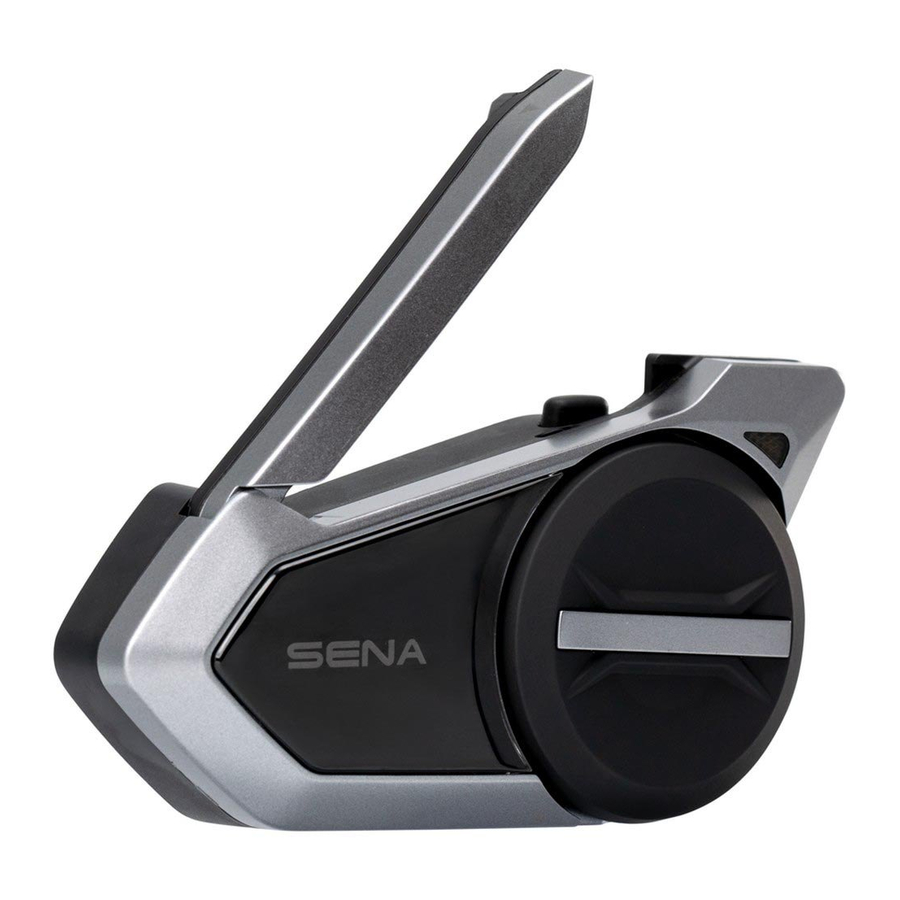
GUIDA CONNESSO
Il 50S riprende un design collaudato e apporta importanti aggiornamenti sia nell'hardware che nel software. Con la tecnologia Mesh Intercom™, è il momento di un'esperienza di guida connessa completamente nuova.
 Bluetooth ® 5.0
 Interfono Multivia
 Mesh Intercom™ fino a 2 km (1.2 mi)*
 Interfono fino a 2 km (1.2 mi)*
 Audio Multitasking™
 Comando Vocale Multilingua / Supporto Siri e Google Assistant
 Ricarica Veloce
* in terreno aperto
INIZIARE
Legenda delle Icone
 Tocca il pulsante/Jog Dial per il numero di volte specificato
 Ruota il Jog Dial in senso orario (destra) o antiorario (sinistra).
 Ruota mentre Tieni Premuto il Jog Dial in senso orario (destra) o antiorario (sinistra).
 Messaggio acustico
 Tieni Premuto il pulsante/Jog Dial per il tempo specificato
Come Usare Questa Guida
La legenda e le note esplicative sono qui per aiutarti a leggere le illustrazioni. La nuova tecnologia può essere complessa, ma abbiamo creato un modo semplice per eseguire le azioni utilizzando le illustrazioni.
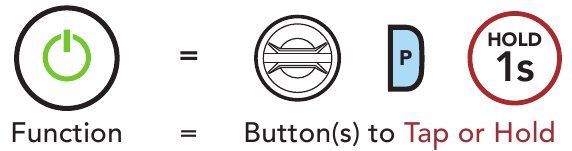
Pulsanti
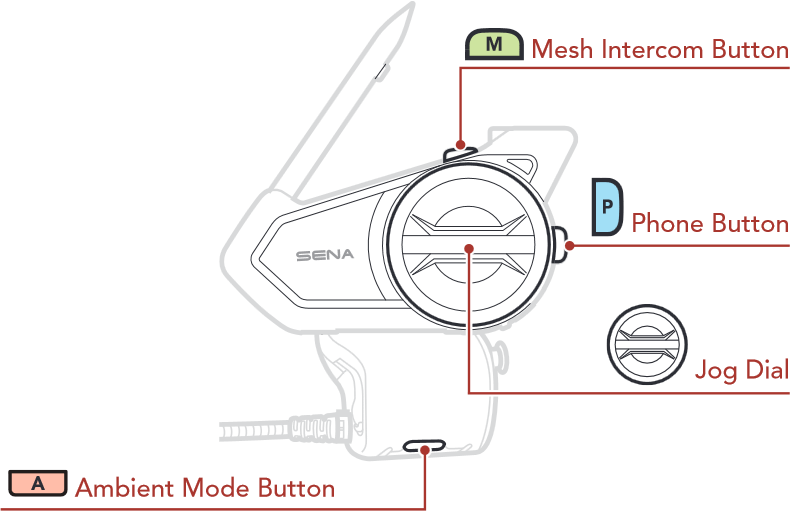
GUIDA RAPIDA
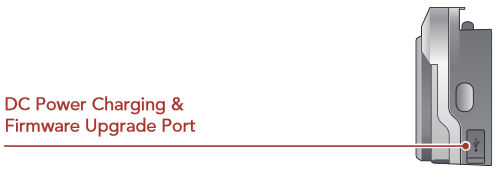
Dettagli del Prodotto
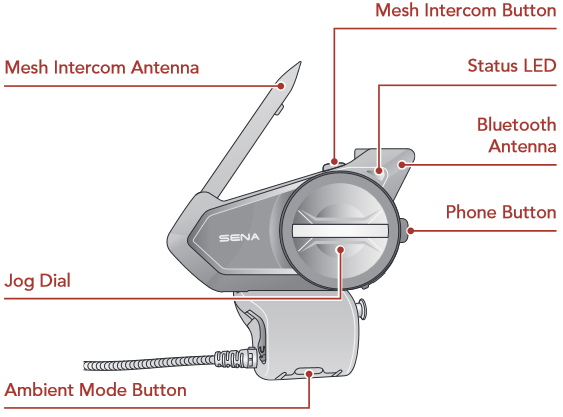
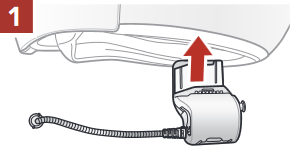
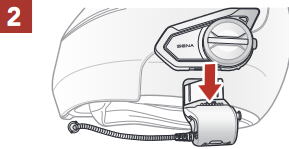
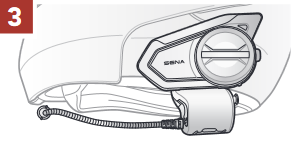
Installazione
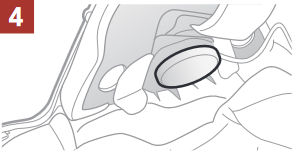
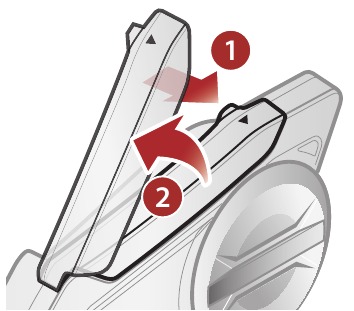
Antenna Mesh Intercom
Tirare leggermente l'antenna Mesh Intercom verso l'esterno per aprirla.
Software Sena Scaricabile
Scarica la SENA MOTORCYCLES App dal Google Play Store o dall' App Store.
 SENA MOTORCYCLES
- Impostazioni di configurazione del dispositivo
Scarica i seguenti elementi da sena.com.
 Firmware
 Sena Device Manager
- Aggiornamento firmware
- Impostazioni di configurazione del dispositivo
 Guida Rapida, Guida per l'Utente
AVVISO
- Questa Guida Rapida (Versione 2.0) spiega come utilizzare il 50S con firmware versione 2.0 o superiore.
- Per l'utilizzo del 50S con una versione firmware inferiore alla 2.0, fare riferimento alla Guida Rapida 50S (Versione 1.0.1).
Operazioni di Base
Accensione

Spegnimento

Volume Su

Volume Giù

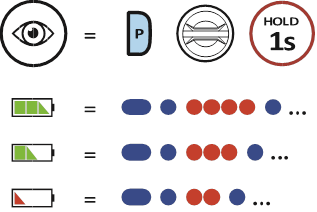
Controllo del Livello della Batteria
Le istruzioni si riferiscono all'accensione dell'auricolare.
Metodo Visivo
Abbinamento Telefono

Lampeggiante![]()
![]() "Phone pairing" (Abbinamento telefono)
"Phone pairing" (Abbinamento telefono)
- Selezionare 50S nell'elenco dei dispositivi Bluetooth rilevati.




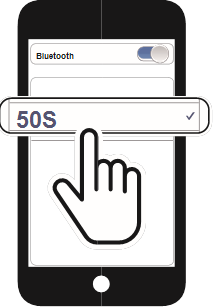
- Per maggiori informazioni sull'abbinamento del telefono, fare riferimento alla Guida per l'Utente.
Telefono Cellulare
Rispondi a una Chiamata

Termina una Chiamata
 o
o 
Rifiuta una Chiamata

Siri e Google Assistant
Attivare Siri o Google Assistant installati sul proprio smartphone
 =
= "Hey Google" (Ehi Google) or "Hey Siri" (Ehi Siri)
or

Controlli Musicali
Play/Pausa (Riproduci/Pausa)

 "[Beep, Beep]" ([Bip, Bip])
Traccia Successiva

Traccia Precedente

Mesh Intercom™
Quando Mesh Intercom è abilitato, il 50S si connetterà automaticamente agli utenti 50S nelle vicinanze e consentirà loro di parlare tra loro premendo il pulsante Mesh Intercom.
Mesh Intercom Attivo

 "Mesh intercom on" (Mesh intercom attivo)
Mesh Intercom Disattivo

"Mesh intercom off" (Mesh intercom disattivo)
Open Mesh™
Quando Mesh Intercom è abilitato, l'auricolare sarà inizialmente in Open Mesh (predefinito: canale 1). Gli utenti possono comunicare liberamente tra loro nello stesso canale Open Mesh.
Impostazione Canale (Predefinito: canale 1)
Se la comunicazione Open Mesh subisce interferenze perché altri gruppi utilizzano anch'essi il canale 1 (predefinito), cambiare il canale.
È possibile selezionare i canali da 1 a 9.
Accedere all'Impostazione Canale

"Channel setting, 1" (Impostazione canale, 1)

Navigare tra i Canali (1 2
2 89Uscita1 )
 o
o 
"#" (#)
Salvare il Canale

"Channel is set, channel # (Canale impostato, canale #)
NOTA:
Per uscire dall'Impostazione Canale, ruotare il Jog Dial in senso orario o antiorario finché non si sente il messaggio vocale, "Exit" (Uscita), e toccare il Jog Dial.
Group Mesh™
Group Mesh è una funzione intercom di gruppo chiuso che consente agli utenti di unirsi, lasciare o ricongiungersi a una conversazione intercom di gruppo senza abbinare ciascuna cuffia. Fino a 24 utenti possono essere tutti collegati in ogni gruppo privato.
Creazione di un Group Mesh
La creazione di un Group Mesh richiede due o più utenti Open Mesh.
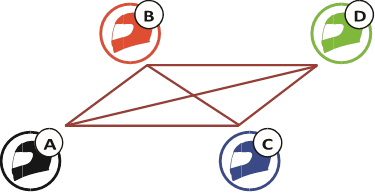
Open Mesh
- Accedi a Mesh Grouping per creare un Group Mesh.
![]() TU e AMICO
TU e AMICO ![]() =
= ![]()
![]() "Mesh grouping" (Raggruppamento Mesh)
"Mesh grouping" (Raggruppamento Mesh)
- Le cuffie completano Mesh Grouping e passano automaticamente da Open Mesh a Group Mesh.
![]() "Group Mesh" (Mesh di gruppo)
"Group Mesh" (Mesh di gruppo)
 TU e AMICO
  =
= 

Open Mesh
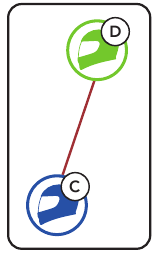
Group Mesh
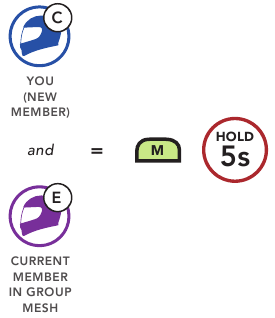
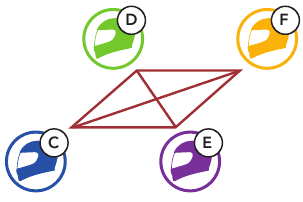
Unirsi a un Group Mesh esistente
Uno dei membri in un Group Mesh esistente può consentire a nuovi membri in Open Mesh di unirsi al Group Mesh esistente.
Nuovi Membri
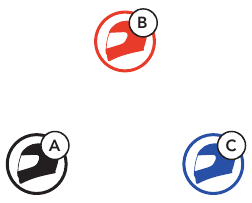
Existing Group Mesh e Membri Attuali
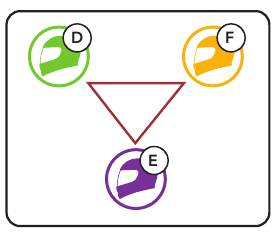
- Uno dei membri attuali e un nuovo membro accedono a Mesh Grouping per unirsi al Group Mesh esistente.

![]() "Mesh grouping" (Raggruppamento Mesh)
"Mesh grouping" (Raggruppamento Mesh)
- Le cuffie completano Mesh Grouping. I nuovi membri sentiranno un messaggio vocale mentre le loro cuffie passeranno automaticamente da Open Mesh a Group Mesh.
![]() "Group Mesh" (Mesh di gruppo)
"Group Mesh" (Mesh di gruppo)

Reset Mesh
Se una cuffia in un Open Mesh o Group Mesh effettua il reset del Mesh, tornerà automaticamente a Open Mesh (predefinito: canale 1).

Attiva/Disattiva Microfono (Predefinito: Attivo)
Gli utenti possono attivare/disattivare il microfono quando comunicano in un Mesh Intercom.
Attiva/Disattiva il Microfono

Bluetooth Intercom
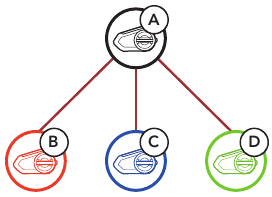
Fino a tre altre persone possono essere abbinate alla cuffia per conversazioni Bluetooth intercom.
Abbinamento Intercom
Ci sono due modi per abbinare la cuffia.
Utilizzo dello Smart Intercom Pairing (SIP)
SIP ti permette di abbinarti rapidamente ai tuoi amici per la comunicazione intercom scansionando il codice QR sulla SENA
MOTORCYCLES App senza dover ricordare l'operazione dei pulsanti.
- Abbina il telefono cellulare alla cuffia.
- Apri la SENA MOTORCYCLES App e tocca
![]() (Smart Intercom Pairing Menu (Menu di Abbinamento Intercom Intelligente)).
(Smart Intercom Pairing Menu (Menu di Abbinamento Intercom Intelligente)). - Scansiona il codice QR visualizzato sul telefono cellulare del tuo amico (B).
 (
(- Il tuo amico (B) può visualizzare il codice QR sul telefono cellulare toccando
![]() > QR code (
> QR code (![]() ) sulla SENA MOTORCYCLES App.
) sulla SENA MOTORCYCLES App.
 ) sulla
 - Tocca Save (Salva) e verifica che il tuo amico (B) sia abbinato correttamente a te (A).
- Tocca Scan (Scansiona) (
![]() ) e ripeti i passaggi 3-4 per abbinarti agli Amici Intercom (C) e (D).
) e ripeti i passaggi 3-4 per abbinarti agli Amici Intercom (C) e (D).
 ) e ripeti i passaggi 3-4 per abbinarti agli Amici Intercom (C) e (D).
NOTA:
Lo Smart Intercom Pairing (SIP) non è compatibile con i prodotti Sena che utilizzano Bluetooth 3.0 o versioni precedenti.
Utilizzo del Pulsante
 e
e  =
=
"Intercom pairing" (Abbinamento intercom)
Il 50S si abbinerà automaticamente a una cuffia Sena.
 = Il LED blu lampeggiante conferma che gli intercom sono abbinati.
NOTA:
Ripeti il passaggio precedente per abbinarti agli Amici Intercom C & D.
Intercom Bidirezionale
Ultimo Arrivato, Primo Servito
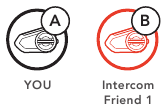
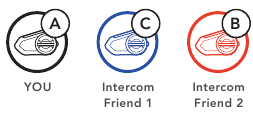
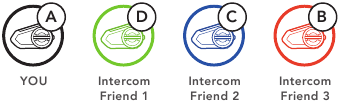
Avvia/Termina con Amico Intercom 1

Avvia/Termina con Amico Intercom 2

Avvia/Termina con Amico Intercom 3

Ambient Mode

Radio FM
Radio FM Attiva

Scansiona Stazioni


Navigazione Stazioni Preimpostate

Radio FM Spenta

Cerca Stazioni


Menu di configurazione
Accesso al menu di configurazione dell'interfono

"Configuration menu" (Menu di configurazione)
Eseguire le opzioni del menu

Navigazione tra le opzioni del menu

"[Menu prompt]" (Richiesta del menu)

"[Menu prompt]" (Richiesta del menu)
Risoluzione dei problemi
Ripristino delle impostazioni di fabbrica



Ripristino in caso di errore
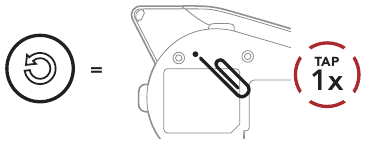
NOTA:
Il Ripristino in caso di errore non ripristinerà l'auricolare alle impostazioni di fabbrica predefinite.
RIFERIMENTO RAPIDO
| TIPO | OPERAZIONE | COMANDI PULSANTI |
 Operazioni di base | Accensione / Spegnimento |     |
| Aumenta volume / Diminuisci volume |  or or  | |
| Modalità ambiente |   | |
 Telefono cellulare | Rispondi alla chiamata | |
| Termina chiamata | | |
| Rifiuta chiamata |  | |
| Chiamata rapida | | |
 Siri e Google Assistant | Attiva Siri o Google Assistant | |
 Musica | Play (riproduci)/Pause (pausa) musica | |
| Traccia successiva |  | |
| Traccia precedente |  | |
 Radio FM | Accensione/spegnimento radio FM | |
| Seleziona preimpostazione | | |
| Ricerca avanti/indietro | or | |
| Scansione banda FM/interrompi scansione | | |
 Mesh Intercom™ | Accensione/spegnimento Mesh Intercom |  |
| Impostazione canale | | |
| Raggruppamento Mesh |  | |
| Ripristina Mesh |  | |
| Abilita/Disabilita microfono |  | |
 Interfono | Associazione interfono | |
| Avvia/Termina interfono | |

Riferimenti

Scarica manuale
Qui puoi scaricare la versione completa in PDF del manuale, può contenere ulteriori istruzioni di sicurezza, informazioni sulla garanzia, regole FCC, ecc.


