Cambiare la posizione del pulsante Indietro sul tuo Motorola EDGE 60 Fusion
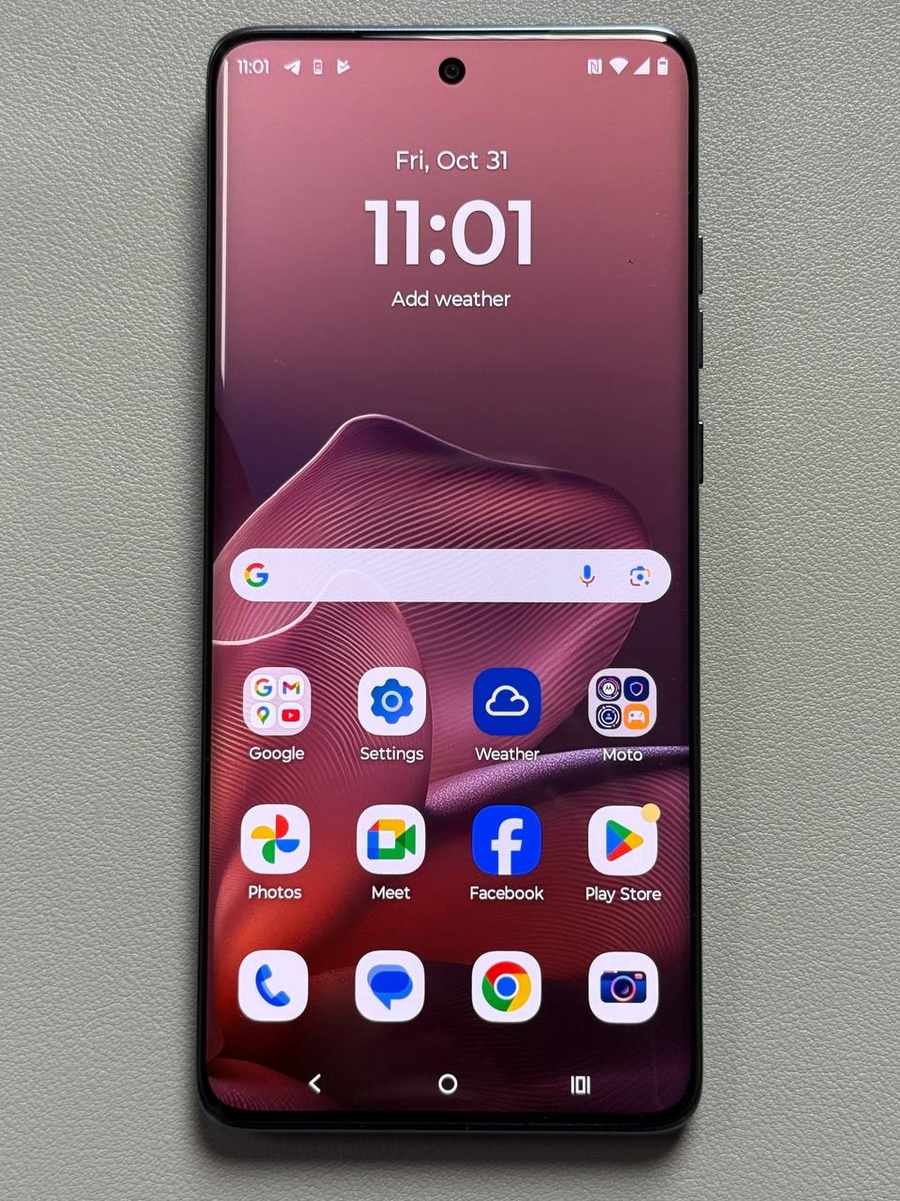
Trovi difficile raggiungere il pulsante Indietro sul tuo Motorola EDGE 60 Fusion? Fortunatamente, il dispositivo offre flessibilità nella regolazione della posizione di questo pulsante per soddisfare le tue preferenze personali. Segui questa guida per riposizionare facilmente il pulsante Indietro sullo schermo del tuo dispositivo.
Accedi alle Impostazioni sul tuo dispositivo
Per iniziare, sblocca il tuo Motorola EDGE 60 Fusion e trova l'app Impostazioni. L'icona in genere assomiglia a un ingranaggio e di solito si trova nella schermata principale o nel drawer delle app.

Vai a "Gesti"
Una volta entrato nelle Impostazioni, scorri verso il basso fino a trovare il menu "Gesti". Toccalo per accedere a più opzioni personalizzate per il tuo utilizzo.

Seleziona "Navigazione di sistema"
Successivamente, all'interno della sezione Gesti, cerca un'opzione denominata "Navigazione di sistema". Toccandola, si aprirà l'area in cui è possibile gestire le impostazioni di navigazione.

Abilita la navigazione a tre pulsanti
È essenziale assicurarsi che la "Navigazione a tre pulsanti" sia attivata. Questa opzione deve essere abilitata per poter riorganizzare efficacemente le posizioni dei pulsanti.

Regola l'ordine dei pulsanti
Toccando l'icona a forma di ingranaggio sulla destra accanto alle opzioni di navigazione si apriranno ulteriori impostazioni. Qui vedrai un selettore che consente di modificare l'ordine. Tocca l'interruttore per riposizionare il pulsante Indietro sul lato destro se attualmente si trova sul lato sinistro o viceversa.

Ecco fatto! Ora hai personalizzato con successo il layout del pulsante Indietro in base alle tue esigenze.