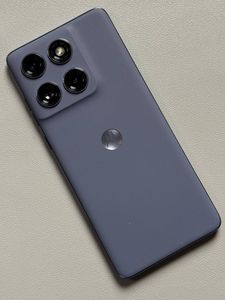
Come usare lo schermo diviso su Motorola EDGE 60 Fusion
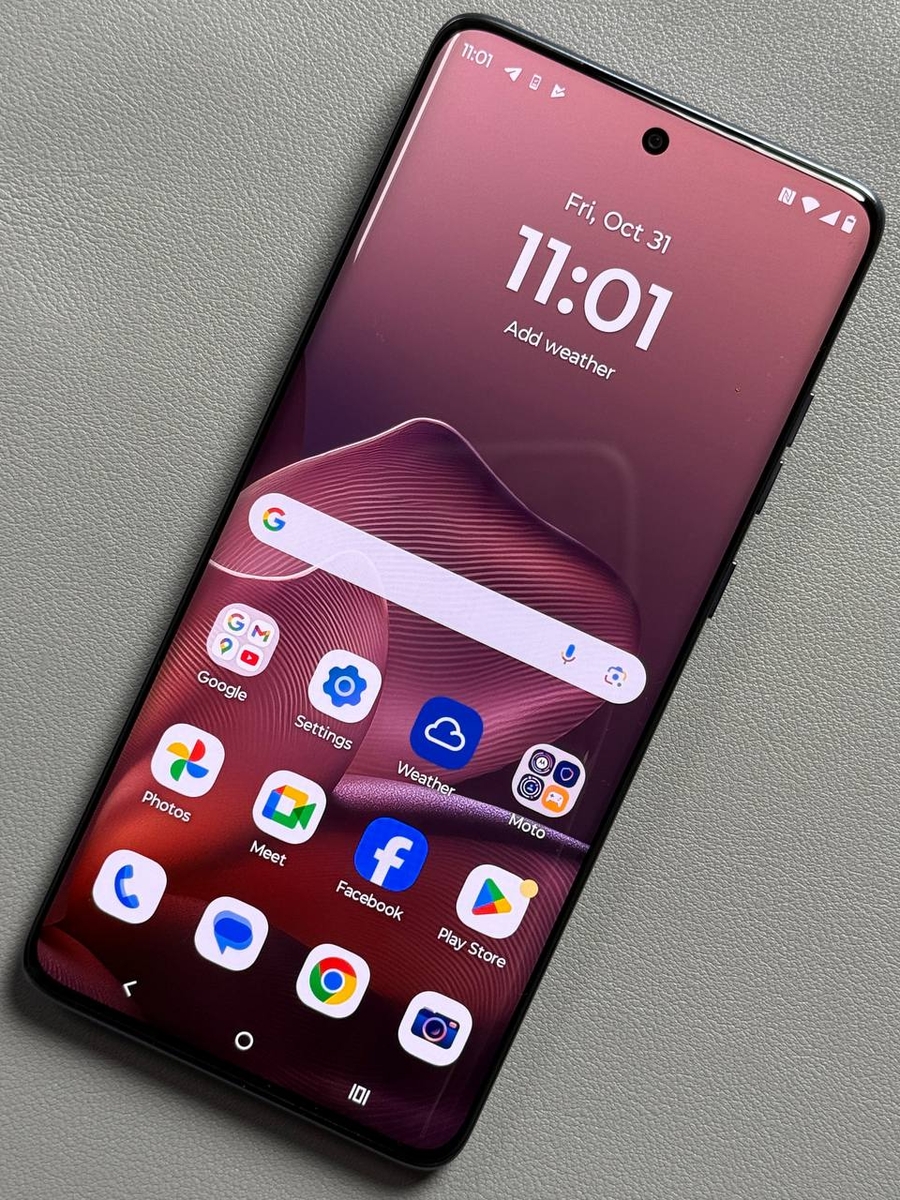
Benvenuto nella nostra guida completa sull'utilizzo della funzione schermo diviso sul tuo smartphone Motorola EDGE 60 Fusion. Questa funzione ti permette di visualizzare e utilizzare due applicazioni contemporaneamente, migliorando le tue capacità di multitasking su questo dispositivo. Che tu stia guardando un video mentre prendi appunti o navigando sul web mentre chatti, padroneggiare lo schermo diviso può semplificarti la vita.
Aprire la modalità schermo diviso manualmente
Per iniziare a utilizzare la funzione schermo diviso, devi prima aprire le due applicazioni che desideri visualizzare affiancate. Ad esempio, potresti scegliere di aprire l'app YouTube e l'app Impostazioni del tuo telefono. Una volta aperte entrambe le app, naviga alla schermata delle app recenti scorrendo verso l'alto dalla parte inferiore dello schermo e tenendo premuto brevemente. Qui, vedrai le icone delle app visualizzate sopra ogni miniatura dell'app. Tocca l'icona dell'app per YouTube, e dovrebbe apparire un menu che ti permette di selezionare l'opzione "Split screen" (Schermo diviso). Dopo aver scelto questa opzione, puoi selezionare la seconda app, che desideri utilizzare in tandem.


Utilizzo del gesto di scorrimento per lo schermo diviso
Esiste un modo più veloce per attivare la modalità schermo diviso utilizzando i gesti. Per prima cosa, assicurati che questa funzione sia abilitata andando nell'app Impostazioni. Naviga alla sezione Gesti e cerca l'opzione "Swipe to Split" (Scorri per dividere). Una volta lì, attivala. Ora, quando sei pronto per il multitasking, scorri rapidamente dal lato sinistro dello schermo verso destra e poi di nuovo a sinistra con un movimento fluido, a forma di Z. Questo gesto ti chiederà immediatamente di selezionare la seconda app che desideri utilizzare affiancata.

Regolazione delle finestre dello schermo diviso
Una volta aperte le due app in modalità schermo diviso, puoi regolare la dimensione di ogni finestra secondo le tue preferenze. Per farlo, tocca e tieni premuta la piccola linea o divisore tra le due app, quindi trascinala verso l'alto o verso il basso per ridimensionare le finestre. Questo ti permette di dare maggiore spazio all'app di cui hai più bisogno in qualsiasi momento.

Uscita dalla modalità schermo diviso
Uscire dalla visualizzazione a schermo diviso è semplice quanto entrarvi. Per tornare a utilizzare una singola applicazione, trascina il divisore fino in cima o in fondo allo schermo. Questo massimizzerà un'applicazione chiudendo la seconda, permettendoti di tornare a concentrarti a schermo intero sull'app di tua scelta.