Hoe u het gesplitste scherm gebruikt op de Motorola EDGE 60 Fusion
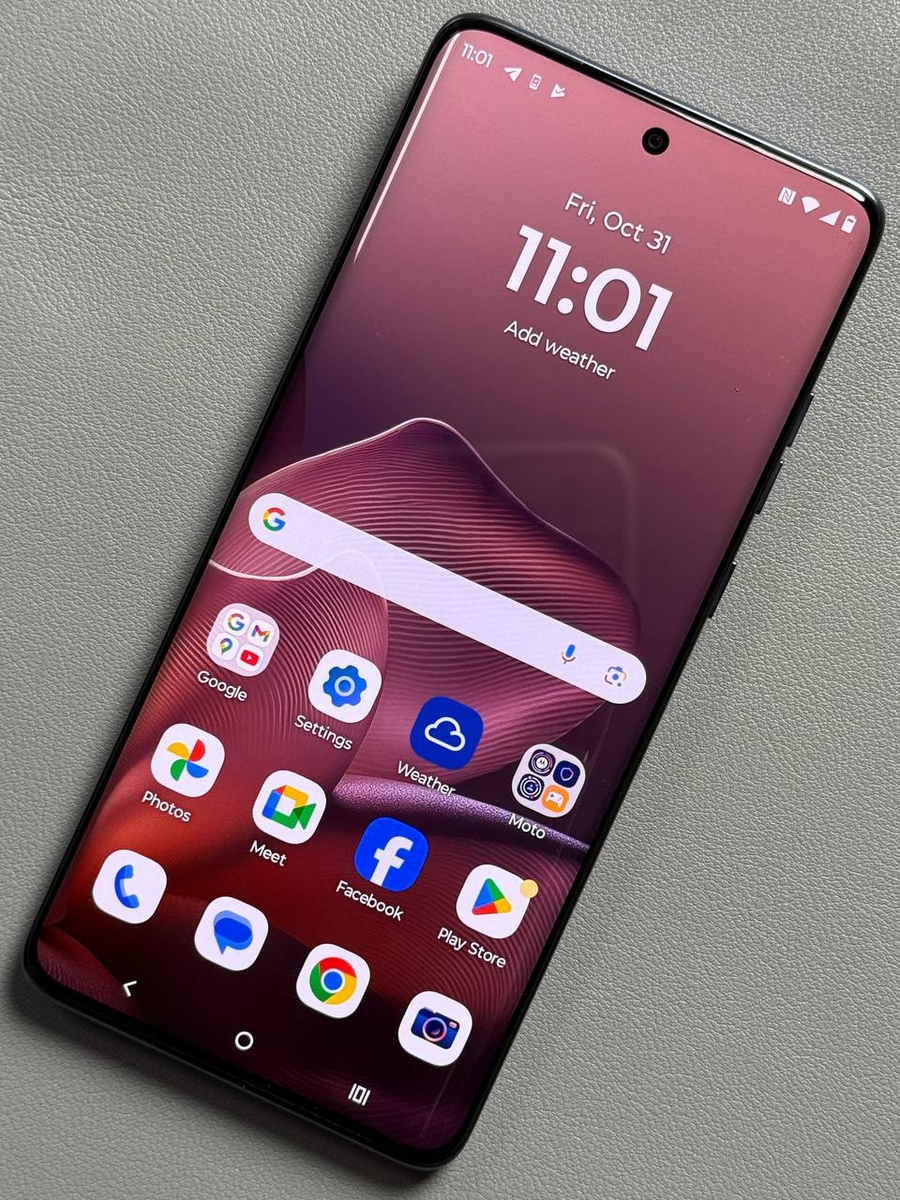
Welkom bij onze uitgebreide gids over het gebruik van de functie voor gesplitst scherm op uw Motorola EDGE 60 Fusion smartphone. Met deze functie kunt u twee applicaties tegelijkertijd bekijken en bedienen, waardoor uw multitasking-mogelijkheden op dit apparaat worden verbeterd. Of u nu een video bekijkt terwijl u aantekeningen maakt of op internet surft terwijl u chat, het beheersen van het gesplitste scherm kan het leven gemakkelijker maken.
De modus voor gesplitst scherm handmatig openen
Om de functie voor gesplitst scherm te gebruiken, moet u eerst de twee applicaties openen die u naast elkaar wilt weergeven. U kunt er bijvoorbeeld voor kiezen om de YouTube-app en de Instellingen-app van uw telefoon te openen. Zodra beide apps zijn geopend, gaat u naar het scherm met recente apps door vanaf de onderkant van het scherm omhoog te vegen en even vast te houden. Hier ziet u de app-pictogrammen boven elke app-miniatuur weergegeven. Tik op het app-pictogram voor YouTube en er zou een menu moeten verschijnen waarin u de optie "Split screen" (Gesplitst scherm) kunt selecteren. Nadat u deze optie hebt gekozen, kunt u de tweede app selecteren die u samen wilt gebruiken.


Veegbeweging gebruiken voor gesplitst scherm
Er is een snellere manier om de modus voor gesplitst scherm te activeren met behulp van gebaren. Zorg er eerst voor dat deze functie is ingeschakeld door naar uw Settings (Instellingen)-app te gaan. Navigeer naar het gedeelte Gestures (Gebaren) en zoek naar de optie "Swipe to Split" (Veeg om te splitsen). Zodra u daar bent, schakelt u deze in. Wanneer u klaar bent om te multitasken, veegt u snel van de linkerkant van uw scherm naar rechts en vervolgens terug naar links in een vloeiende, Z-achtige beweging. Dit gebaar zal u onmiddellijk vragen om de tweede app te selecteren die u naast elkaar wilt gebruiken.

Vensters met gesplitst scherm aanpassen
Zodra u de twee apps in de modus voor gesplitst scherm hebt geopend, kunt u de grootte van elk venster naar uw voorkeur aanpassen. Om dit te doen, tikt u op de kleine lijn of scheidingsteken tussen de twee apps en houdt u deze vast. Sleep deze vervolgens omhoog of omlaag om de grootte van de vensters te wijzigen. Hierdoor kunt u meer ruimte prioriteren voor de app die u op een bepaald moment het meest nodig hebt.

De modus voor gesplitst scherm verlaten
Het verlaten van de weergave met gesplitst scherm is net zo eenvoudig als het binnengaan ervan. Om terug te keren naar het gebruik van een enkele applicatie, sleept u de scheidingslijn helemaal naar de boven- of onderkant van het scherm. Hierdoor wordt de ene applicatie gemaximaliseerd terwijl de tweede wordt gesloten, zodat u kunt terugkeren naar de focus op volledig scherm op de app van uw keuze.