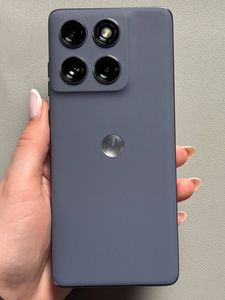
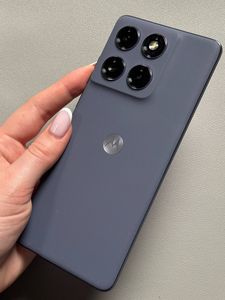
Hoe apps te verbergen op de Motorola Edge 60 Fusion
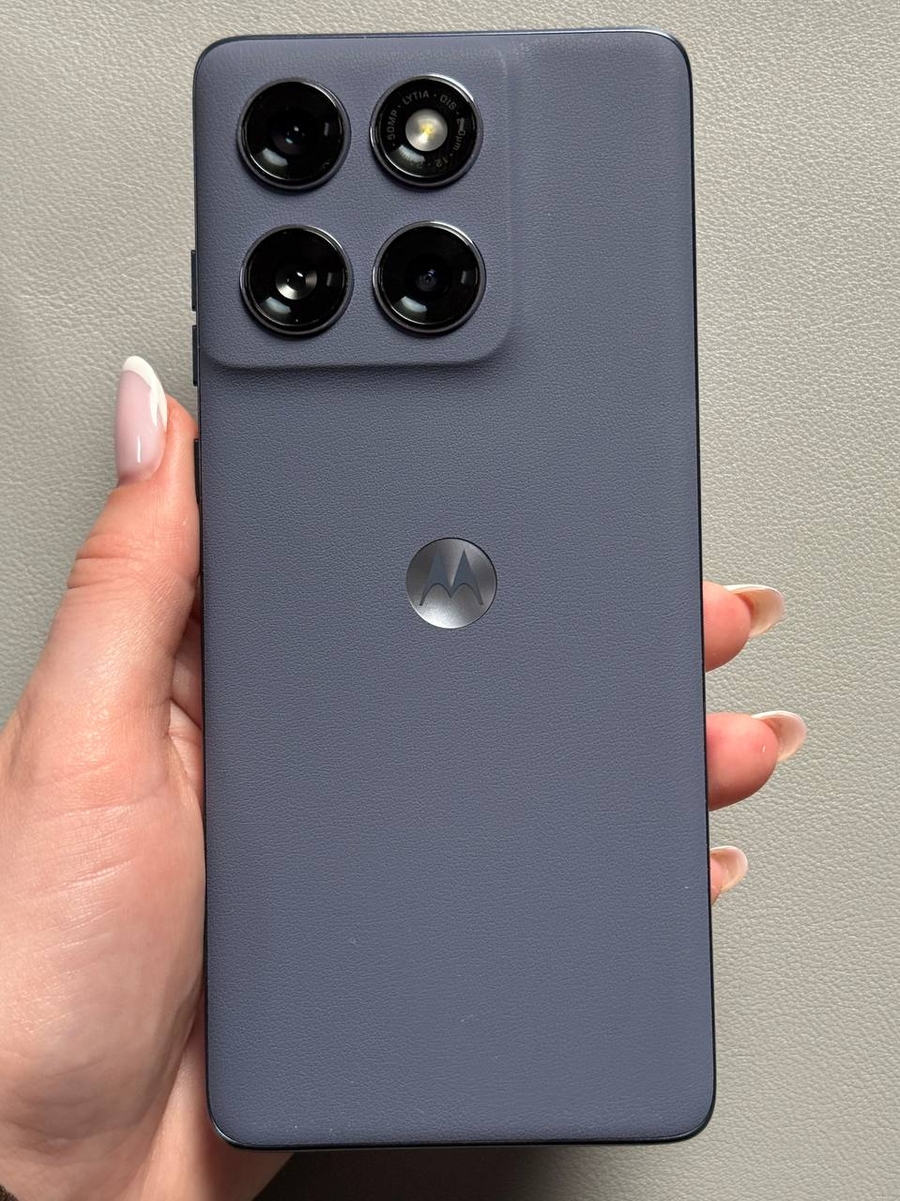
Als je op zoek bent naar een manier om apps te verbergen op je Motorola Edge 60 Fusion, dan ben je hier aan het juiste adres. Deze handleiding loodst je door het gebruik van de ingebouwde functie Veilige map, waarmee je een privéruimte creëert voor apps die je uit het hoofdmenu wilt houden. Laten we dit proces samen doorlopen.
Stap 1: Toegangsbeveiligingsinstellingen
Om te beginnen ontgrendel je je Motorola Edge 60 Fusion en zoek je de app Instellingen, meestal weergegeven door een tandwielpictogram. Open Instellingen en scroll omlaag tot je "Beveiliging en privacy" vindt. Eenmaal daar, scroll je verder om de opties "Meer beveiliging en privacy" te vinden. Hier vind je de functie Veilige map.


Stap 2: De veilige map instellen
Wanneer je op Veilige map tikt, wordt je gevraagd om op "Doorgaan" (Continue) en vervolgens op "Pijlen" (Arrows) te drukken. Volg de instructies om in te loggen met je Google-account en bevestig door op "Oké" (Okay) te drukken. Ontgrendel vervolgens je apparaat zoals gevraagd. Je wordt gevraagd om een wachtwoord in te stellen voor de Veilige map. Je kunt een eenvoudige pincode kiezen of, voor extra beveiliging, de vingerafdruksensor instellen.


Stap 3: Apps verbergen in de veilige map
Met je Veilige map ingesteld, kun je nu apps toevoegen en verbergen. Druk in de omgeving Veilige map op het plusteken (+) rechtsonder om apps toe te voegen. Selecteer de apps die al op je telefoon zijn geïnstalleerd om ze in de Veilige map te verbergen. Als je een game kiest, druk je op het vinkje om te bevestigen. Je kunt de app verwijderen uit de hoofdapp-lade, zodat deze verborgen blijft in de Veilige map.


Stap 4: Nieuwe apps rechtstreeks in de veilige map installeren
Als je de app nog niet hebt geïnstalleerd, kun je deze rechtstreeks in de Veilige map vinden en installeren met behulp van de afzonderlijke Play Store in de map. Als je bijvoorbeeld Instagram wilt verbergen, installeer je het gewoon in de Veilige map. Zodra dit is gebeurd, is Instagram alleen toegankelijk via deze privémap, waarbij het pictogram is verborgen in de hoofdapp-lade.

Stap 5: Geavanceerde opties voor veilige map
Voor extra discretie kun je Stealth-modus inschakelen, waardoor de Veilige map zelf onzichtbaar wordt in de app-lade. Om dit te doen, navigeer je naar "Meer privacy"-instellingen in de instellingsopties van de Veilige map. Hier kun je het pictogram en de naam van de Veilige map wijzigen voor verdere aanpassing en privacy.

Door deze stappen te volgen, heb je je apps succesvol verborgen op de Motorola Edge 60 Fusion, waardoor ze veilig en uit de buurt van nieuwsgierige blikken blijven.