Hoe problemen met het mobiele datanetwerk op de Motorola EDGE 60 Fusion op te lossen
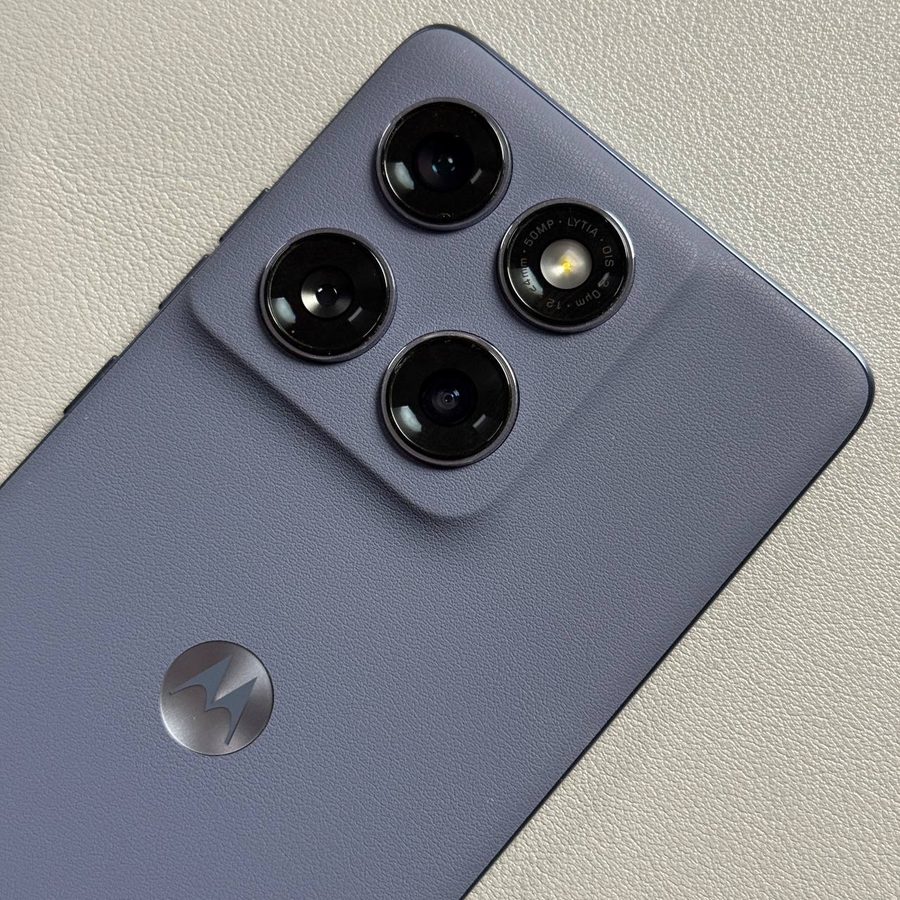
Problemen met uw mobiele datanetwerk kunnen frustrerend zijn, vooral als u de hele dag door op een stabiele verbinding vertrouwt. Als u dergelijke problemen ondervindt op uw Motorola EDGE 60 Fusion, volgt u deze uitgebreide handleiding om deze problemen effectief op te lossen.
Mobiele netwerkinstellingen resetten
Om te beginnen met het oplossen van problemen met uw mobiele datanetwerk, gaat u eerst naar de app Settings (Instellingen) op uw Motorola EDGE 60 Fusion. U kunt deze vinden door uw telefoon te ontgrendelen en te zoeken naar het tandwielvormige pictogram. Eenmaal in het menu Instellingen, scrolt u omlaag en zoekt u de optie System (Systeem). Tik erop en selecteer vervolgens Reset Options (Resetopties). Hier ziet u de optie Reset Mobile Network Settings (Mobiele netwerkinstellingen resetten). Tik op deze optie om verder te gaan, voer uw wachtwoord voor de schermvergrendeling in om uw actie te bevestigen en volg alle verdere aanwijzingen om het resetten te voltooien. Het resetten van uw netwerkinstellingen kan helpen bij het oplossen van problemen door ze terug te zetten naar de standaardstatus.


Controleer de vliegtuigmodus en mobiele data
Na het resetten van uw netwerkinstellingen is het belangrijk om te controleren of uw apparaat correct is geconfigureerd. Keer terug naar het menu Settings (Instellingen) en navigeer naar Network and Internet (Netwerk en internet). Zorg ervoor dat de Airplane Mode (Vliegtuigmodus) is uitgeschakeld, zodat uw apparaat verbinding kan maken met mobiele netwerken. Zorg er vervolgens voor dat Mobile Data (Mobiele data) is geactiveerd, zodat uw telefoon toegang heeft tot internet via het netwerk van uw provider.


Selecteer de juiste SIM voor data
Als u meerdere SIM-kaarten in uw Motorola EDGE 60 Fusion hebt geïnstalleerd, is het essentieel om ervoor te zorgen dat de juiste SIM is geselecteerd voor het gebruik van mobiele data. Navigeer terug naar Settings (Instellingen) en ga vervolgens naar Network and Internet (Netwerk en internet). Tik op Mobile Data (Mobiele data) en zorg ervoor dat de juiste SIM is geselecteerd, vooral als u meer dan één SIM-kaart gebruikt. Controleer bovendien of de juiste SIM-kaart is ingeschakeld door te kijken onder het gedeelte SIMs and Mobile Network (SIM's en mobiel netwerk).

Controleren op update van providerinstellingen
Af en toe kan uw mobiele provider nieuwe instellingen uitbrengen die de verbinding van uw telefoon met het netwerk verbeteren. Om ervoor te zorgen dat deze worden toegepast, gaat u naar de app Settings (Instellingen) en tikt u op System Updates (Systeemupdates). Als er updates beschikbaar zijn, volgt u de instructies op het scherm om ze te downloaden en te installeren. Dit kan de compatibiliteit van uw apparaat met het netwerk verbeteren.


Vliegtuigmodus in- en uitschakelen
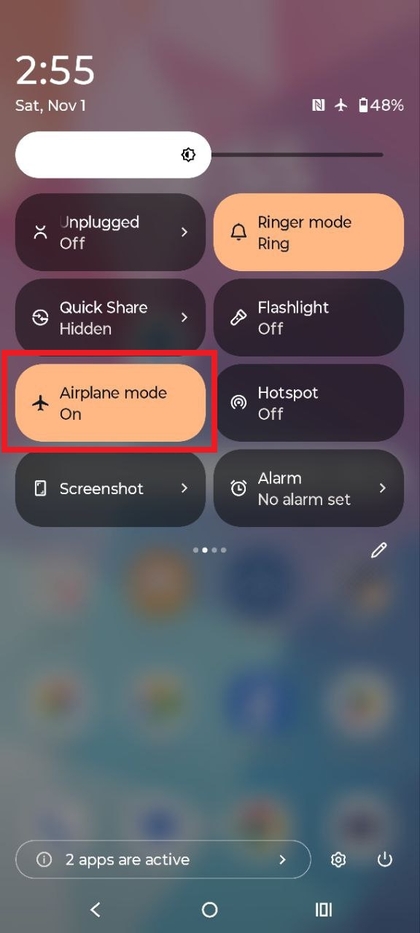
Een snelle en vaak effectieve oplossing voor het herstellen van een verloren verbinding is het in- en uitschakelen van de vliegtuigmodus. Veeg omlaag vanaf de bovenkant van uw scherm om het paneel Snelle instellingen te openen. Tik op het pictogram Airplane Mode (Vliegtuigmodus) om het in te schakelen. Wacht een paar seconden en tik er vervolgens opnieuw op om het uit te schakelen. Deze actie kan uw netwerkverbindingen vernieuwen en tijdelijke storingen oplossen.