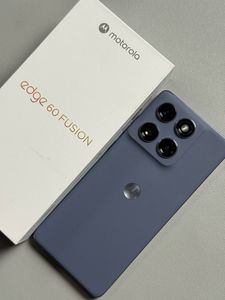
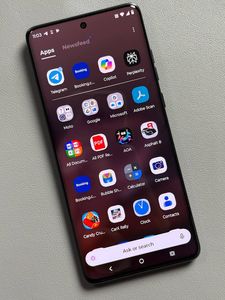
Hoe de vingerafdruk-animatie op de Motorola Edge 60 Fusion te wijzigen
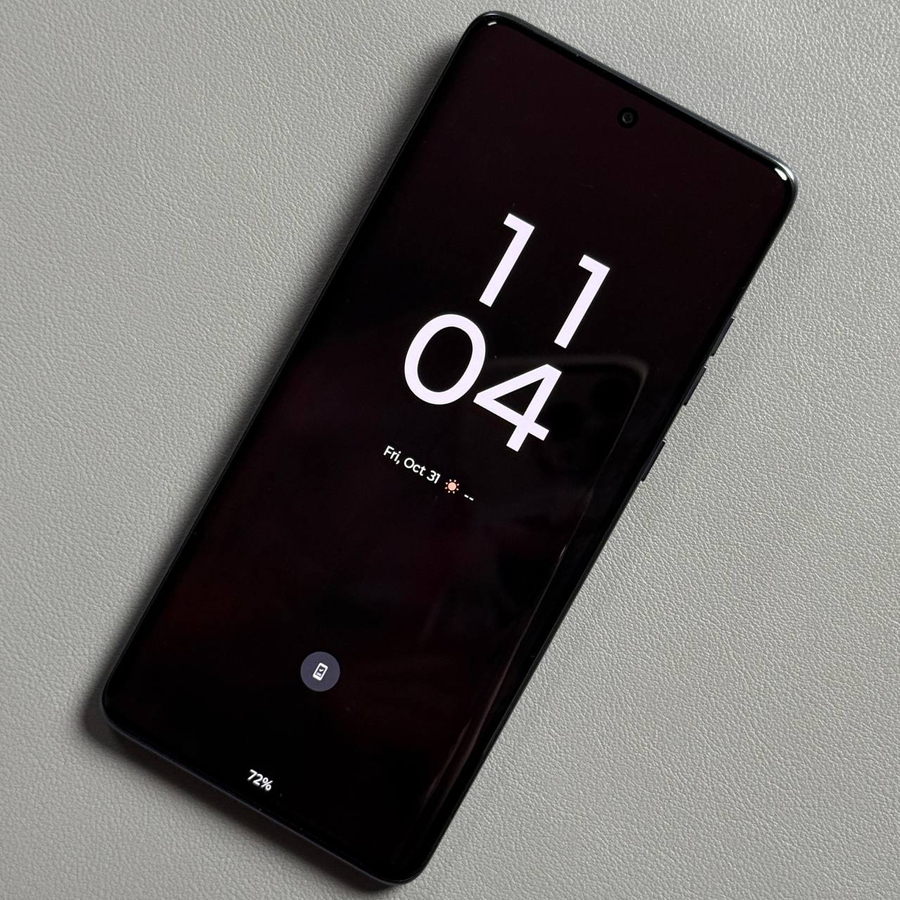
Als je een Motorola Edge 60 Fusion bezit, kun je je apparaat personaliseren door de vingerafdruk-animatie te wijzigen. Deze gids loodst je stap voor stap door het proces, waardoor je je apparaat een unieke uitstraling kunt geven. Of je nu een vleugje flair wilt toevoegen of gewoon de functionaliteit van je telefoon wilt vernieuwen, deze snelle tutorial helpt je op weg.
Stap 1: Ga naar het menu Instellingen
Om te beginnen, zorg ervoor dat je Motorola Edge 60 Fusion is ontgrendeld. Zoek en open nu de app Instellingen op je telefoon. Je kunt deze herkennen aan het tandwielvormige pictogram, dat meestal op het startscherm van je apparaat of in de app-lade te vinden is.

Stap 2: Navigeer naar het gedeelte Personaliseren
Zodra je in het menu Instellingen bent, scrol je door de opties totdat je het gedeelte 'Personaliseren' vindt. Tik op deze optie om verder te gaan naar de volgende stap, waar je de functies van je telefoon verder kunt aanpassen.

Stap 3: Zoek en selecteer Vingerafdruk-animatie
In het menu Personaliseren scrol je omlaag om de optie 'Vingerafdruk-animatie' te vinden. Hier kun je de animatiestijl wijzigen die aan je vingerafdrukscanner is gekoppeld. Tik erop om de beschikbare opties te bekijken.

Stap 4: Kies je favoriete animatie
Nu krijg je drie animatiestijlen te zien waaruit je kunt kiezen: Radial Waves (Radiale golven), Boomerang en Chroma Dial. Bekijk een voorbeeld van elke animatie om te zien hoe deze er in actie uitziet. Selecteer degene die je het leukst vindt om deze in te stellen als de vingerafdruk-animatie van je apparaat.


En dat is het! Je hebt de vingerafdruk-animatie op je Motorola Edge 60 Fusion succesvol aangepast.