Hoe schakel je ontwikkelaarsopties in of uit op de Motorola EDGE 60 Fusion

Als je dieper in de mogelijkheden van je Motorola EDGE 60 Fusion wilt duiken, kan het inschakelen van de ontwikkelaarsopties een geheel nieuw niveau van aanpassing en controle bieden. Deze handleiding leidt je op een eenvoudig te begrijpen manier door het in- en uitschakelen van de ontwikkelaarsopties op je apparaat.
Stap 1: Open de Instellingen
Om je reis naar de ontwikkelaarsopties te beginnen, ontgrendel je eerst je Motorola EDGE 60 Fusion en navigeer je naar het startscherm. Open vanaf hier de app Instellingen (Settings), die meestal wordt weergegeven door een tandwielpictogram. Je kunt het vinden op het startscherm of in de lijst met apps.

Stap 2: Ga naar 'Over de telefoon'
Zodra je in de app Instellingen (Settings) bent, scroll je geduldig helemaal naar beneden totdat je een optie vindt met het label 'Over de telefoon' (About Phone). Tik hierop om door te gaan naar de volgende stap van het proces.

Stap 3: Zoek het buildnummer
Zoek in de sectie 'Over de telefoon' (About Phone) naar het 'Buildnummer' (Build Number). Dit is cruciaal in je reis naar het ontgrendelen van de ontwikkelaarsopties. Het staat meestal onderaan de lijst. Zodra je het hebt gevonden, ben je er bijna!

Stap 4: Ontwikkelaarsmodus inschakelen
Tik met het 'Buildnummer' (Build Number) in zicht herhaaldelijk, ongeveer zeven keer, alsof je op de deur van de geavanceerde instellingen probeert te kloppen. Je ziet al snel een melding dat je nu een ontwikkelaar bent! Gefeliciteerd!

Stap 5: Toegang tot ontwikkelaarsopties
Navigeer terug naar het hoofdmenu Instellingen (Settings). Scroll vanaf daar totdat je 'Systeem' (System) vindt. Tik erop en je zou nu 'Ontwikkelaarsopties' (Developer Options) als een item moeten zien. Tik erop om een breed scala aan instellingen te verkennen die ooit verborgen waren.


Stap 6: Ontwikkelaarsopties aanpassen
In het menu Ontwikkelaarsopties (Developer Options) ontdek je talloze instellingen die zijn afgestemd op je geavanceerde voorkeuren. Dit omvat het in- en uitschakelen van animaties, debugopties en netwerkvoorkeuren. Door schakelaars om te zetten of verschillende opties te selecteren, kun je je ervaring aanpassen aan je behoeften.

Stap 7: Ontwikkelaarsopties uitschakelen
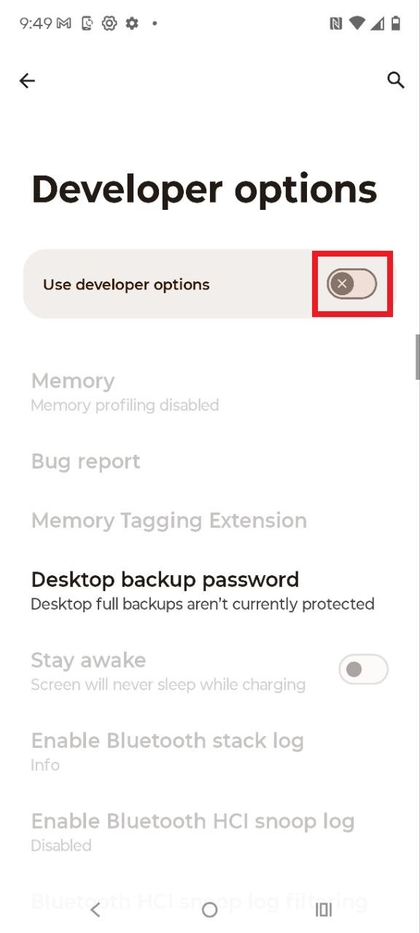
Als je besluit dat je de Ontwikkelaarsopties (Developer Options) niet langer nodig hebt, kun je ze eenvoudig uitschakelen. Binnen het menu Ontwikkelaarsopties (Developer Options) is er een schakelaar om 'Ontwikkelaarsopties gebruiken' (Use Developer Options). Zet deze schakelaar gewoon uit en je zult zien dat veel instellingen inactief worden. Als je terugkeert naar de Systeeminstellingen (System settings), zul je merken dat de Ontwikkelaarsopties (Developer Options) zijn verdwenen, maar wees gerust, je kunt ze altijd weer inschakelen door deze stappen te herhalen.