Hoe u de camera-instellingen op uw Motorola EDGE 60 Fusion kunt resetten
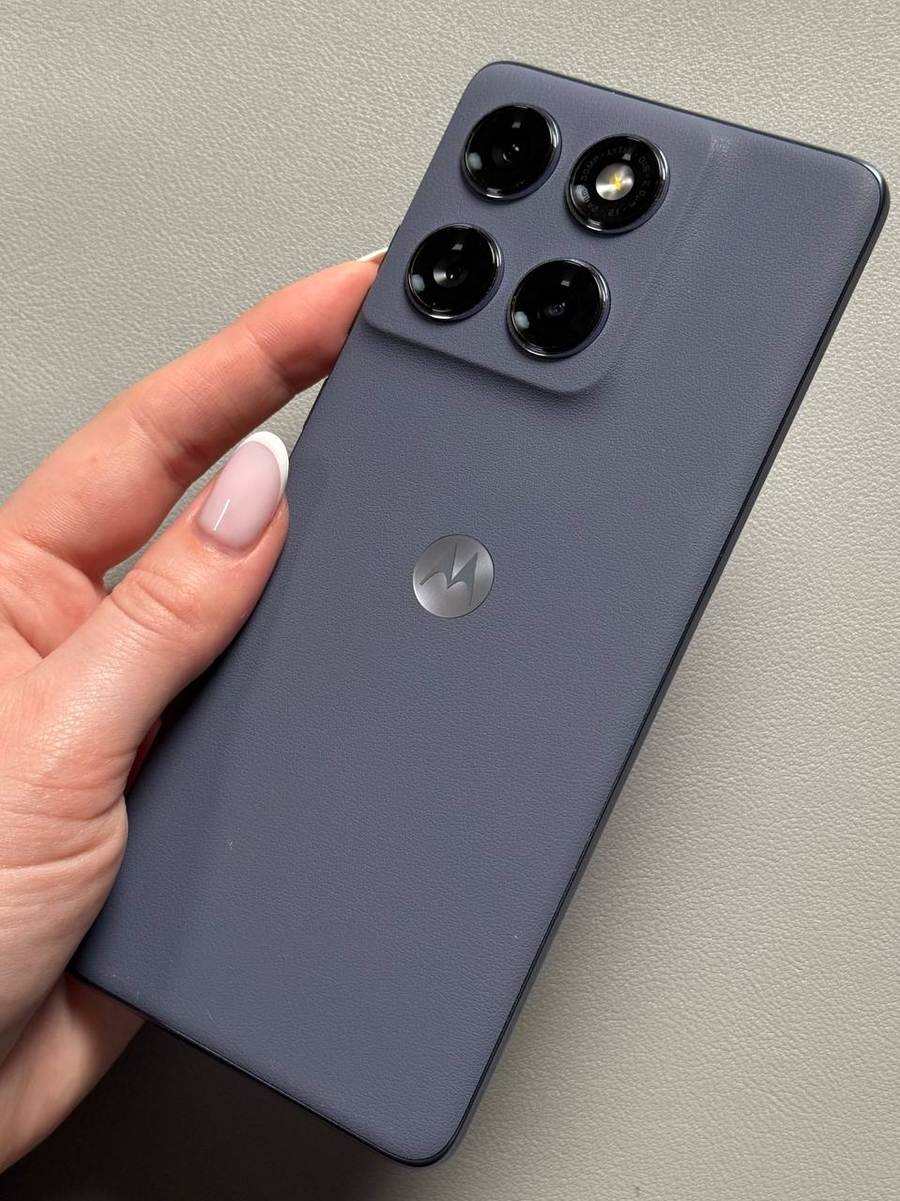
Bent u op zoek naar een manier om uw camera-ervaring op uw Motorola EDGE 60 Fusion te vernieuwen? Het resetten van uw camera-instellingen kan helpen. Het is een snel en eenvoudig proces dat al uw camera-instellingen terugzet naar hun oorspronkelijke staat zonder uw foto's en video's te beïnvloeden. Volg deze eenvoudige handleiding om te leren hoe u dit moeiteloos kunt doen.
Stap 1: Open de Camera-app
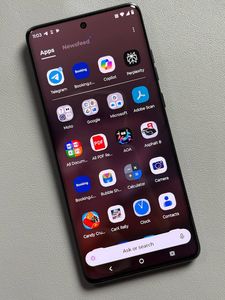
Om het proces te beginnen, ontgrendelt u uw Motorola EDGE 60 Fusion en zoekt u de Camera-app, gemakkelijk herkenbaar aan het camera-icoon. Tik op het icoon om de app te openen en aan de slag te gaan met het resetten van uw camera-instellingen.

Stap 2: Toegang tot Camera-instellingen
Zoek in de Camera-app naar de rechterbovenhoek van het scherm waar u het pictogram Instellingen (Settings) aantreft. Dit pictogram lijkt op een klein tandwiel. Tik erop om toegang te krijgen tot het instellingenmenu van de camera.

Stap 3: Navigeer naar de Reset-optie
Nadat u het menu met camera-instellingen bent binnengegaan, scrolt u door de lijst met opties totdat u de optie 'Reset Settings' (Instellingen resetten) vindt. Dit bevindt zich mogelijk onderaan de lijst, dus zorg ervoor dat u helemaal naar beneden scrolt.

Stap 4: Reset uw Camera-instellingen
Zodra u de optie 'Reset Settings' (Instellingen resetten) heeft gevonden, tikt u erop. U wordt gevraagd om uw keuze te bevestigen om alle camera-instellingen te resetten. Bevestig door de knop 'Reset' (Resetten) te selecteren om het proces te voltooien en de standaardinstellingen te herstellen.