Hoe u opslagruimte vrijmaakt op uw Motorola EDGE 60 Fusion
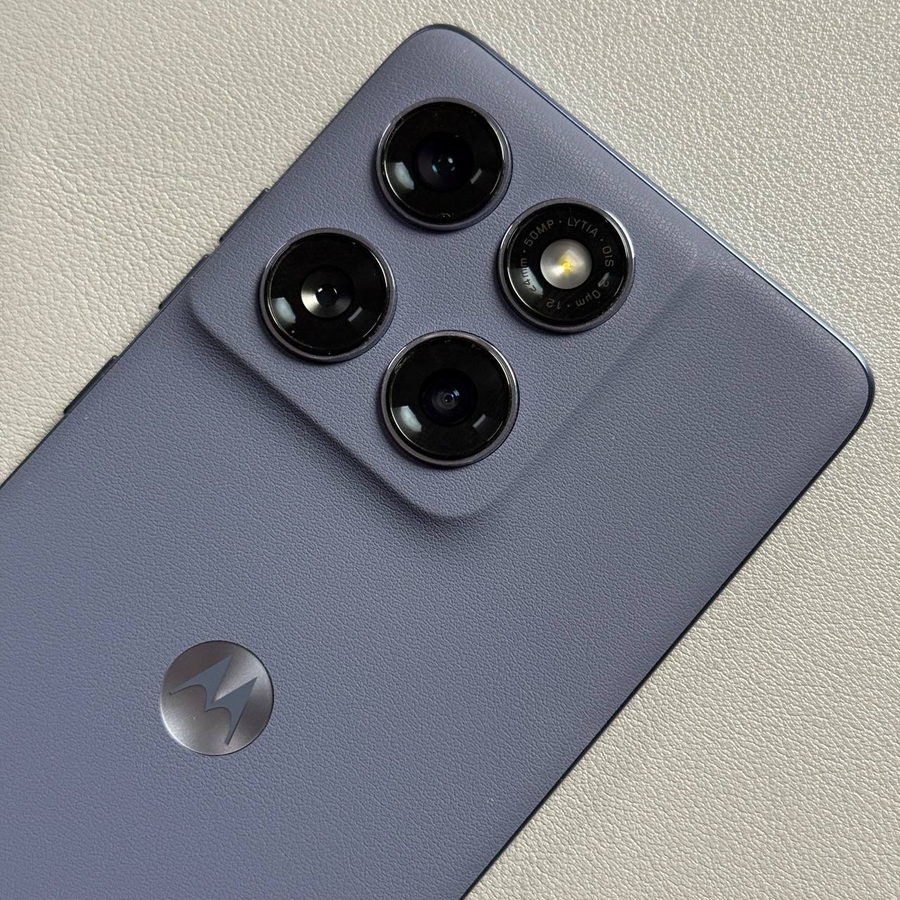
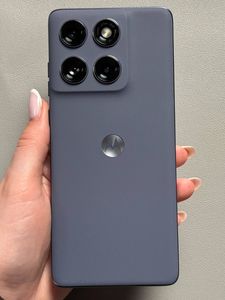
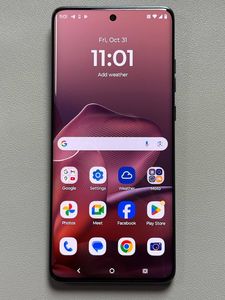
Uw Motorola EDGE 60 Fusion is een krachtig apparaat, maar net als elke smartphone kan de beschikbare opslagruimte snel vol raken. Deze handleiding leidt u door het proces van het verwijderen van onnodige bestanden en het vrijmaken van ruimte, zodat uw telefoon soepel en efficiënt blijft werken.
Stap 1: Open de Files-app
Om te beginnen met het beheren van uw opslagruimte, ontgrendelt u eerst uw Motorola EDGE 60 Fusion en zoekt u de Files-app. Het pictogram ziet eruit als een blauwe map in een wit vierkant en u kunt het meestal vinden op uw startscherm of in de app-lade.

Stap 2: Open het menu
Zodra u de Files-app heeft geopend, richt u uw aandacht op de linkerbovenhoek van het scherm. Hier ziet u drie horizontale lijnen. Tik op deze lijnen om het menu te openen, dat u toegang geeft tot verschillende opties voor het beheren van uw bestanden.

Stap 3: Start het opschonen
In het menu dat verschijnt, ziet u bovenaan een optie met het label 'Clean' (Opschonen). Selecteer deze optie om te beginnen met het zoeken op uw telefoon naar onnodige bestanden die kunnen worden verwijderd.

Stap 4: Verwijder ongewenste bestanden
Na het selecteren van 'Clean' (Opschonen), ziet u verschillende categorieën bestanden die kunnen worden verwijderd. Richt u op de categorie met het label 'Junk Files' (Ongewenste bestanden). Tik op de knop 'Clean' (Opschonen) naast deze optie en uw telefoon begint met het verwijderen van deze bestanden om ruimte vrij te maken.

Stap 5: Bevestig de verwijdering
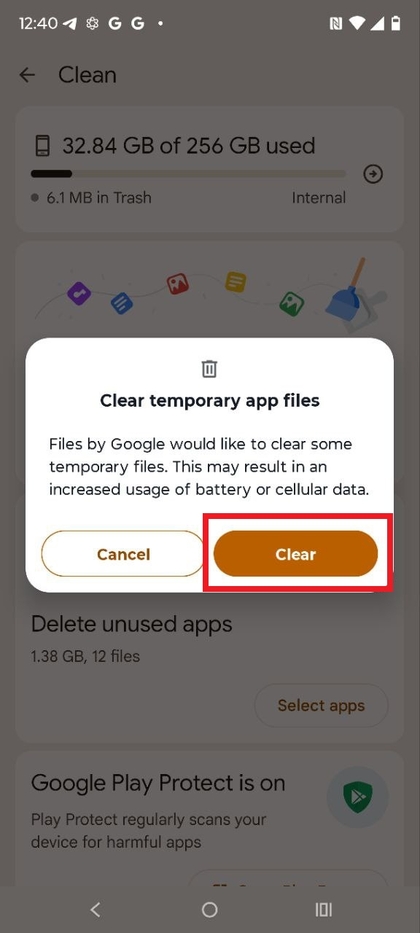
Er verschijnt een pop-up waarin u wordt gevraagd om uw bevestiging om de ongewenste bestanden te verwijderen. Tik eenvoudig op 'Clear' (Wissen) om uw keuze te bevestigen. De app zal vervolgens de bestanden verwijderen, waardoor u meer beschikbare opslagruimte krijgt.