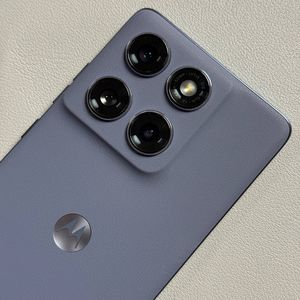
Hoe de achtergrond van het vergrendelscherm te wijzigen op Motorola EDGE 60 Fusion
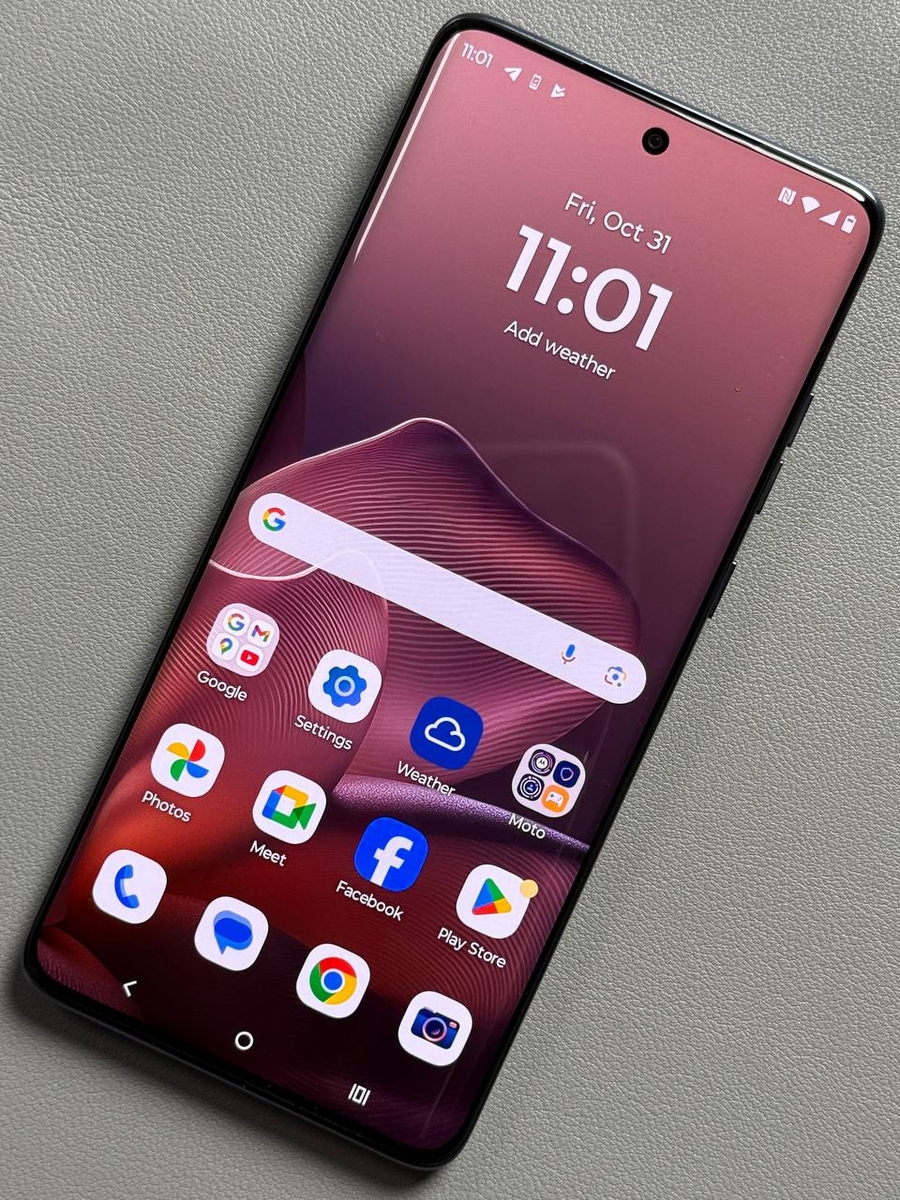
Uw Motorola EDGE 60 Fusion een frisse look geven is eenvoudig en leuk, vooral als het gaat om het personaliseren van de achtergrond van uw vergrendelscherm. Of u nu in de stemming bent voor een chique ontwerp, adembenemende landschappen of een gedenkwaardige foto, deze handleiding loodst u door elke stap van het wijzigen van uw vergrendelschermachtergrond.
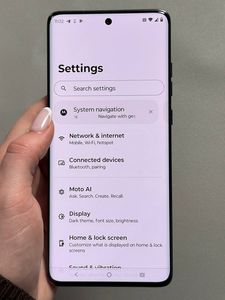
Stap 1: Ga naar het menu Instellingen
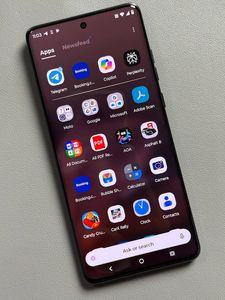
Om te beginnen, ontgrendelt u uw Motorola EDGE 60 Fusion en navigeert u naar de app Instellingen. Deze app is meestal herkenbaar aan het tandwielvormige pictogram, dat te vinden is op uw startscherm of in de app-lade.

Stap 2: Ga naar de optie Personaliseren
Zodra u zich in het menu Instellingen bevindt, scrolt u omlaag totdat u de optie "Personalize" (Personaliseren) vindt. Tik erop om toegang te krijgen tot verschillende aanpassingsfuncties voor uw apparaat.

Stap 3: Bekijk uw huidige achtergrond
Zoek en tik in de instellingen voor Personaliseren op de bestaande achtergrondweergave. Deze actie toont een voorbeeld van uw huidige vergrendelschermachtergrond, zodat u kunt beslissen of u deze wilt wijzigen of behouden.

Stap 4: Kies een nieuwe achtergrond
Blader door de beschikbare achtergrondopties die onder het voorbeeld worden weergegeven. U kunt verschillende categorieën verkennen, zoals "Curated Images" (Samengestelde afbeeldingen) of "Dynamic" (Dynamisch), om een ontwerp te vinden dat u aanspreekt. Tik gewoon op een achtergrond om te zien hoe deze eruit zou zien als zowel uw vergrendelscherm als uw startscherm.


Stap 5: Voltooi en stel de achtergrond in
Nadat u uw favoriete achtergrond hebt geselecteerd, gebruikt u gebaren zoals slepen, inzoomen of uitzoomen om uw achtergrond perfect te positioneren. Zodra u tevreden bent, tikt u op de knop "Set Wallpaper" (Achtergrond instellen) in de rechterbovenhoek van het scherm. Zorg ervoor dat u "Lock Screen" (Vergrendelscherm) selecteert wanneer u wordt gevraagd de achtergrondwijziging te voltooien.

Stap 6: Verken extra effecten
Als u meer flair wilt toevoegen, gaat u terug naar de Instellingen en tikt u op het menu "Lock Screen" (Vergrendelscherm). Hier vindt u mogelijk extra effecten en aanpassingsopties om de esthetiek van uw vergrendelscherm verder te verbeteren.

En daar heb je het! U hebt de vergrendelschermachtergrond op uw Motorola EDGE 60 Fusion succesvol gewijzigd.