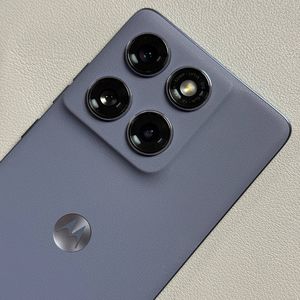
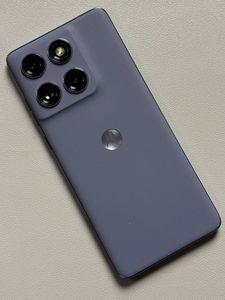
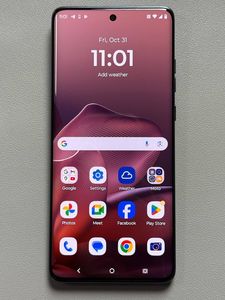
Hoe de nieuwsfeed in de App Drawer in te schakelen of uit te schakelen op de Motorola EDGE 60 Fusion
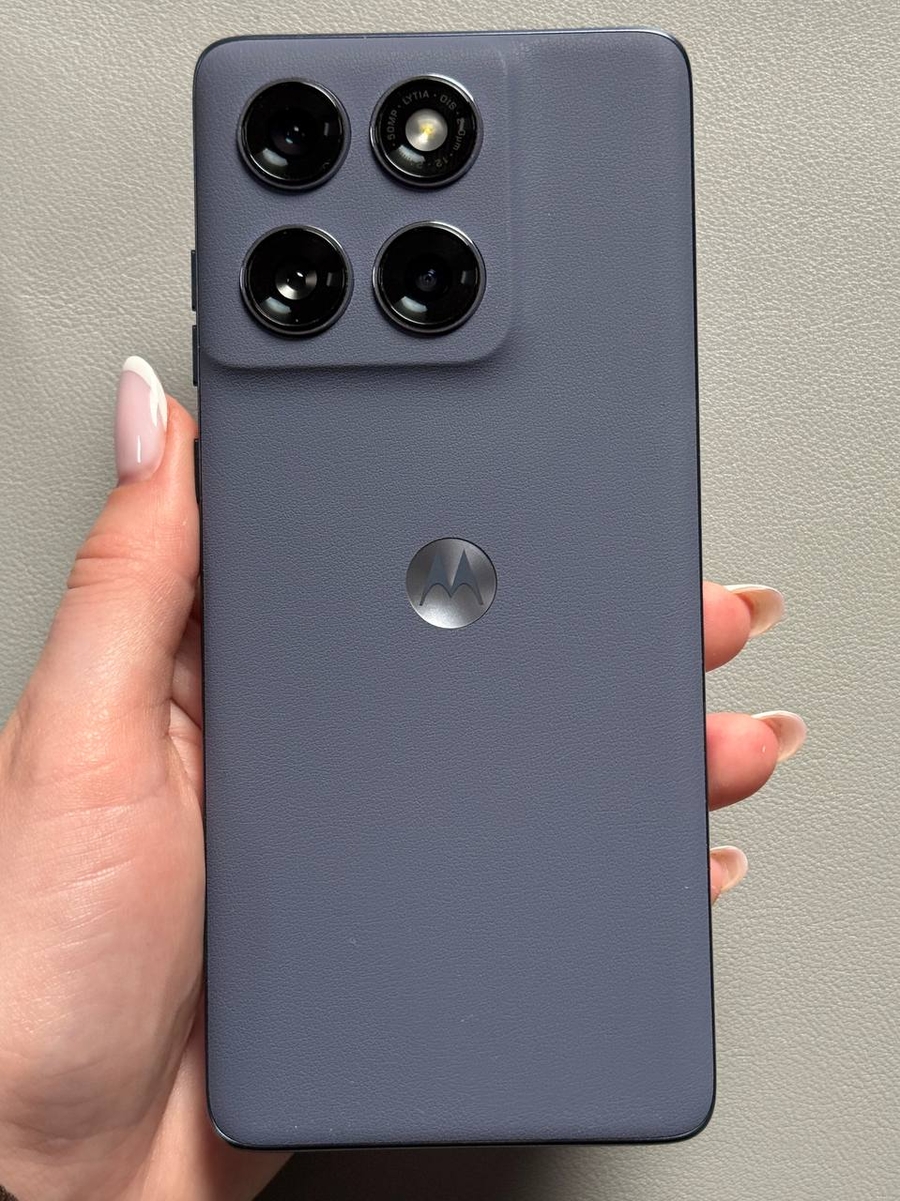
De Motorola EDGE 60 Fusion biedt een handige functie binnen de app drawer, waar u secties zoals de nieuwsfeed of het journaal kunt in- of uitschakelen voor een meer op maat gemaakte smartphone-ervaring. In deze handleiding leid ik u door de eenvoudige stappen om deze functies in of uit te schakelen, afhankelijk van uw voorkeuren.
Toegang tot de App Drawer-instellingen
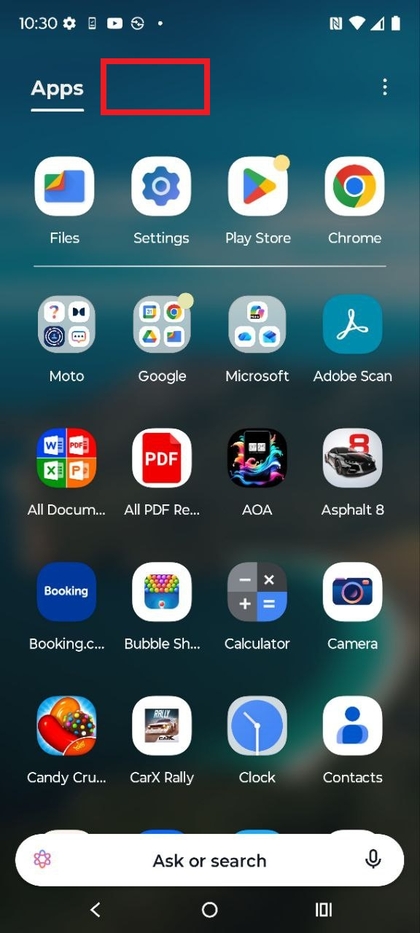
Ontgrendel eerst uw Motorola EDGE 60 Fusion en veeg omhoog vanaf de onderkant van het scherm om de app drawer te openen, waar u al uw apps kunt vinden. Kijk in de rechterbovenhoek van de app drawer naar drie verticale stippen die het optiemenu aangeven.

Navigeer naar Smart Tray-instellingen
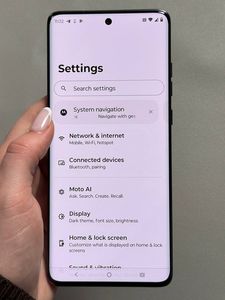
Tik op deze drie stippen om een klein menu te openen en selecteer "Settings" (Instellingen) uit de opties. Dit brengt u naar een scherm waar u verschillende instellingen voor uw app drawer kunt beheren, waaronder de smart tray-functie.

Nieuwsfeed en Journaal uitschakelen of inschakelen
Zoek in het instellingenmenu het gedeelte met het label "Smart Tray". Hier vindt u opties om de nieuwsfeed- en journaalgedeelten in of uit te schakelen. Tik eenvoudigweg op de schakelaars om deze functies in of uit te schakelen op basis van uw persoonlijke voorkeur. U kunt er ook voor kiezen om de smart tray volledig uit te schakelen als u deze functie liever niet gebruikt.


Verifieer de wijzigingen
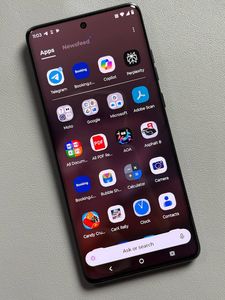
Nadat u de gewenste wijzigingen hebt aangebracht, verlaat u het instellingenmenu en keert u terug naar uw app drawer. U zou moeten zien dat de nieuwsfeed- en journaalgedeelten zijn bijgewerkt volgens uw selecties. Geniet van uw aangepaste app drawer-ervaring!