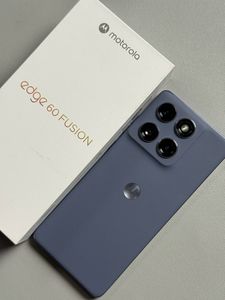
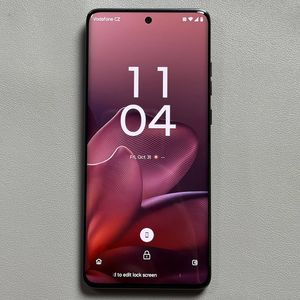
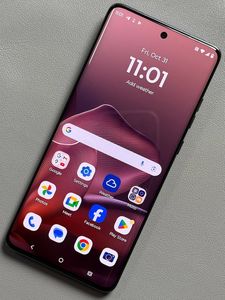
Hoe activeer je eSIM op Motorola EDGE 60 Fusion
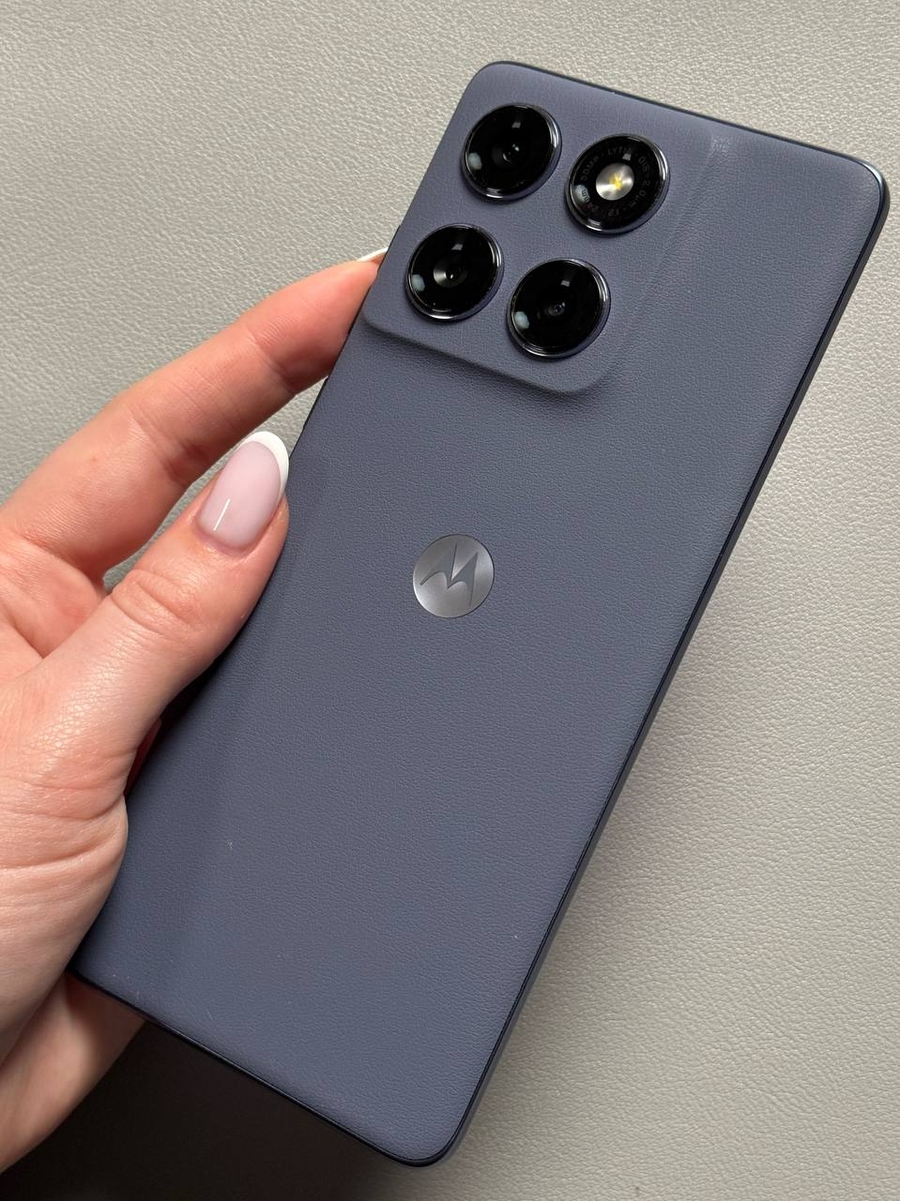
Welkom bij deze stapsgewijze handleiding over het activeren van een eSIM op je Motorola EDGE 60 Fusion. Met deze functie kun je genieten van de flexibiliteit van het gebruik van een digitale simkaart zonder dat je een fysieke simkaart nodig hebt. Volg deze tutorial om je eSIM gemakkelijk en snel in te stellen.
Stap 1: Open de app Instellingen
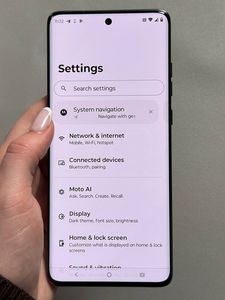
Om te beginnen, ontgrendel je je Motorola EDGE 60 Fusion en open je de app Instellingen (Settings). Je vindt deze app tussen de pictogrammen op je startscherm of in de app-lade.

Stap 2: Navigeer naar Netwerkinstellingen
Scroll in het menu Instellingen (Settings) omlaag en selecteer de optie 'Netwerk en internet' (Network & Internet). Hier beheer je alle netwerkgerelateerde instellingen op je apparaat.

Stap 3: Open de SIM- en mobiele netwerkopties
Tik vervolgens op 'Simkaarten' (SIMs) en vervolgens op 'Mobiel netwerk' (Mobile Network) om toegang te krijgen tot de opties voor simkaartbeheer die beschikbaar zijn op je Motorola-apparaat.

Stap 4: Nieuwe SIM downloaden
Zodra je in de simkaartinstellingen bent, zie je een optie om 'Nieuwe sim downloaden' (Download New SIM). Tik op deze optie om door te gaan naar de volgende stap bij het activeren van je eSIM.

Stap 5: eSIM instellen of SIM overzetten
Op dit punt heb je de keuze om een eSIM helemaal opnieuw in te stellen of een bestaande SIM van een ander apparaat over te zetten. Voor deze handleiding richten we ons op het instellen van een nieuwe eSIM. Selecteer 'eSIM instellen' (Set Up eSIM) om verder te gaan.

Stap 6: Scan de QR-code of voer de code handmatig in
Nu moet je de QR-code scannen die je van je provider hebt ontvangen. Richt hiervoor je camera aan de achterkant op de QR-code. Als je problemen ondervindt bij het scannen, kun je de activeringscode handmatig invoeren in het daarvoor bestemde veld. Als je een foto van de QR-code op je telefoon hebt opgeslagen, kun je ook kiezen voor 'Scannen vanuit foto' (Scan from Photo) en de afbeelding selecteren.

Dat is het! Je hebt je eSIM succesvol geactiveerd op de Motorola EDGE 60 Fusion.