INNOVA 3030RS - FixAssist нұсқаулығы
- 1 Сканер туралы
- 2 Сканерді пайдалану
-
3
Қосымша функциялар
- 3.1 КӨЛІК ТУРАЛЫ АҚПАРАТТЫ ҚАРАУ
- 3.2 EVAP ТЕСТІ
- 3.3 БАҚЫЛАУ БЕЛГІШЕЛЕРІНІҢ СИПАТТАМАЛАРЫН ҚАРАУ
- 3.4 ЖАРЫҚДИОДТЫ АНЫҚТАМАЛАРДЫ ҚАРАУ
- 3.5 ДИСПЛЕЙ ТІЛІН ТАҢДАУ
- 3.6 ДИСПЛЕЙ ЖАРЫҚТЫҒЫН РЕТТЕУ
- 3.7 ДЫБЫСТЫҚ ТОНДЫ ҚОСУ/ӨШІРУ
- 3.8 НАВИГАЦИЯЛЫҚ ТӨМЕНГІ КОЛОНТИТУЛДАРДЫ ҚОСУ/ӨШІРУ
- 3.9 ЫСТЫҚ ПЕРНЕЛЕРДІҢ ШАРТТЫ БЕЛГІСІН ҚАРАУ
- 3.10 ӨЛШЕМ БІРЛІГІН ОРНАТУ
- 4 Кепілдік және қызмет көрсету
- 5 Сілтемелер
- 6 Нұсқаулықты жүктеп алу
- 7 Басқа тілдерде
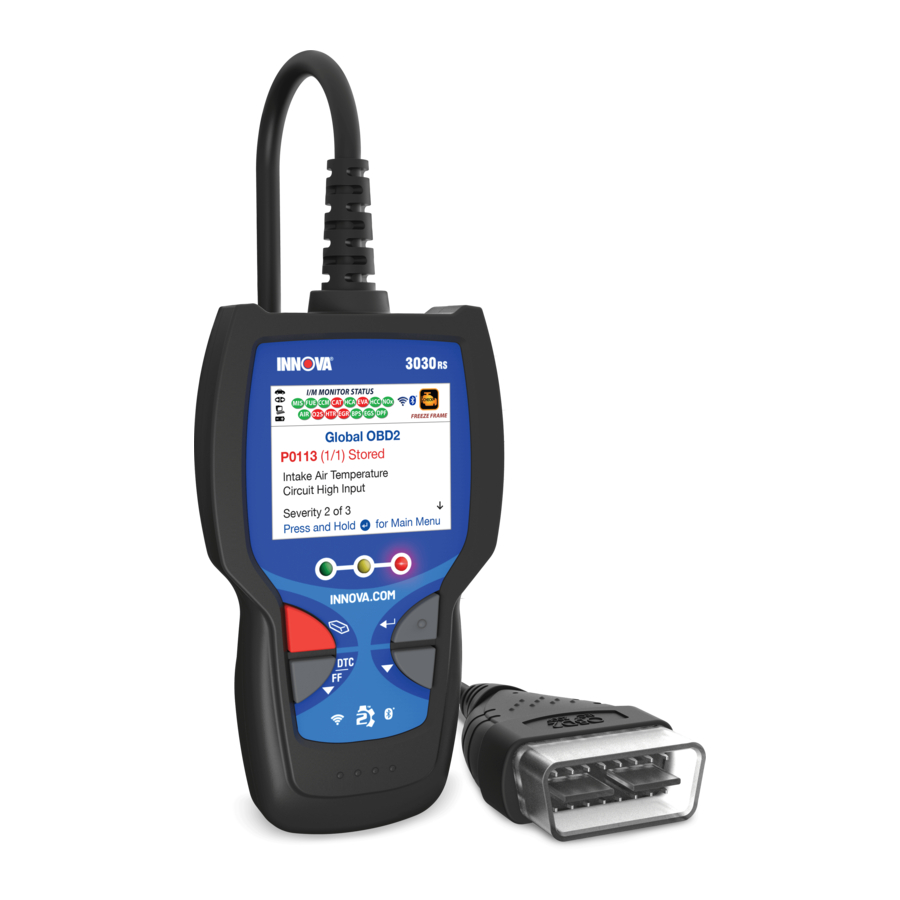
Сканер туралы
ҚАУІПСІЗДІК БІРІНШІ ОРЫНДА!
Бұл нұсқаулық тәжірибелі қызмет көрсету техниктері қолданатын жалпы сынақ процедураларын сипаттайды. Көптеген сынақ процедуралары жарақатқа және/немесе көлігіңізге немесе сынақ жабдығына зақым келтіруі мүмкін жағдайларды болдырмау үшін сақтық шараларын талап етеді. Кез келген сынақ немесе қызмет көрсету процедурасын бастамас бұрын және оның барысында көлігіңіздің қызмет көрсету нұсқаулығын әрқашан оқып шығыңыз және оның қауіпсіздік шараларын орындаңыз. ӘРҚАШАН келесі жалпы қауіпсіздік шараларын сақтаңыз:

Қозғалтқыш жұмыс істеп тұрғанда, улы және қауіпті газ - көміртегі тотығын шығарады. Көміртегі тотығынан уланудан ауыр жарақаттануды немесе өлімді болдырмау үшін көлікті ТЕК жақсы желдетілетін жерде пайдаланыңыз.

Көзді ұшып шыққан заттардан, сондай-ақ ыстық немесе күйдіргіш сұйықтықтардан қорғау үшін әрқашан мақұлданған қауіпсіздік көзілдірігін киіңіз.

Қозғалтқыш жұмыс істеп тұрғанда, көптеген бөлшектер (салқындату желдеткіші, шкивтер, желдеткіш белдігі және т.б.) жоғары жылдамдықпен айналады. Ауыр жарақаттануды болдырмау үшін әрқашан қозғалатын бөлшектерден хабардар болыңыз. Бұл бөлшектерден, сондай-ақ ықтимал қозғалатын басқа заттардан қауіпсіз қашықтықты сақтаңыз.

Қозғалтқыш бөлшектері қозғалтқыш жұмыс істеп тұрғанда өте ыстық болады. Қатты күйіктерді болдырмау үшін ыстық қозғалтқыш бөлшектеріне тиіп кетпеңіз.

Сынау немесе ақаулықтарды жою үшін қозғалтқышты іске қоспас бұрын, тұрақ тежегіші қосылғанына көз жеткізіңіз. Трансмиссияны паркке (автоматты беріліс қорабы үшін) немесе бейтарапқа (механикалық беріліс қорабы үшін) қойыңыз. Жетекші дөңгелектерді қолайлы блоктармен бекітіңіз.

Тұтану ҚОСУЛЫ болғанда сынақ жабдығын қосу немесе ажырату сынақ жабдығына және көліктің электрондық құрамдастарына зақым келтіруі мүмкін. Код оқу құралын көліктің деректер байланысы қосқышына (DLC) қоспас бұрын немесе ажыратпас бұрын тұтануды ӨШІРІҢІЗ.

Көліктің электрлік өлшемдерін алған кезде борттық компьютерге зақым келтірмеу үшін әрқашан кемінде 10 МегОм кедергісі бар сандық мультиметрді пайдаланыңыз.

Көліктің аккумуляторы өте тез тұтанатын сутегі газын шығарады. Жарылысты болдырмау үшін барлық ұшқындарды, қыздырылған заттарды және ашық жалынды аккумулятордан алыс ұстаңыз.
 Қозғалтқышта жұмыс істегенде кең киім немесе зергерлік бұйымдар кимеңіз. Кең киім желдеткішке, шкивтерге, белдіктерге және т.б. ілініп қалуы мүмкін. Зергерлік бұйымдар өте өткізгіш болып табылады және қуат көзі мен жер арасында жанасу болса, қатты күйікке әкелуі мүмкін.
БАҚЫЛАУ ЭЛЕМЕНТТЕРІ МЕН ИНДИКАТОРЛАР
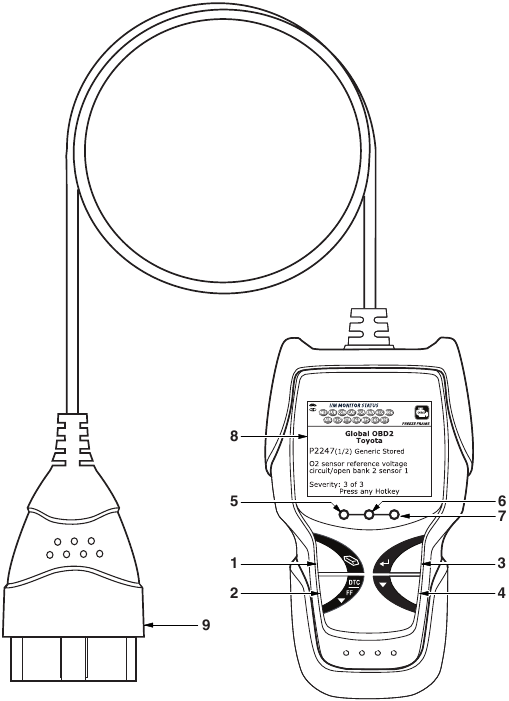
1-сурет. Бақылау элементтері мен индикаторлар
Төмендегі 1-ден 9-ға дейінгі элементтердің орналасқан жерін 1-суреттен қараңыз.
![]() ЖОЮ батырмасы - Көлігіңіздің компьютерінен диагностикалық ақаулық кодтарын (DTC) және "Қатып қалған кадр" деректерін өшіреді және монитор күйін қалпына келтіреді.
ЖОЮ батырмасы - Көлігіңіздің компьютерінен диагностикалық ақаулық кодтарын (DTC) және "Қатып қалған кадр" деректерін өшіреді және монитор күйін қалпына келтіреді.- DTC/FF батырмасы – DTC көрінісі экранын көрсетеді және/немесе СКД дисплейін DTC және Қатып қалған кадр деректерін көру үшін жылжытады.
![]() ENTER батырмасы - Мәзір режимінде таңдалған опцияны немесе мәнді растайды.
ENTER батырмасы - Мәзір режимінде таңдалған опцияны немесе мәнді растайды.![]() ТӨМЕН батырмасы - МӘЗІР режимінде мәзір опциялары арқылы төмен қарай жылжытады. Көлікке ҚОСЫЛҒАН кезде, кез келген қосымша деректерді көрсету үшін ағымдағы дисплей экраны арқылы төмен қарай жылжытады.
ТӨМЕН батырмасы - МӘЗІР режимінде мәзір опциялары арқылы төмен қарай жылжытады. Көлікке ҚОСЫЛҒАН кезде, кез келген қосымша деректерді көрсету үшін ағымдағы дисплей экраны арқылы төмен қарай жылжытады.- ЖАСЫЛ жарық диоды - Барлық қозғалтқыш жүйелерінің қалыпты жұмыс істеп тұрғанын көрсетеді (көліктегі барлық мониторлар белсенді және диагностикалық тестілеуді орындайды және DTC жоқ).
- САРЫ жарық диоды - Мүмкін мәселе бар екенін көрсетеді. "Күтудегі" DTC бар және/немесе көліктің шығарынды мониторларының кейбіреулері диагностикалық тестілеуді жүргізбеген.
- ҚЫЗЫЛ жарық диоды - Көліктің бір немесе бірнеше жүйесінде мәселе бар екенін көрсетеді. Қызыл жарық диоды DTC(лер) бар екенін көрсету үшін де қолданылады. DTC сканердің СКД дисплейінде көрсетіледі. Бұл жағдайда көліктің аспаптар панеліндегі ақаулық индикаторы ("Қозғалтқышты тексеру") шамы тұрақты жанады.
- Дисплей - Сынақ нәтижелерін, сканер функцияларын және монитор күйі туралы ақпаратты көрсетеді. Толық мәліметтер үшін төмендегі ДИСПЛЕЙ ФУНКЦИЯЛАРЫН қараңыз.
- КАБЕЛЬ - Сканерді көліктің деректер байланысы қосқышына (DLC) қосады.
 ЖОЮ батырмасы - Көлігіңіздің компьютерінен диагностикалық ақаулық кодтарын (DTC) және "Қатып қалған кадр" деректерін өшіреді және монитор күйін қалпына келтіреді.
 ENTER батырмасы - Мәзір режимінде таңдалған опцияны немесе мәнді растайды.
 ТӨМЕН батырмасы - МӘЗІР режимінде мәзір опциялары арқылы төмен қарай жылжытады. Көлікке ҚОСЫЛҒАН кезде, кез келген қосымша деректерді көрсету үшін ағымдағы дисплей экраны арқылы төмен қарай жылжытады.
ДИСПЛЕЙ ФУНКЦИЯЛАРЫ
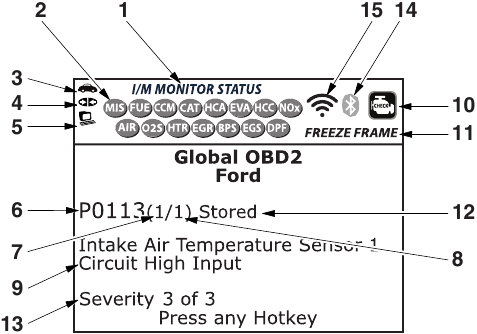
2-сурет. Дисплей функциялары
Төмендегі 1-ден 15-ке дейінгі элементтердің орналасқан жерін 2-суреттен қараңыз.
- I/M МОНИТОР КҮЙІ өрісі - I/M монитор күйі аймағын анықтайды.
- Монитор белгішелері - Сыналып жатқан көлік қолдайтын мониторларды және байланысты монитордың диагностикалық тестілеуді жүргізген-жүргізбегенін көрсетеді (монитор күйі). Жасыл түсті тұрақты белгіше байланысты монитордың диагностикалық тестілеуді аяқтағанын көрсетеді. Қызыл түсті жыпылықтайтын белгіше көліктің байланысты мониторды қолдайтынын, бірақ монитордың әлі диагностикалық тестілеуді жүргізбегенін көрсетеді.
![]() Көлік белгішесі - Көрінген кезде сканердің көліктің DLC қосқышы арқылы қуат алатынын көрсетеді.
Көлік белгішесі - Көрінген кезде сканердің көліктің DLC қосқышы арқылы қуат алатынын көрсетеді.![]() Байланыс белгішесі - Көрінген кезде сканердің көліктің компьютерімен байланысып тұрғанын көрсетеді.
Байланыс белгішесі - Көрінген кезде сканердің көліктің компьютерімен байланысып тұрғанын көрсетеді. ![]() Компьютер белгішесі - Көрінген кезде сканердің дербес компьютерге қосылғанын көрсетеді.
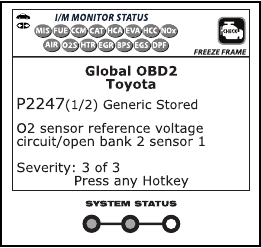
Компьютер белгішесі - Көрінген кезде сканердің дербес компьютерге қосылғанын көрсетеді. - DTC дисплей аймағы - Диагностикалық ақаулық кодының (DTC) нөмірін көрсетеді. Әрбір ақауға сол ақауға тән код нөмірі тағайындалады. DTC нөмірі келесідей түспен кодталған:
- ҚЫЗЫЛ - Қазіргі уақытта көрсетіліп тұрған DTC САҚТАЛҒАН немесе ТҰРАҚТЫ DTC екенін көрсетеді.
- САРЫ - Қазіргі уақытта көрсетіліп тұрған DTC КҮТУДЕГІ DTC екенін көрсетеді.
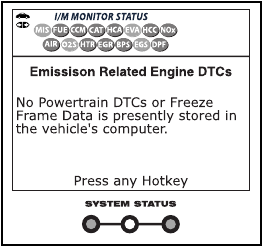
- ЖАСЫЛ - Ешқандай код алынбаған жағдайда, "Көліктің компьютерінде қазір сақталған DTC жоқ" деген хабар жасыл түспен көрсетіледі.
- Код нөмірінің реттілігі - Сканер компьютер жадында бар әрбір DTC-ге "1"-ден басталатын реттік нөмір тағайындайды. Бұл нөмір қай кодтың қазір көрсетіліп тұрғанын көрсетеді. "1" код нөмірі әрқашан ең жоғары басымдылықты код болып табылады және ол үшін "Қатып қалған кадр" деректері сақталған.
![]() Егер "1" "Күтудегі" код болса, жадта "Қатып қалған кадр" деректері сақталған болуы да, болмауы да мүмкін.
Егер "1" "Күтудегі" код болса, жадта "Қатып қалған кадр" деректері сақталған болуы да, болмауы да мүмкін. - Код санауышы - Көліктің компьютерінен алынған кодтардың жалпы санын көрсетеді.
- Сынақ деректерін көрсету аймағы - DTC анықтамаларын, Қатып қалған кадр деректерін және басқа да тиісті сынақ ақпараты хабарламаларын көрсетеді.
- ЖҮЙЕ белгішесі - Код байланысты жүйені көрсетеді:
![]() MIL белгішесі
MIL белгішесі - ҚАТЫП ҚАЛҒАН КАДР белгішесі - Көліктің компьютер жадында "Басымдылық кодынан" (1-код) алынған Қатып қалған кадр деректерінің бар екенін көрсетеді.
- Код түрі - Көрсетіліп тұрған кодтың түрін көрсетеді; Жалпы сақталған, Жалпы күтудегі, Жалпы тұрақты және т.б.
- Ауырлық дәрежесі - Басымдылық кодының (1-код нөмірі) ауырлық дәрежесін келесідей көрсетеді:
- Қызмет көрсетуді жоспарлап, жөндеуді ыңғайлы уақытта жүргізу керек. Бұл DTC әдетте қысқа мерзімде маңызды жүйе құрамдастарына тікелей қауіп төндірмейді.
- Егер жүргізу мәселелері болса, дереу жөндеу керек. Мүмкіндігінше тезірек жөнделмесе, маңызды жүйе құрамдастарына қауіп төнеді.
- Өзара байланысты ақаулардың алдын алу үшін көлікті дереу тоқтатып, жөндеу керек. Маңызды жүйе құрамдастарына зиянды және зақым келтіреді.
![]() Bluetooth белгішесі – Innova-ның үйлесімді мобильді қосымшасымен байланыс күйін көрсетеді (қосымша ақпарат алу үшін www.innova.com/apps сайтына кіріңіз). Көк түсті тұрақты белгіше Bluetooth қосылымының белсенді екенін көрсетеді. Сұр түсті тұрақты белгіше Bluetooth қосылмағанын көрсетеді.
Bluetooth белгішесі – Innova-ның үйлесімді мобильді қосымшасымен байланыс күйін көрсетеді (қосымша ақпарат алу үшін www.innova.com/apps сайтына кіріңіз). Көк түсті тұрақты белгіше Bluetooth қосылымының белсенді екенін көрсетеді. Сұр түсті тұрақты белгіше Bluetooth қосылмағанын көрсетеді.![]() WiFi белгішесі – WiFi байланысының күйін көрсетеді. ҚОСУЛЫ болғанда сканердің WiFi желісіне қосылғанын көрсетеді. ӨШІРУЛІ болғанда WiFi қосылымының жоқ екенін көрсетеді.
WiFi белгішесі – WiFi байланысының күйін көрсетеді. ҚОСУЛЫ болғанда сканердің WiFi желісіне қосылғанын көрсетеді. ӨШІРУЛІ болғанда WiFi қосылымының жоқ екенін көрсетеді.
 Көлік белгішесі - Көрінген кезде сканердің көліктің DLC қосқышы арқылы қуат алатынын көрсетеді.
 Байланыс белгішесі - Көрінген кезде сканердің көліктің компьютерімен байланысып тұрғанын көрсетеді.
  Компьютер белгішесі - Көрінген кезде сканердің дербес компьютерге қосылғанын көрсетеді.
  MIL белгішесі
 Bluetooth белгішесі – Innova-ның үйлесімді мобильді қосымшасымен байланыс күйін көрсетеді (қосымша ақпарат алу үшін www.innova.com/apps сайтына кіріңіз). Көк түсті тұрақты белгіше Bluetooth қосылымының белсенді екенін көрсетеді. Сұр түсті тұрақты белгіше Bluetooth қосылмағанын көрсетеді.
 WiFi белгішесі – WiFi байланысының күйін көрсетеді. ҚОСУЛЫ болғанда сканердің WiFi желісіне қосылғанын көрсетеді. ӨШІРУЛІ болғанда WiFi қосылымының жоқ екенін көрсетеді.
АЛҒАШҚЫ РЕТТЕУЛЕР
Құрылғыны көлікке бірінші рет қосқанда, қажетті дисплей тілін (ағылшын, француз немесе испан) және өлшем бірлігін (АҚШ немесе Метрикалық) келесідей таңдау керек:
- Қажетті дисплей тілін таңдап, содан кейін ENTER
![]() батырмасын басыңыз.
батырмасын басыңыз. - Өлшем бірлігін таңдау экраны көрсетіледі.
- Қажетті өлшем бірлігін таңдап, содан кейін ENTER
![]() батырмасын басыңыз.
батырмасын басыңыз.
![]() Тілді және өлшем бірлігін алғашқы таңдау орындалғаннан кейін, бұларды, сондай-ақ басқа да параметрлерді қажетінше өзгертуге болады. Қосымша нұсқаулар үшін Қосымша функциялар бөліміне өтіңіз.
Тілді және өлшем бірлігін алғашқы таңдау орындалғаннан кейін, бұларды, сондай-ақ басқа да параметрлерді қажетінше өзгертуге болады. Қосымша нұсқаулар үшін Қосымша функциялар бөліміне өтіңіз.
 батырмасын басыңыз.
 Сканерді пайдалану
КОДТАРДЫ АЛУ ТӘРТІБІ
Көлік жұмысындағы ақауларды жою үшін ақаулықтардың диагностикалық кодтарын (Diagnostic Trouble Codes (DTCs)) алу және пайдалану жалпы диагностикалық стратегияның бір бөлігі ғана болып табылады.
DTC анықтамасына ғана сүйене отырып, бөлшекті ешқашан ауыстырмаңыз. Әрбір DTC-нің ақаудың орнын растау үшін орындалуы тиіс сынау процедураларының, нұсқауларының және блок-схемаларының жиынтығы бар. Толық сынау нұсқаулары үшін әрқашан көліктің техникалық қызмет көрсету нұсқаулығына жүгініңіз.
 Кез келген сынақты орындамас бұрын көлігіңізді мұқият тексеріңіз.
ӘРҚАШАН көлікте жұмыс істеген кезде қауіпсіздік шараларын сақтаңыз.
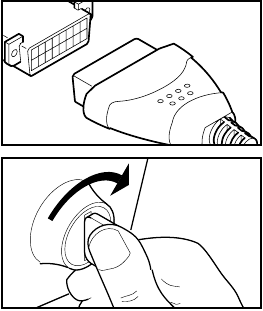
- Тұтатуды өшіріңіз.
![]()
- Көліктің 16 істікті деректерге қосылу қосқышын (Data Link Connector (DLC)) табыңыз.
![DLC]() Кейбір DLC-лерде сканерді қоспас бұрын шешілуі тиіс пластикалық қақпақ болады.
Кейбір DLC-лерде сканерді қоспас бұрын шешілуі тиіс пластикалық қақпақ болады.
![Сканер]() Егер сканер қосулы болса, DLC-ге қосар алдында оны ӨШІРІҢІЗ.
Егер сканер қосулы болса, DLC-ге қосар алдында оны ӨШІРІҢІЗ. - Сканерді көліктің DLC-сіне қосыңыз. Кабель қосқышы кілттелген және тек бір жолмен ғана сыяды.
![]()
- Егер кабель қосқышын DLC-ге қосуда қиындықтар туындаса, қосқышты 180°-қа бұраңыз.
Егер сізде әлі де мәселелер туындаса, көліктегі және сканердегі DLC-ні тексеріңіз.
- Егер кабель қосқышын DLC-ге қосуда қиындықтар туындаса, қосқышты 180°-қа бұраңыз.
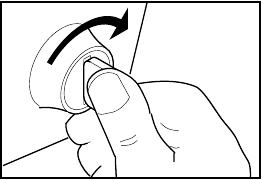
- Тұтатуды қосыңыз. Қозғалтқышты ІСКЕ ҚОСПАҢЫЗ.
![]()
- Сканер көліктің DLC-сіне дұрыс қосылған кезде, сканер автоматты түрде ҚОСЫЛАДЫ.
- Егер құрылғы автоматты түрде қосылмаса, бұл көліктің DLC қосқышында қуат жоқ екенін көрсетуі мүмкін. Сақтандырғыш панелін тексеріп, кез келген жанып кеткен сақтандырғыштарды ауыстырыңыз.
- Егер сақтандырғышты(тарды) ауыстыру мәселені шешпесе, тиісті компьютердің (PCM) сақтандырғышын/тізбегін анықтау үшін көлікті жөндеу нұсқаулығына жүгініңіз және жалғастырмас бұрын қажетті жөндеулерді орындаңыз.
- Сканер оның қандай байланыс хаттамасын (communication protocol) пайдаланып жатқанын анықтау үшін көліктің компьютерін автоматты түрде тексереді. Сканер компьютердің байланыс хаттамасын анықтаған кезде байланыс орнатылады.
![Хаттама]() ХАТТАМА (PROTOCOL) - бұл компьютерлер арасындағы және сынақ жабдықтары мен компьютерлер арасындағы деректерді беруді реттеуге арналған ережелер мен процедуралар жиынтығы. Осы жазу бойынша көлік өндірушілері бес түрлі хаттаманы (ISO 9141, Keyword 2000, J1850 PWM, J1850 VPW және CAN) пайдалануда.
ХАТТАМА (PROTOCOL) - бұл компьютерлер арасындағы және сынақ жабдықтары мен компьютерлер арасындағы деректерді беруді реттеуге арналған ережелер мен процедуралар жиынтығы. Осы жазу бойынша көлік өндірушілері бес түрлі хаттаманы (ISO 9141, Keyword 2000, J1850 PWM, J1850 VPW және CAN) пайдалануда. - Егер сканер көліктің компьютеріне қосыла алмаса, "Communication Error" ("Байланыс қатесі") хабары көрсетіледі.
- Көлігіңіздің OBD2 стандартына сәйкес келетініне көз жеткізіңіз.
- DLC-дегі қосылымды тексеріңіз және тұтатудың ҚОСУЛЫ екенін тексеріңіз.
- Компьютерді қалпына келтіру үшін тұтатуды ӨШІРІҢІЗ, 5 секунд күтіңіз, содан кейін қайтадан ҚОСЫҢЫЗ.
- Жалғастыру үшін ENTER
![]() түймесін басыңыз.
түймесін басыңыз.
- Егер сканер үш әрекеттен кейін көліктің компьютеріне қосыла алмаса, "Contact Technical Support" ("Техникалық қолдауға хабарласыңыз") хабары көрсетіледі.
- Негізгі мәзірге оралу үшін ENTER
![]() түймесін басып тұрыңыз.
түймесін басып тұрыңыз. - Тұтатуды өшіріп, сканерді ажыратыңыз.
- Көмек алу үшін техникалық қолдауға хабарласыңыз.
- Негізгі мәзірге оралу үшін ENTER
- Егер сканер көліктің компьютеріне қосыла алмаса, "Communication Error" ("Байланыс қатесі") хабары көрсетіледі.
- Егер сканер сынақтан өтіп жатқан көлік үшін көліктің сәйкестендіру нөмірін (Vehicle Identification Number (VIN)) кодтай алса, Көлікті растау экраны көрсетіледі.
![]()
- Егер көрсетілген ақпарат сынақтан өтіп жатқан көлік үшін дұрыс болса, Yes (Иә) таңдаңыз, содан кейін ENTER
![]() түймесін басыңыз. 9-қадамға өтіңіз.
түймесін басыңыз. 9-қадамға өтіңіз. - Егер көрсетілген ақпарат сынақтан өтіп жатқан көлік үшін дұрыс болмаса немесе көлікті қолмен таңдағыңыз келсе, No (Жоқ) таңдаңыз, содан кейін ENTER
![]() түймесін басыңыз. 8-қадамға өтіңіз.
түймесін басыңыз. 8-қадамға өтіңіз. - Егер сканер сынақтан өтіп жатқан көлік үшін көліктің сәйкестендіру нөмірін (Vehicle Identification Number (VIN)) кодтай алмаса, Көлікті таңдау экраны көрсетіледі. 8-қадамға өтіңіз.
- Егер көрсетілген ақпарат сынақтан өтіп жатқан көлік үшін дұрыс болса, Yes (Иә) таңдаңыз, содан кейін ENTER
- Көлік туралы ақпарат экранынан No (Жоқ) таңдалған кезде, Марканы таңдау экраны көрсетіледі.
![]()
- Керекті көлік маркасын таңдаңыз, содан кейін жалғастыру үшін ENTER
![]() түймесін басыңыз.
түймесін басыңыз. - Көлік туралы ақпарат экраны көрсетіледі.
- Егер көрсетілген ақпарат сынақтан өтіп жатқан көлік үшін дұрыс болса, Yes (Иә) таңдаңыз, содан кейін ENTER
![]() түймесін басыңыз. 9-қадамға өтіңіз.
түймесін басыңыз. 9-қадамға өтіңіз. - Егер көрсетілген ақпарат сынақтан өтіп жатқан көлік үшін дұрыс болмаса немесе көлікті қайта таңдағыңыз келсе, No (Жоқ) таңдаңыз, содан кейін Марканы таңдау экранына қайта оралу үшін ENTER
![]() түймесін басыңыз.
түймесін басыңыз.
- Керекті көлік маркасын таңдаңыз, содан кейін жалғастыру үшін ENTER
- Шамамен 10~60 секундтан кейін сканер көліктің компьютер жадынан алынған кез келген ақаулықтардың диагностикалық кодтарын, монитор күйін және кадр деректерін алады және көрсетеді.
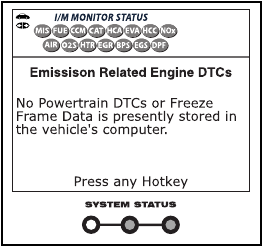
- Сканер кодтар болған жағдайда ғана кодты көрсетеді. Егер кодтар болмаса, "No Powertrain DTCs or Freeze Frame Data presently stored in the vehicle's computer" ("Көліктің компьютерінде қазіргі уақытта қуат пойызының DTC немесе кадр деректері сақталмаған") хабары көрсетіледі.
- Сканер жадында 32-ге дейін кодты алуға және сақтауға қабілетті, оларды дереу немесе кейінірек қарауға болады.
- Дисплей элементтерінің сипаттамасы үшін ДИСПЛЕЙ ФУНКЦИЯЛАРЫ бөлімін қараңыз.
![Ақпарат]() Ұзақ код анықтамалары жағдайында немесе кадр деректерін қарау кезінде сканер дисплейінің аймағының жоғарғы/төменгі оң жақ бұрышында қосымша ақпараттың бар екенін көрсететін кішкентай көрсеткі көрсетіледі.
Ұзақ код анықтамалары жағдайында немесе кадр деректерін қарау кезінде сканер дисплейінің аймағының жоғарғы/төменгі оң жақ бұрышында қосымша ақпараттың бар екенін көрсететін кішкентай көрсеткі көрсетіледі.
![]()
![Ескерту]() Егер қазіргі уақытта көрсетілетін кодтың анықтамасы қолжетімді болмаса, кеңес беру хабары көрсетіледі.
Егер қазіргі уақытта көрсетілетін кодтың анықтамасы қолжетімді болмаса, кеңес беру хабары көрсетіледі. - Дисплейді және жасыл, сары және қызыл жарықдиодтарды пайдаланып, ақаулықтардың диагностикалық кодтарын/жүйе күйін оқыңыз және түсіндіріңіз.
![Жарықдиодтар]() Жасыл, сары және қызыл жарықдиодтар қозғалтқыш жүйесінің күйін анықтауды жеңілдету үшін көрнекі құрал ретінде (СКД дисплейімен бірге) пайдаланылады.
Жасыл, сары және қызыл жарықдиодтар қозғалтқыш жүйесінің күйін анықтауды жеңілдету үшін көрнекі құрал ретінде (СКД дисплейімен бірге) пайдаланылады. - Жасыл жарықдиод – Барлық қозғалтқыш жүйелерінің "OK" (Жақсы) екенін және қалыпты жұмыс істейтінін көрсетеді. Көлік қолдайтын барлық мониторлар жұмыс істеді және диагностикалық сынақтарын орындады және ақаулық кодтары жоқ. Барлық монитор белгішелері тұтас болады.
![Жасыл жарықдиод]()
- Сары жарықдиод - Келесі жағдайлардың бірін көрсетеді:
- КҮТУ КОДЫ БАР – Егер сары жарықдиод жанса, бұл күту кодының бар екенін көрсетуі мүмкін. Растау үшін дисплейді тексеріңіз. Күту коды сандық кодтың және КҮТУ сөзінің болуымен расталады.
![Сары жарықдиод]()
- МОНИТОР ЖҰМЫС ІСТЕМЕЙДІ КҮЙІ – Егер дисплей нөлді көрсетсе (көліктің компьютер жадында DTC жоқ екенін көрсетеді), бірақ сары жарықдиод жанса, бұл көлік қолдайтын кейбір мониторлар әлі жұмыс істемегенін және диагностикалық сынақтарын аяқтамағанын көрсетуі мүмкін. Растау үшін дисплейді тексеріңіз. Жыпылықтайтын барлық монитор белгішелері әлі жұмыс істемеді және диагностикалық сынақтарын аяқтамады; тұтас барлық монитор белгішелері жұмыс істеді және диагностикалық сынақтарын аяқтады.
![Монитор күйі]()
- КҮТУ КОДЫ БАР – Егер сары жарықдиод жанса, бұл күту кодының бар екенін көрсетуі мүмкін. Растау үшін дисплейді тексеріңіз. Күту коды сандық кодтың және КҮТУ сөзінің болуымен расталады.
- Қызыл жарықдиод - Көліктің бір немесе бірнеше жүйесінде ақаулық бар екенін көрсетеді. Қызыл жарықдиод DTC(s) бар екенін көрсету үшін де пайдаланылады. Бұл жағдайда көліктің құралдар панеліндегі ақаулық индикаторы (қозғалтқышты тексеру) шамы тұрақты жанады.
![Қызыл жарықдиод]()
- "P0", "P2" және кейбір "P3" -тен басталатын DTC жалпы (әмбебап) болып саналады. Барлық жалпы DTC анықтамалары OBD2 жабдықталған барлық көліктерде бірдей. Сканер жалпы DTC үшін код анықтамаларын (егер бар болса) автоматты түрде көрсетеді.
- "P1" және кейбір "P3" -тен басталатын DTC өндірушіге тән кодтар болып табылады және олардың код анықтамалары әр көлік өндірушісінде әртүрлі болады.
- Жасыл жарықдиод – Барлық қозғалтқыш жүйелерінің "OK" (Жақсы) екенін және қалыпты жұмыс істейтінін көрсетеді. Көлік қолдайтын барлық мониторлар жұмыс істеді және диагностикалық сынақтарын орындады және ақаулық кодтары жоқ. Барлық монитор белгішелері тұтас болады.
- Егер бірнеше DTC алынса және кадр деректерін көру үшін қажетінше DTC/FF түймесін басып, босатыңыз.
- DTC/FF әр басылған және босатылған сайын сканер жадындағы барлық DTC көрсетілгенше келесі DTC-ді ретімен жылжытып, көрсетеді.
- Кадр деректері (егер бар болса) DTC #1-ден кейін көрсетіледі.
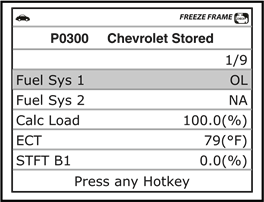
- OBD2 жүйелерінде DTC орнатылуына әкелетін эмиссияға байланысты қозғалтқыш ақаулығы орын алған кезде, ақаулық орын алған кездегі қозғалтқыш жағдайларының жазбасы немесе суреті де көліктің компьютер жадында сақталады. Сақталған жазба кадр деректері деп аталады. Сақталған қозғалтқыш жағдайларына мыналар кіреді, бірақ олармен шектелмейді: қозғалтқыш жылдамдығы, ашық немесе жабық циклдік жұмыс, отын жүйесінің командалары, салқындатқыш температурасы, есептелген жүктеме мәні, отын қысымы, көлік жылдамдығы, ауа ағынының жылдамдығы және қабылдау коллекторының қысымы.
![]()
![Кадр деректері]() Егер бірнеше DTC орнатылуына әкелетін бірнеше ақаулық болса, тек ең жоғары басымдылыққа ие кодта кадр деректері болады. Сканер дисплейінде "01" болып белгіленген код БАСЫМДЫҚ коды деп аталады және кадр деректері әрқашан осы кодқа қатысты болады. Басымдылық коды да MIL-ді басқарған код болып табылады.
Егер бірнеше DTC орнатылуына әкелетін бірнеше ақаулық болса, тек ең жоғары басымдылыққа ие кодта кадр деректері болады. Сканер дисплейінде "01" болып белгіленген код БАСЫМДЫҚ коды деп аталады және кадр деректері әрқашан осы кодқа қатысты болады. Басымдылық коды да MIL-ді басқарған код болып табылады.
- Соңғы алынған DTC көрсетіліп, DTC/FF түймесі басылған кезде сканер "Басымдылық" кодына оралады.
- Алынған кез келген ақаулықтардың диагностикалық кодтары, код анықтамалары және кадр деректері үшін дисплейді қарап және жасыл, сары және қызыл жарықдиодтарды түсіндіру арқылы қозғалтқыш жүйесінің(лерінің) күйін анықтаңыз.
- Егер DTC алынса және сіз жөндеуді өзіңіз жасайтын болсаңыз, алынған кодқа(тарға) қатысты сынау нұсқаулары, сынау процедуралары және блок-схемалары үшін көліктің техникалық қызмет көрсету жөндеу нұсқаулығына жүгіну арқылы жалғастырыңыз.



 түймесін басыңыз.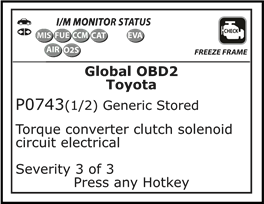
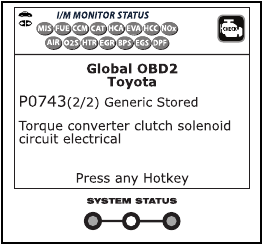
DIАГНОСТИКАЛЫҚ АҚАУЛЫҚ КОДТАРЫН (DTC) ӨШІРУ
Сканердің ERASE (ӨШІРУ) функциясы көлік құралының борттық компьютерінен DTC-лерді өшіру үшін пайдаланылған кезде, "Freeze Frame" (Қатып қалған кадр) деректері және өндірушіге тән жақсартылған деректер де өшіріледі. "Permanent" (Тұрақты) DTC-лер ERASE (ӨШІРУ) функциясымен ӨШІРІЛМЕЙДІ.
Егер сіз көлікті жөндеу үшін қызмет көрсету орталығына апаруды жоспарласаңыз, көлік құралының компьютерінен кодтарды ӨШІРМЕҢІЗ. Егер кодтар өшірілсе, техникке мәселені шешуге көмектесетін құнды ақпарат та өшіріледі.
Компьютер жадынан DTC-лерді келесідей өшіріңіз:
DTC-лер өшірілген кезде, I/M дайындық мониторының күйі бағдарламасы барлық мониторлардың күйін орындалмаған күйге қайтарады. Барлық мониторларды DONE (ДАЙЫН) күйіне орнату үшін OBD2 Drive Cycle орындалуы керек.
- Егер қосылмаған болса, сканерді көлік құралының DLC-сіне қосыңыз және от алдыруды "On" (Қосулы) күйіне бұраңыз. (Егер сканер бұрыннан қосылып, көлік құралының компьютеріне байланыстырылған болса, тікелей 3-қадамға өтіңіз. Егер олай болмаса, 2-қадамға өтіңіз.)
![]()
- Сипатталғандай кодты алу процедурасын орындаңыз.
- OBD2 DTC-лерін өшіру үшін: Кодтар көрсетілгенше күтіңіз, содан кейін 3-қадамға өтіңіз.
- ERASE (ӨШІРУ)
![]() түймесін басып, босатыңыз. Растау хабарламасы көрсетіледі.
түймесін басып, босатыңыз. Растау хабарламасы көрсетіледі.
![]()
- Егер жалғастыруға сенімді болсаңыз, YES (ИӘ) таңдаңыз, содан кейін ENTER
![]() түймесін басыңыз.
түймесін басыңыз. - Егер жалғастырғыңыз келмесе, NO (ЖОҚ) таңдаңыз, содан кейін ENTER
![]() түймесін басып, өшіру процедурасын тоқтатыңыз. Егер сіз DTC-лерді өшіруді таңдасаңыз, өшіру функциясы орындалып жатқанда "One moment please..." ("Бір сәт күте тұрыңыз...") хабарламасы көрсетіледі.
түймесін басып, өшіру процедурасын тоқтатыңыз. Егер сіз DTC-лерді өшіруді таңдасаңыз, өшіру функциясы орындалып жатқанда "One moment please..." ("Бір сәт күте тұрыңыз...") хабарламасы көрсетіледі.
![]() Егер көлік құралының қозғалтқышы жұмыс істеп тұрса, кеңес беру хабарламасы көрсетіледі. Қозғалтқышты ӨШІРІҢІЗ, содан кейін от алдыруды ҚАЙТАДАН ҚОСЫҢЫЗ. Қозғалтқышты іске қоспаңыз. Жалғастыру үшін ENTER
Егер көлік құралының қозғалтқышы жұмыс істеп тұрса, кеңес беру хабарламасы көрсетіледі. Қозғалтқышты ӨШІРІҢІЗ, содан кейін от алдыруды ҚАЙТАДАН ҚОСЫҢЫЗ. Қозғалтқышты іске қоспаңыз. Жалғастыру үшін ENTER ![]() түймесін басыңыз.
түймесін басыңыз. - Егер өшіру сәтті болса, растау хабарламасы көрсетіледі. Сканер 3 секундтан кейін көлік құралының компьютеріне автоматты түрде қайта қосылады.
![]()
![]() Егер өшіру сәтті болмаса және ECU қате коды $22 болса, кеңес беру хабарламасы көрсетіледі. Қозғалтқышты іске қосыңыз және көлік құралының жылдамдығын 0-де ұстаңыз. Қайта әрекет жасау үшін Erase DTCs (DTC-лерді өшіру) таңдаңыз.
Егер өшіру сәтті болмаса және ECU қате коды $22 болса, кеңес беру хабарламасы көрсетіледі. Қозғалтқышты іске қосыңыз және көлік құралының жылдамдығын 0-де ұстаңыз. Қайта әрекет жасау үшін Erase DTCs (DTC-лерді өшіру) таңдаңыз. - Егер өшіру сәтті болмаса, өшіру сұрауы көлік құралының компьютеріне жіберілгенін көрсететін кеңес беру хабарламасы көрсетіледі. Сканер 3 секундтан кейін көлік құралының компьютеріне автоматты түрде қайта қосылады.
 түймесін басып, босатыңыз. Растау хабарламасы көрсетіледі.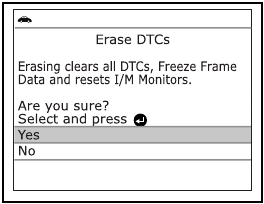
 түймесін басыңыз.
REPAIRSOLUTIONS 2® ТУРАЛЫ
RepairSolutions 2® - бұл бүгінгі көліктерді жылдам және дәл диагностикалауға және жөндеуге көмектесу үшін жасалған веб-сервис. RepairSolutions 2 Code Reader көмегімен көлік құралының борттық компьютерінен(нен) алынған диагностикалық деректерді көруге және сақтауға мүмкіндік береді. RepairSolutions 2-нің негізінде жылдар бойы жинақталған және талданған "нақты әлемдік" көлік қызметі деректерін құрастыру арқылы жасалған кең білім базасы жатыр. RepairSolutions 2 ел бойынша ASE техниктері ұсынған тексерілген, көлікке тән түзетулерді ұсыну арқылы өндіруші ұсынған диагностикалық және жөндеу ақпаратына негізделеді. RepairSolutions 2 сонымен қатар кең білім базасына қол жеткізуді қамтамасыз етеді, оның ішінде:
- Verified Fixes (Тексерілген түзетулер) – Алынған DTC-лер үшін ASE техниктері хабарлаған және тексерген ең ықтимал түзетулерді табыңыз.
- Repair Instructions (Жөндеу нұсқаулары) – Түзетуді дұрыс орындау үшін қол жетімді жөндеу нұсқауларын қараңыз.
- Video Tutorials (Бейне оқулықтар) – Құнды жөндеу кеңестері үшін жөндеу бейне оқулықтарын қараңыз.
- Technical Service Bulletins (Техникалық қызмет көрсету бюллетеньдері) – Көлік өндірушілері хабарлаған белгілі мәселелерді зерттеңіз.
- Safety Recalls (Қауіпсіздік шақырулары) – Көлікке қатысты белгілі қауіпсіздік мәселелерін зерттеңіз.
Және тағы басқалары. Қосымша ақпарат алу үшін www.innova.com сайтына кіріңіз.
Hardware Requirements (Аппараттық талаптар):
- Bluetooth/WiFi бар Innova Scan Tool
- Android немесе iOS Smart Device (Смарт құрылғы)
Accessing RepairSolutions 2® (RepairSolutions 2® жүйесіне кіру)
- App Store дүкенінен (iOS құрылғылары үшін) немесе Google Play дүкенінен (Android құрылғылары үшін) RepairSolutions 2® қолданбасын жүктеп алыңыз және орнатыңыз.
- RepairSolutions 2 қолданбасын іске қосыңыз және тіркелгіңізге кіріңіз.
- Егер сізде әлі тіркелгі болмаса, жалғастырмас бұрын ТЕГІН RepairSolutions 2 тіркелгісіне тіркелуіңіз керек.
- Code Reader-ді көлікке қосыңыз және Smart Device (Смарт құрылғы) арқылы Bluetooth немесе WiFi қосылымын орнатыңыз (төмендегі BLUETOOTH / WIFI ҚОСЫЛУ бөлімін қараңыз). Smart Device (Смарт құрылғы) қол жетімді WiFi желісіне қосылғанына көз жеткізіңіз.
- RepairSolutions 2 қолданбасы тек екі WiFi конфигурациясын сақтайды.
- Диагностикалық деректерді алыңыз (толығырақ CODE RETRIEVAL PROCEDURE (КОДТЫ АЛУ ПРОЦЕДУРАСЫ) бөлімін қараңыз).
- RepairSolutions 2 қолданбасы алынған диагностикалық деректер негізінде автоматты түрде есеп береді.
- Егер Code Reader WiFi немесе Bluetooth-қа қосылмаған болса, көлік деректері сақталмайды.
BLUETOOTH / WIFI ЖЕЛІСІНЕ ҚОСЫЛУ
RepairSolutions2 қолданбасын іске қосыңыз және Bluetooth және (міндетті емес) WiFi қосылымдарын орнату үшін нұсқауларды орындаңыз, келесідей:
- RepairSolutions2 қолданбасын іске қосыңыз. Мәзірден Wifi Tools Settings (Wifi құралдарының параметрлері) таңдаңыз. Code Reader-ді қосыңыз, содан кейін қол жетімді құрылғылар тізімінен таңдаңыз.
- Bluetooth жұптастыру аяқталған кезде растау экраны көрсетіледі. Continue (Жалғастыру) түймесін басыңыз.
- Bluetooth қосылымын орнату мүмкін болмаса, кеңес беру хабарламасы көрсетіледі. Жұптастыру процесін қайталау үшін Try Again (Қайтадан көріңіз) түймесін түртіңіз.
- Қол жетімді WiFi желісіне қосылу үшін экрандағы нұсқауларды орындаңыз.
- Smart Device (Смарт құрылғы) қазір қосылған желіге автоматты түрде қосылуға немесе басқа қол жетімді желіге қолмен қосылуға болады.
- Тек 2,4 ГГц желілеріне қолдау көрсетілетінін ескеріңіз.
- Егер сіз қазір WiFi желісіне қосылғыңыз келмесе, SKIP (АТТАП ӨТУ) түймесін түртіңіз.
- WiFi жұптастыру аяқталған кезде растау экраны көрсетіледі. "Setup Complete" ("Орнату аяқталды") хабарламасын көру үшін Continue (Жалғастыру) түймесін басыңыз, содан кейін RepairSolutions2 жүйесіне кіру үшін Continue (Жалғастыру) түймесін басыңыз.
- WiFi қосылымын орнату мүмкін болмаса, кеңес беру хабарламасы көрсетіледі. Жұптастыру процесін қайталау үшін Try Again (Қайтадан көріңіз) түймесін түртіңіз.
Қосымша функциялар
Диагностикалық ақаулық кодтарын (DTC) алудан басқа, сканерлеу құралын қосымша диагностикалық тестілерді орындау, көлігіңіздің борттық компьютерінде сақталған диагностикалық және көлік туралы ақпаратты қарау және сканерлеу құралын нақты қажеттіліктеріңізге сәйкес конфигурациялау үшін пайдалануға болады. Қосымша тестілер мен байланысты функцияларға Негізгі мәзір арқылы қол жеткізіледі. Келесі функциялар қол жетімді:
- Vehicle Information (Көлік туралы ақпарат) – Сынақтан өтіп жатқан көлік үшін анықтамалық ақпаратты алуға және қарауға мүмкіндік беретін Vehicle Info мәзірін көрсетеді.
![]()
- EVAP Test (EVAP тесті) – Көліктің EVAP жүйесінің тестін бастауға мүмкіндік береді.
- Monitor Icons (Бақылау белгішелері) – I/M MONITOR STATUS (I/M БАҚЫЛАУ ЖАҒДАЙЫ) белгішелерінің толық атауларын көрсетеді.
- LED Definitions (Жарықдиодты анықтамалар) – Сканерлеу құралының SYSTEM STATUS (ЖҮЙЕ ЖАҒДАЙЫ) жарықдиодтарының мағыналарының сипаттамаларын береді.
- Language Selection (Тілді таңдау) – Сканерлеу құралының дисплей тілін ағылшын, француз немесе испан тілдеріне орнатады.
- Adjust Brightness (Жарықтықты реттеу) – Дисплей экранының жарықтығын реттейді.
- Audible Tone (Дыбыстық тон) – Сканерлеу құралының дыбыстық тонын "қосулы" және "өшірулі" күйге келтіреді. "Қосулы" күйде болғанда, әрбір түйме басылған сайын дыбыс шығады.
- Footer (Төменгі колонтитул) – Көптеген дисплей экрандарының төменгі жағындағы навигациялық "төменгі колонтитулдарды" "қосулы" және "өшірулі" күйге келтіреді.
- Hotkey Legend (Ыстық пернелердің шартты белгісі) – Сканерлеу құралының ыстық пернелерінің функционалдық сипаттамаларын көрсетеді.
- Unit of Measurement (Өлшем бірлігі) – Сканерлеу құралының дисплейі үшін өлшем бірлігін АҚШ немесе Метрикалық етіп орнатады.
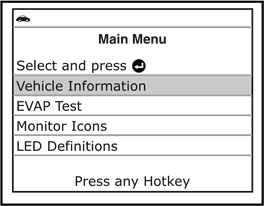
Негізгі мәзірге кіру үшін:
- ENTER (ЕНГІЗУ) түймесін басып тұрыңыз
![]() .
. - Негізгі мәзір көрсетіледі.
 .
. КӨЛІК ТУРАЛЫ АҚПАРАТТЫ ҚАРАУ
Сканерлеу құралы сынақтан өтіп жатқан көлік үшін анықтамалық ақпаратты алудың үш нұсқасын ұсынады; Vehicle ID (Көлік идентификаторы), Available Modules (Қолжетімді модульдер) және IPT (Пайдаланудағы өнімділікті бақылау).
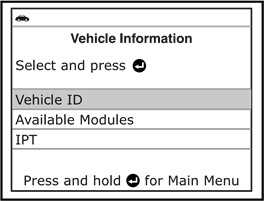
Көлік идентификаторы туралы ақпаратты алу
Vehicle ID (Көлік идентификаторы) функциясы 2000 және одан кейінгі модельдік жылдардағы OBD2 стандартына сәйкес келетін көліктерге қолданылады.
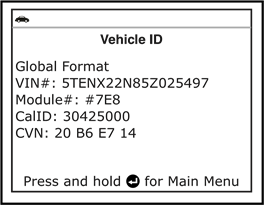
Сканерлеу құралы көліктің борттық компьютерінен сынақтан өтіп жатқан көлікке бірегей ақпарат тізімін (көлік өндірушісі ұсынған) ала алады. Бұл ақпаратқа мыналар кіруі мүмкін:
- Көліктің VIN нөмірі
- Басқару модулінің идентификациялық нөмірі
- Көліктің калибрлеу идентификаторлары. Бұл идентификаторлар көліктің басқару модулінің бағдарламалық жасақтама нұсқаларын бірегей түрде анықтайды.
- ODB2 ережелерімен талап етілетін көліктің калибрлеуді тексеру нөмірлері (CVN). CVN сынақтан өтіп жатқан көлікке арналған эмиссияға байланысты калибрлеулердің өзгертілгенін анықтау үшін пайдаланылады. Көліктің компьютері бір немесе бірнеше CVN қайтаруы мүмкін.
- Негізгі мәзірден Vehicle Information (Көлік туралы ақпарат) тармағын таңдап, содан кейін ENTER (ЕНГІЗУ) түймесін басыңыз
![]() .
. - Көлік туралы ақпарат мәзірі көрсетіледі.
- Vehicle ID (Көлік идентификаторы) тармағын таңдап, содан кейін ENTER (ЕНГІЗУ) түймесін басыңыз
![]() .
.
![]() Vehicle ID (Көлік идентификаторы) функциясы бірінші рет пайдаланылған кезде, көліктің компьютерінен ақпаратты алу үшін бірнеше минут кетуі мүмкін.
Vehicle ID (Көлік идентификаторы) функциясы бірінші рет пайдаланылған кезде, көліктің компьютерінен ақпаратты алу үшін бірнеше минут кетуі мүмкін. - Алу процесі аяқталғаннан кейін көлік идентификаторы туралы ақпарат көрсетіледі.
![]()
- Алынған көлік идентификаторы туралы ақпаратты қарап болғаннан кейін, Негізгі мәзірге оралу үшін ENTER (ЕНГІЗУ) түймесін басып тұрыңыз
![]() .
.
 .
. 
 .
.Қолжетімді модульдерді қарау
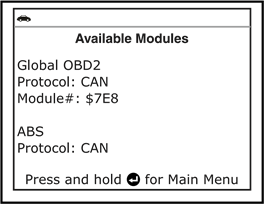
Сканерлеу құралы сынақтан өтіп жатқан көлік қолдайтын модульдер тізімін ала алады.
- Негізгі мәзірден Vehicle Information (Көлік туралы ақпарат) тармағын таңдап, содан кейін ENTER (ЕНГІЗУ) түймесін басыңыз
![]() .
. - Көлік туралы ақпарат мәзірі көрсетіледі.
![]()
- Көлік туралы ақпарат мәзірі көрсетіледі.
- Available Modules (Қолжетімді модульдер) тармағын таңдап, содан кейін ENTER (ЕНГІЗУ) түймесін басыңыз
![]() .
. - Алу процесі аяқталғаннан кейін сынақтан өтіп жатқан көлік қолдайтын модульдердің толық тізімі көрсетіледі.
- Қолжетімді модульдер тізімін қарап болғаннан кейін, Негізгі мәзірге оралу үшін ENTER (ЕНГІЗУ) түймесін басып тұрыңыз
![]() .
.
Пайдаланудағы өнімділікті бақылауды (IPT) қарау
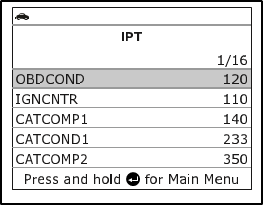
Сканерлеу құралы сынақтан өтіп жатқан көлік қолдайтын бақылау құралдары үшін Пайдаланудағы өнімділікті бақылау (IPT) статистикасын ала алады. Әрбір бақылау құралы үшін екі мән қайтарылады; белгілі бір бақылау құралының ақаулықты анықтауы үшін қажетті барлық шарттардың орындалу саны (XXXCOND) және көліктің бақылау құралы үшін нақты шарттарда жұмыс істеу саны (XXXCOMP). Сондай-ақ, көліктің OBD бақылау шарттарында жұмыс істеу саны (OBDCOND) және көліктің қозғалтқышының іске қосылу саны (IGNCNTR) туралы статистика беріледі.
- Негізгі мәзірден Vehicle Information (Көлік туралы ақпарат) тармағын таңдап, содан кейін ENTER (ЕНГІЗУ) түймесін басыңыз
![]() .
. - Көлік туралы ақпарат мәзірі көрсетіледі.
![]()
- Көлік туралы ақпарат мәзірі көрсетіледі.
- IPT тармағын таңдап, содан кейін ENTER (ЕНГІЗУ) түймесін басыңыз
![]() .
. - Алу процесі аяқталғаннан кейін сынақтан өтіп жатқан көлік үшін Пайдаланудағы өнімділікті бақылау статистикасы көрсетіледі.
- Егер сіздің көлігіңіз үшін Пайдаланудағы өнімділікті бақылау мүмкін болмаса, диагностикалық құралдың дисплейінде кеңес беру хабарламасы көрсетіледі. Негізгі мәзірге оралу үшін ENTER (ЕНГІЗУ) түймесін басып тұрыңыз
![]() .
.
- Егер сіздің көлігіңіз үшін Пайдаланудағы өнімділікті бақылау мүмкін болмаса, диагностикалық құралдың дисплейінде кеңес беру хабарламасы көрсетіледі. Негізгі мәзірге оралу үшін ENTER (ЕНГІЗУ) түймесін басып тұрыңыз
- Статистиканы қарап болғаннан кейін, Негізгі мәзірге оралу үшін ENTER (ЕНГІЗУ) түймесін басып тұрыңыз
![]() .
.
 .
.EVAP ТЕСТІ
EVAP Test (EVAP тесті) функциясы көліктің EVAP жүйесі үшін ағып кету тестін бастауға мүмкіндік береді.
Сканерлеу құралы ағып кету тестін орындамайды, бірақ тесті бастау үшін көліктің борттық компьютеріне сигнал береді. Көлік өндірушісі тест басталғаннан кейін оны тоқтату критерийлері мен әдісін анықтайды. Тестті тоқтату үшін қажетті процедураларды анықтау үшін көліктің қызмет көрсету жөніндегі нұсқаулығын қараңыз.
- Негізгі мәзірден EVAP Test (EVAP тесті) тармағын таңдап, содан кейін ENTER (ЕНГІЗУ) түймесін басыңыз
![]() .
. - "Бір сәт күте тұрыңыз..." хабарламасы көрсетіледі.
- EVAP ағып кету тесті көліктің борттық компьютерімен басталған кезде растау хабарламасы көрсетіледі.
![]()
- Шығу үшін ENTER (ЕНГІЗУ) түймесін басыңыз
![]() .
.
- Шығу үшін ENTER (ЕНГІЗУ) түймесін басыңыз

 .
. Кейбір көлік өндірушілері диагностикалық құралдарға немесе басқа сыртқы құрылғыларға көлік жүйелерін басқаруға рұқсат бермейді. Егер EVAP Test (EVAP тесті) сынақтан өтіп жатқан көлікпен қолдау көрсетілмесе, сканерлеу құралының дисплейінде кеңес беру хабарламасы көрсетіледі. Шығу үшін ENTER (ЕНГІЗУ) түймесін басыңыз  .
.
БАҚЫЛАУ БЕЛГІШЕЛЕРІНІҢ СИПАТТАМАЛАРЫН ҚАРАУ
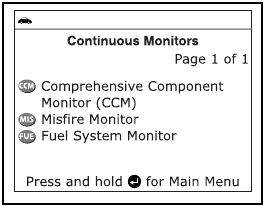
Сканерлеу құралының СКД дисплейіндегі I/M MONITOR STATUS (I/M БАҚЫЛАУ ЖАҒДАЙЫ) белгішелері сынақтан өтіп жатқан көлік қолдайтын барлық I/M бақылау құралдары үшін "Аяқталды / Аяқталмады" күйінің көрсеткішін береді. Monitor Icons (Бақылау белгішелері) функциясы әрбір бақылау белгішесінің толық атауын көрсетеді.
- Негізгі мәзірден Monitor Icons (Бақылау белгішелері) тармағын таңдап, содан кейін ENTER (ЕНГІЗУ) түймесін басыңыз
![]() .
. - Бақылау белгішелері экраны көрсетіледі.
![]()
- Экранда 15 бақылау белгішесінің тізімі, сондай-ақ әрбір белгішенің толық атауы көрсетіледі. Тізімді жылжыту үшін қажет болған жағдайда ТӨМЕН
![]() түймесін пайдаланыңыз.
түймесін пайдаланыңыз.
- Бақылау белгішелері экраны көрсетіледі.
- Бақылау белгішелерінің сипаттамаларын қарап болғаннан кейін, Негізгі мәзірге оралу үшін ENTER (ЕНГІЗУ) түймесін басып тұрыңыз
![]() .
.
ЖАРЫҚДИОДТЫ АНЫҚТАМАЛАРДЫ ҚАРАУ
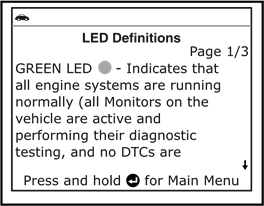
Сканерлеу құралындағы SYSTEM STATUS (ЖҮЙЕ ЖАҒДАЙЫ) жарықдиодтары сынақтан өтіп жатқан көліктің I/M дайындық күйінің көрнекі көрсеткішін береді. LED Definitions (Жарықдиодты анықтамалар) функциясы жасыл, сары және қызыл SYSTEM STATUS (ЖҮЙЕ ЖАҒДАЙЫ) жарықдиодтарының мағыналарының сипаттамасын береді.
- Негізгі мәзірден LED Definitions (Жарықдиодты анықтамалар) тармағын таңдап, содан кейін ENTER (ЕНГІЗУ) түймесін басыңыз
![]() .
. - Жарықдиодты анықтамалар экраны көрсетіледі.
![]()
- Экранда жасыл, сары және қызыл SYSTEM STATUS (ЖҮЙЕ ЖАҒДАЙЫ) жарықдиодтарының мағыналарының сипаттамасы берілген.
- Жарықдиодты анықтамалар экраны көрсетіледі.
- Жарықдиодты мағыналарды қарап болғаннан кейін, Негізгі мәзірге оралу үшін ENTER (ЕНГІЗУ) түймесін басып тұрыңыз
![]() .
.
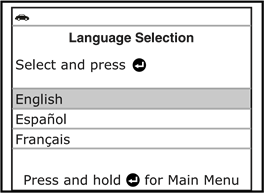
ДИСПЛЕЙ ТІЛІН ТАҢДАУ
- Негізгі мәзірден Language Selection (Тілді таңдау) тармағын таңдап, содан кейін ENTER (ЕНГІЗУ) түймесін басыңыз
![]() .
. - Тілді таңдау экраны көрсетіледі.
![]()
- Тілді таңдау экраны көрсетіледі.
- Қажетті дисплей тілін таңдап, содан кейін өзгерістерді сақтау үшін ENTER (ЕНГІЗУ) түймесін басыңыз
![]() .
.
![]() Өзгерістер енгізбей Негізгі мәзірге оралу үшін ENTER (ЕНГІЗУ) түймесін басып тұрыңыз
Өзгерістер енгізбей Негізгі мәзірге оралу үшін ENTER (ЕНГІЗУ) түймесін басып тұрыңыз ![]() .
.
ДИСПЛЕЙ ЖАРЫҚТЫҒЫН РЕТТЕУ
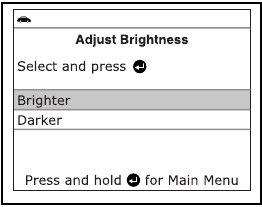
- Негізгі мәзірден Adjust Brightness (Жарықтықты реттеу) тармағын таңдап, содан кейін ENTER (ЕНГІЗУ) түймесін басыңыз
![]() .
. - Жарықтықты реттеу экраны көрсетіледі.
![]()
- Жарықтықты реттеу экраны көрсетіледі.
- Қажетінше Darker (Қараңғырақ) немесе Lighter (Ашығырақ) тармағын таңдап, содан кейін ENTER (ЕНГІЗУ) түймесін басыңыз
![]() .
. - Қажетті жарықтық алынғанша 1 және 2 қадамдарды қажетінше қайталаңыз.
![]() Өзгерістер енгізбей Негізгі мәзірге оралу үшін ENTER (ЕНГІЗУ) түймесін басып тұрыңыз
Өзгерістер енгізбей Негізгі мәзірге оралу үшін ENTER (ЕНГІЗУ) түймесін басып тұрыңыз ![]() .
.
 .
.ДЫБЫСТЫҚ ТОНДЫ ҚОСУ/ӨШІРУ
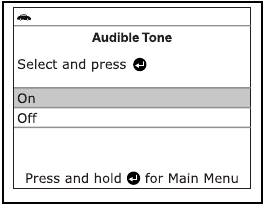
- Негізгі мәзірден Audible Tone (Дыбыстық тон) тармағын таңдап, содан кейін ENTER (ЕНГІЗУ) түймесін басыңыз
![]() .
. - Дыбыстық тон экраны көрсетіледі.
![]()
- Дыбыстық тон экраны көрсетіледі.
- Қажетінше On (Қосулы) немесе Off (Өшірулі) тармағын таңдап, содан кейін өзгерістерді сақтау үшін ENTER (ЕНГІЗУ) түймесін басыңыз
![]() .
.
![]() Өзгерістер енгізбей Негізгі мәзірге оралу үшін ENTER (ЕНГІЗУ) түймесін басып тұрыңыз
Өзгерістер енгізбей Негізгі мәзірге оралу үшін ENTER (ЕНГІЗУ) түймесін басып тұрыңыз ![]() .
.
НАВИГАЦИЯЛЫҚ ТӨМЕНГІ КОЛОНТИТУЛДАРДЫ ҚОСУ/ӨШІРУ
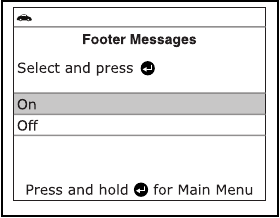
- Негізгі мәзірден Footer (Төменгі колонтитул) тармағын таңдап, содан кейін ENTER (ЕНГІЗУ) түймесін басыңыз
![]() .
. - Төменгі колонтитул экраны көрсетіледі.
![]()
- Төменгі колонтитул экраны көрсетіледі.
- Қажетінше On (Қосулы) немесе Off (Өшірулі) тармағын таңдап, содан кейін өзгерістерді сақтау үшін ENTER (ЕНГІЗУ) түймесін басыңыз
![]() .
.
![]() Өзгерістер енгізбей Негізгі мәзірге оралу үшін ENTER (ЕНГІЗУ) түймесін басып тұрыңыз
Өзгерістер енгізбей Негізгі мәзірге оралу үшін ENTER (ЕНГІЗУ) түймесін басып тұрыңыз ![]() .
.
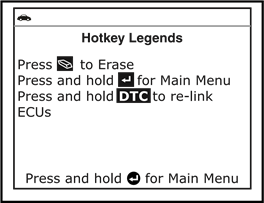
ЫСТЫҚ ПЕРНЕЛЕРДІҢ ШАРТТЫ БЕЛГІСІН ҚАРАУ
- Негізгі мәзірден Hotkey Legend (Ыстық пернелердің шартты белгісі) тармағын таңдап, содан кейін ENTER (ЕНГІЗУ) түймесін басыңыз
![]() .
. - Ыстық пернелердің шартты белгісі экраны көрсетіледі.
![]()
- Экранда сканерлеу құралының әрбір ыстық пернесінің функционалдық сипаттамасы көрсетілген.
- Ыстық пернелердің шартты белгісі экраны көрсетіледі.
- Ыстық пернелердің шартты белгісін қарап болғаннан кейін, ENTER (ЕНГІЗУ) түймесін басып тұрыңыз
![]() .
.
ӨЛШЕМ БІРЛІГІН ОРНАТУ
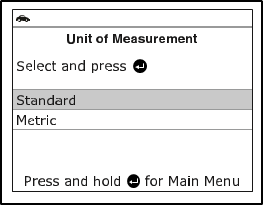
- Негізгі мәзірден Unit of Measurement (Өлшем бірлігі) тармағын таңдап, содан кейін ENTER (ЕНГІЗУ) түймесін басыңыз
![]() .
. - Өлшем бірлігі экраны көрсетіледі.
![]()
- Өлшем бірлігі экраны көрсетіледі.
- Қажетті өлшем бірлігін таңдап, содан кейін өзгерістерді сақтау үшін ENTER (ЕНГІЗУ) түймесін басыңыз
![]() .
.
![]() Өзгерістер енгізбей Негізгі мәзірге оралу үшін ENTER (ЕНГІЗУ) түймесін басып тұрыңыз
Өзгерістер енгізбей Негізгі мәзірге оралу үшін ENTER (ЕНГІЗУ) түймесін басып тұрыңыз ![]() .
.
Кепілдік және қызмет көрсету
ШЕКТЕУЛІ БІР ЖЫЛДЫҚ КЕПІЛДІК
Өндіруші бастапқы сатып алушыға осы құрылғының қалыпты пайдалану және техникалық қызмет көрсету жағдайында бастапқы сатып алынған күннен бастап бір (1) жыл ішінде материалдар мен өндірісте ақаулардың жоқтығына кепілдік береді.
Қызмет көрсету үшін U.P.S. арқылы (мүмкін болса) алдын ала төленген күйде Өндірушіге жіберіңіз. Қызмет көрсету/жөндеу үшін 3-4 апта уақыт беріңіз.
ҚЫЗМЕТ КӨРСЕТУ ТӘРТІБІ
Егер сізде қандай да бір сұрақтар туындаса, техникалық қолдау немесе ЖАҢАРТУЛАР мен ҚОСЫМША ҚҰРАЛ-ЖАБДЫҚТАР туралы ақпарат қажет болса, жергілікті дүкеніңізге, дистрибьюторыңызға немесе Қызмет көрсету орталығына хабарласыңыз.
АҚШ және Канада: (800) 544-4124 (Дүйсенбіден сенбіге дейін таңғы 6:00-ден кешкі 6:00-ге дейін)
Барлық басқалары: (714) 241-6802 (Дүйсенбіден сенбіге дейін таңғы 6:00-ден кешкі 6:00-ге дейін)
ФАКС: (714) 241-3979 (24 сағат)
Web: www.innova.com
Innova Electronics Corp.
17352 Von Karman Ave.
Irvine, CA 92614
Copyright © 2019 IEC. Барлық құқықтар қорғалған.

Сілтемелер

Нұсқаулықты жүктеп алу
Мұнда нұсқаулықтың толық pdf нұсқасын жүктеп алуға болады, онда қосымша қауіпсіздік нұсқаулары, кепілдік туралы ақпарат, FCC ережелері және т.б. болуы мүмкін.
INNOVA 3030RS - FixAssist нұсқаулығы жүктеп алу


