AKAI APC Key 25 - Klaviatūros valdiklio vadovas
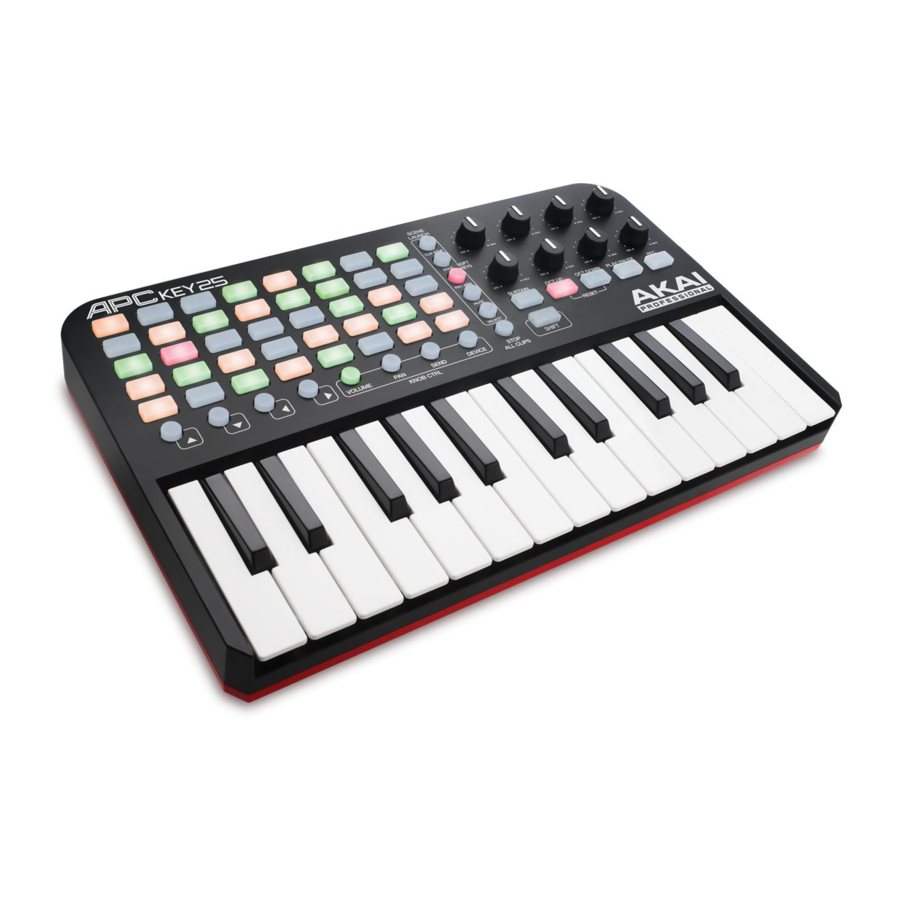
Įvadas
Pakuotės turinys
APC Key 25
Ableton Live Lite
Programinės įrangos atsisiuntimo kortelės
USB kabelis
Vartotojo vadovas
Saugos ir garantijos vadovas
Palaikymas
Norėdami gauti naujausią informaciją apie šį produktą (sistemos reikalavimus, suderinamumo informaciją ir t. t.) ir produkto registraciją, apsilankykite akaipro.com/apckey25.
Norėdami gauti papildomos pagalbos dėl produkto, apsilankykite akaipro.com/support.
Sąranka
- Naudokite pridedamą USB kabelį, kad prijungtumėte APC Key 25 USB prievadą prie kompiuterio (įjungto) USB prievado.
- Kompiuteryje atidarykite Ableton Live.
- Ableton Live programoje atidarykite Preferences (Nuostatos):
- Windows: Options > Preferences (Parinktys > Nuostatos)
- Mac OS X: Live > Preferences (Live > Nuostatos)
- Spustelėkite MIDI/Sync skirtuką.
- Spustelėkite galimą Control Surface (Valdymo paviršius) išskleidžiamąjį meniu ir pasirinkite APC Key 25.
- Spustelėkite galimą Input (Įvestis) išskleidžiamąjį meniu ir pasirinkite APC Key 25.
- Spustelėkite galimą Output (Išvestis) išskleidžiamąjį meniu ir pasirinkite APC Key 25.
- Uždarykite Preferences (Nuostatos) langą.
Dabar galite naudoti APC Key 25 su Ableton Live.
Pagrindinis valdymas
Šiame skyriuje sužinosite, kaip atlikti pagrindines užduotis Ableton Live naudojant APC Key 25.

Prieš atlikdami bet kurį iš šių veiksmų, nustatykite APC Key 25 kaip valdiklį Ableton Live (aprašyta aukščiau esančiame skyriuje Setup (Sąranka)).
Norėdami paleisti klipą, paspauskite vieną iš Clip Buttons (Klipų mygtukų) (8x5 matricoje), kuris šviečia gintarine spalva, o tai reiškia, kad į tą lizdą įkeltas klipas, bet jis neleidžiamas. Klipo mygtukas švies žaliai, kai jis leidžiamas.
Norėdami sustabdyti klipą:
- Paspauskite ir palaikykite Shift ir paspauskite pirmąjį Scene Launch Button (Scenos paleidimo mygtuką) (Clip Stop (Klipų sustabdymas)). Tai perkelia klipų sustabdymo mygtukus į 8x5 klipų mygtukų matricos apačią klipų sustabdymo režimu.
- Paspauskite Clip Stop Button (Klipų sustabdymo mygtuką) tame pačiame takelyje (stulpelyje) kaip ir klipas, kurį norite sustabdyti.
Norėdami paleisti sceną, paspauskite vieną iš penkių Scene Launch Buttons (Scenos paleidimo mygtukų) į dešinę nuo 8x5 klipų mygtukų matricos.
Norėdami judėti aplink klipų matricą, paspauskite ir palaikykite Shift ir paspauskite vieną iš kairėje esančių keturių klipų sustabdymo mygtukų (  ,
,  ,
,  ,
,  ) norėdami perkelti matomą 8x5 matricą. Programinėje įrangoje tai pavaizduota raudonu stačiakampiu aplink klipus.
Norėdami paleisti takelį solo režimu:
- Paspauskite ir palaikykite Shift ir paspauskite antrąjį Scene Launch Button (Scenos paleidimo mygtuką) (Solo (Solo)). Tai perkelia klipų sustabdymo mygtukus į 8x5 klipų mygtukų matricos apačią solo režimu.
- Paspauskite Clip Stop Button (Klipų sustabdymo mygtuką) tame pačiame takelyje (stulpelyje) kaip ir klipas, kurį norite paleisti solo režimu.
Norėdami įrašyti takelį:
- Paspauskite ir palaikykite Shift ir paspauskite trečiąjį Scene Launch Button (Scenos paleidimo mygtuką) (Rec Arm (Įrašymo įjungimas)). Tai perkelia klipų sustabdymo mygtukus į 8x5 klipų mygtukų matricos apačią įrašymo įjungimo režimu.
- Paspauskite Clip Stop Button (Klipų sustabdymo mygtuką) tame pačiame takelyje (stulpelyje) kaip ir klipas, kurį norite įrašyti.
Norėdami nutildyti takelį:
- Paspauskite ir palaikykite Shift ir paspauskite ketvirtąjį Scene Launch Button (Scenos paleidimo mygtuką) (Mute (Nutildymas)). Tai perkelia klipų sustabdymo mygtukus į 8x5 klipų mygtukų matricos apačią nutildymo režimu.
- Paspauskite Clip Stop Button (Klipų sustabdymo mygtuką) tame pačiame takelyje (stulpelyje) kaip ir klipas, kurį norite nutildyti.
Norėdami pasirinkti takelį:
- Paspauskite ir palaikykite Shift ir paspauskite penktąjį Scene Launch Button (Scenos paleidimo mygtuką) (Select (Pasirinkimas)). Tai perkelia klipų sustabdymo mygtukus į 8x5 klipų mygtukų matricos apačią pasirinkimo režimu.
- Paspauskite Clip Stop Button (Klipų sustabdymo mygtuką) tame pačiame takelyje (stulpelyje) kaip ir klipas, kurį norite pasirinkti.
Norėdami sustabdyti visus klipus, paspauskite Stop All Clips (Sustabdyti visus klipus) mygtuką.
Norėdami reguliuoti garsumą, paspauskite ir palaikykite Shift ir paspauskite penktąjį klipo sustabdymo mygtuką (Volume (Garsumas)), kad APC Key 25 Knobs (Rankenėlės) būtų įjungtos garsumo režimu. Aštuonios Knobs (Rankenėlės) valdys pirmųjų aštuonių takelių garsumo lygius Ableton Live.
Norėdami reguliuoti panoramavimą, paspauskite ir palaikykite Shift ir paspauskite šeštąjį klipo sustabdymo mygtuką (Pan (Panoraminis vaizdas)), kad APC Key 25 Knobs (Rankenėlės) būtų įjungtos panoramavimo režimu. Aštuonios Knobs (Rankenėlės) valdys pirmųjų aštuonių takelių panoramavimo pozicijas Ableton Live.
Norėdami reguliuoti siuntimo lygius, paspauskite ir palaikykite Shift ir paspauskite septintąjį klipo sustabdymo mygtuką (Send (Siuntimas)), kad APC Key 25 Knobs (Rankenėlės) būtų įjungtos siuntimo režimu. Aštuonios Knobs (Rankenėlės) valdys A siuntimo lygius pirmiesiems aštuoniems takeliams Ableton Live.
Patarimas: pakartokite šį veiksmą, kad nustatytumėte rankenėles, kad jos valdytų vėlesnių siuntimų lygius (pvz., B siuntimas, C siuntimas ir t. t.).
Norėdami reguliuoti įrenginius, paspauskite ir palaikykite Shift ir paspauskite aštuntąjį (paskutinį) klipo sustabdymo mygtuką (Device (Įrenginys)), kad APC Key 25 Knobs (Rankenėlės) būtų įjungtos įrenginio režimu. Aštuonios Knobs (Rankenėlės) valdys aštuonis dabartinio įrenginio makro valdiklius Ableton Live.
Funkcijos

- USB Port (USB prievadas): naudokite standartinį USB kabelį, kad prijungtumėte šį prievadą prie kompiuterio USB prievado. Kompiuterio USB prievadas tiekia maitinimą APC Key 25. Šis ryšys taip pat naudojamas MIDI duomenims siųsti ir gauti į kompiuterį ir iš jo.
- Kensington Lock Slot (Kensingtono užrakto lizdas): galite naudoti šį Kensingtono užrakto lizdą, kad pritvirtintumėte APC Key 25 prie stalo ar kito paviršiaus.
- Keyboard (Klaviatūra): ši 25 natų klaviatūra yra jautri greičiui ir, kartu su Oct Up (Oktava aukštyn) ir Oct Down (Oktava žemyn) mygtukais, gali valdyti dešimties oktavų diapazoną.
- Sustain (Išlaikymas): paspauskite ir palaikykite šį mygtuką, kad išlaikytumėte visas šiuo metu laikomas natas (panašiai kaip fortepijono išlaikymo pedalas). Šis mygtukas yra momentinis mygtukas, išlaikantis tik tada, kai mygtukas yra paspaustas ir laikomas.
- Oct Down / Oct Up (Oktava žemyn / Oktava aukštyn): naudokite šiuos mygtukus, kad perkeltumėte klaviatūros diapazoną aukštyn arba žemyn. Paspauskite abu mygtukus vienu metu, kad iš naujo nustatytumėte oktavos poslinkį į "nulį".
- Play/Pause (Paleisti/Pauzė): paspauskite šį mygtuką, kad paleistumėte/atnaujintumėte arba pristabdytumėte atkūrimą Ableton Live.
- Rec (Įrašymas): paspauskite šį mygtuką, kad pradėtumėte įrašymą Ableton Live.
- Stop All Clips (Sustabdyti visus klipus): paspauskite šį mygtuką, kad sustabdytumėte visus klipus, kai jie pasiekia pabaigą.
- Clip Stop Buttons (Klipų sustabdymo mygtukai): paprastai galite paspausti vieną iš šių mygtukų, kad sustabdytumėte klipą atitinkamame takelyje—pavaizduotą penkių Clip Buttons (Klipų mygtukų) stulpeliu tiesiai virš jo.
Galite pakeisti jų funkcijas paspausdami ir laikydami Shift ir tada paspausdami vieną iš Scene Launch (Scenos paleidimo) mygtukų: Clip Stop (Klipų sustabdymas), Solo (Solo), Rec Arm (Įrašymo įjungimas), Mute (Nutildymas) arba Select (Pasirinkimas). Kiekvienas mygtukas perkelia klipų sustabdymo mygtukus į skirtingą režimą:
- Clip Stop Mode (Klipų sustabdymo režimas): klipų sustabdymo mygtukai sustabdys atitinkamus takelius (numatytasis režimas).
- Solo Mode (Solo režimas): klipų sustabdymo mygtukai paleis atitinkamus takelius solo režimu.
- Record-Arm Mode (Įrašymo įjungimo režimas): klipų sustabdymo mygtukai įjungs atitinkamų takelių įrašymą.
- Mute Mode (Nutildymo režimas): klipų sustabdymo mygtukai nutildys atitinkamus takelius.
- Select Mode (Pasirinkimo režimas): klipų sustabdymo mygtukai pasirinks atitinkamus takelius.
Paspauskite ir palaikykite Shift ir paspauskite vieną iš kairėje esančių keturių klipų sustabdymo mygtukų ( , , , ) norėdami perkelti matomą 8x5 klipų matricą. Ableton Live seanso rodinyje tai nurodoma raudonu stačiakampiu aplink klipus.
- Knobs (Rankenėlės): paprastai galite naudoti šias rankenėles įvairiems parametrams valdyti Ableton Live. Galite naudoti dešinėje esančius keturis klipų sustabdymo mygtukus (Volume (Garsumas), Pan (Panoraminis vaizdas), Send (Siuntimas), Device (Įrenginys)), kad rankenėlės būtų įjungtos garsumo režimu, panoramavimo režimu, siuntimo režimu arba įrenginio režimu.
Paspauskite ir palaikykite Shift ir paspauskite vieną iš dešinėje esančių keturių klipų sustabdymo mygtukų (Volume (Garsumas), Pan (Panoraminis vaizdas), Send (Siuntimas), Device (Įrenginys)), kad APC Key 25 Knobs (Rankenėlės) būtų įjungtos atitinkamu režimu:
- Volume Mode (Garsumo režimas): aštuonios rankenėlės valdys pirmųjų aštuonių takelių garsumo lygius Ableton Live.
- Pan Mode (Panoraminio vaizdo režimas): aštuonios rankenėlės valdys pirmųjų aštuonių takelių panoramavimo pozicijas Ableton Live.
- Send Mode (Siuntimo režimas): aštuonios rankenėlės valdys A siuntimo lygius pirmiesiems aštuoniems takeliams Ableton Live. Pakartokite šį veiksmą, kad nustatytumėte rankenėles, kad jos valdytų vėlesnių siuntimų lygius (pvz., B siuntimas, C siuntimas ir t. t.).
- Device Mode (Įrenginio režimas): aštuonios rankenėlės valdys aštuonis dabartinio įrenginio makro valdiklius Ableton Live.
- Clip Buttons (Klipų mygtukai): būdami Ableton Live seanso rodinyje, naudokite šiuos mygtukus šioje 8x5, kad paleistumėte klipus. Kiekvienas klipo mygtukas atspindi vieną klipo lizdą. Aštuoni stulpeliai atspindi aštuonis takelius, o penkios eilutės atspindi penkias scenas. Klipo paleidimo režimu mygtukų LED spalvos atspindi šiuos dalykus:
- Off (Išjungta): klipas tuščias.
- Amber (Gintarinė): klipas įkeltas, bet neleidžiamas.
- Green (Žalia): klipas įkeltas ir leidžiamas.
- Red (Raudona): klipas yra ir įrašomas.
Galite paleisti visą sceną paspausdami Scene Launch (Scenos paleidimo) mygtukus į dešinę nuo klipų eilės.
- Scene Launch Buttons (Scenos paleidimo mygtukai): paprastai galite paspausti vieną iš šių mygtukų, kad paleistumėte atitinkamą sceną—pavaizduotą aštuonių Clip Buttons (Klipų mygtukų) eile į kairę nuo jo.
Paspauskite ir palaikykite Shift ir tada paspauskite vieną iš šių mygtukų, kad pakeistumėte Clip Stop Buttons (Klipų sustabdymo mygtukų) funkciją, kuri tada gali sustabdyti, paleisti solo režimu, įjungti įrašymą, nutildyti arba pasirinkti atitinkamus takelius (žr. #9. Clip Stop Buttons (Klipų sustabdymo mygtukai) aukščiau). - Shift (Perjungimas): paspauskite ir palaikykite šį mygtuką ir tada paspauskite Scene Launch (Scenos paleidimo) mygtuką, kad pakeistumėte Clip Stop Buttons (Klipų sustabdymo mygtukų) funkciją (žr. #9. Clip Stop Buttons (Klipų sustabdymo mygtukai) aukščiau).
Paspauskite ir palaikykite šį mygtuką ir tada paspauskite vieną iš kairėje esančių keturių klipų sustabdymo mygtukų (![]() ,
, ![]() ,
, ![]() ,
, ![]() ) norėdami perkelti matomą 8x5 klipų matricą. Ableton Live seanso rodinyje tai nurodoma raudonu stačiakampiu aplink klipus.
) norėdami perkelti matomą 8x5 klipų matricą. Ableton Live seanso rodinyje tai nurodoma raudonu stačiakampiu aplink klipus.
Paspauskite ir palaikykite Shift ir paspauskite vieną iš dešinėje esančių keturių klipų sustabdymo mygtukų (Volume (Garsumas), Pan (Panoraminis vaizdas), Send (Siuntimas), Device (Įrenginys)), kad APC Key 25 Knobs (Rankenėlės) būtų įjungtos atitinkamu režimu (žr. #10. Knobs (Rankenėlės) aukščiau).
 ,
,  ,
,  ,
,  ) norėdami perkelti matomą 8x5 klipų matricą. Ableton Live seanso rodinyje tai nurodoma raudonu stačiakampiu aplink klipus.
Nuorodos

Atsisiųsti instrukciją
Čia galite atsisiųsti visą pdf instrukcijos versiją, kurioje gali būti papildomų saugos instrukcijų, garantijos informacijos, FCC taisyklių ir kt.
Atsisiųsti AKAI APC Key 25 - Klaviatūros valdiklio vadovas


