AKAI APC Key 25 - Ръководство за клавиатурен контролер
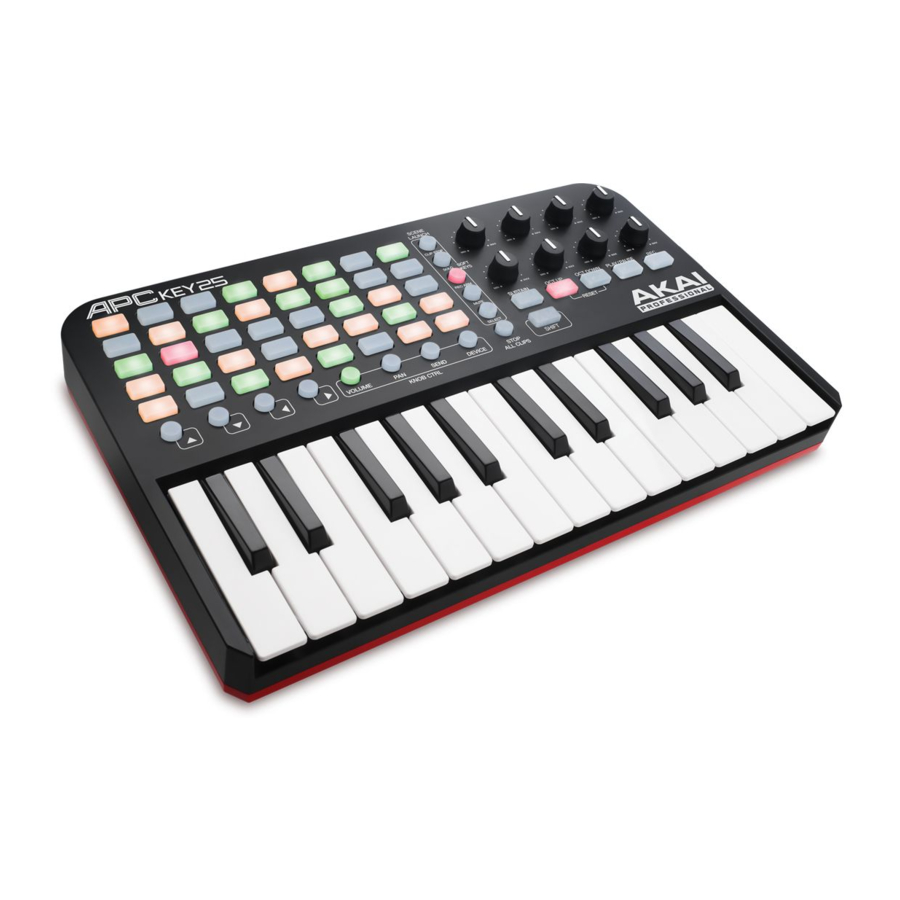
Въведение
Съдържание на кутията
APC Key 25
Ableton Live Lite
Карти за изтегляне на софтуер
USB кабел
Ръководство за потребителя
Ръководство за безопасност и гаранция
Поддръжка
За най-новата информация относно този продукт (системни изисквания, информация за съвместимост и т.н.) и регистрация на продукта, посетете akaipro.com/apckey25.
За допълнителна поддръжка на продукта, посетете akaipro.com/support.
Настройка
- Използвайте включения USB кабел, за да свържете USB порта на APC Key 25 към наличен USB порт на вашия компютър (включен).
- На вашия компютър отворете Ableton Live.
- В Ableton Live отворете Preferences (Предпочитания):
- Windows: Options > Preferences (Опции > Предпочитания)
- Mac OS X: Live > Preferences (Live > Предпочитания)
- Кликнете върху раздела MIDI/Sync.
- Кликнете върху наличното падащо меню Control Surface (Контролен панел) и изберете APC Key 25.
- Кликнете върху наличното падащо меню Input (Вход) и изберете APC Key 25.
- Кликнете върху наличното падащо меню Output (Изход) и изберете APC Key 25.
- Затворете прозореца Preferences (Предпочитания).
Вече можете да използвате APC Key 25 с Ableton Live.
Основна работа
Обърнете се към този раздел, за да научите как да изпълнявате основни задачи в Ableton Live с помощта на APC Key 25.

Преди да направите каквото и да било от следните неща, настройте APC Key 25 като контролер в Ableton Live (описано в раздела Setup (Настройка) по-горе).
За да стартирате клип, натиснете един от Clip Buttons (Бутони за клипове) (в матрицата 8x5), който свети в жълто, което означава, че има клип, зареден в този слот, но не се възпроизвежда. Бутонът за клип ще светне в зелено, когато се възпроизвежда.
За да спрете клип:
- Натиснете и задръжте Shift и натиснете първия Scene Launch Button (Бутон за стартиране на сцена) (Clip Stop (Спиране на клип)). Това поставя бутоните за спиране на клип в долната част на матрицата 8x5 от бутони за клип в режим за спиране на клип.
- Натиснете Clip Stop Button (Бутон за спиране на клип) в същата песен (колона) като клипа, който искате да спрете.
За да стартирате сцена, натиснете един от петте Scene Launch Buttons (Бутони за стартиране на сцена) вдясно от матрицата 8x5 от бутони за клип.
За да се движите из матрицата от клипове, натиснете и задръжте Shift и натиснете един от левите четири бутона за спиране на клип (  ,
,  ,
,  ,
,  ) за да преместите видимата матрица 8x5. В софтуера това е представено от червен правоъгълник около клиповете.
За да направите песен соло:
- Натиснете и задръжте Shift и натиснете втория Scene Launch Button (Бутон за стартиране на сцена) (Solo (Соло)). Това поставя бутоните за спиране на клип в долната част на матрицата 8x5 от бутони за клип в режим соло.
- Натиснете Clip Stop Button (Бутон за спиране на клип) в същата песен (колона) като клипа, който искате да направите соло.
За да активирате запис на песен:
- Натиснете и задръжте Shift и натиснете третия Scene Launch Button (Бутон за стартиране на сцена) (Rec Arm (Активиране на запис)). Това поставя бутоните за спиране на клип в долната част на матрицата 8x5 от бутони за клип в режим за активиране на запис.
- Натиснете Clip Stop Button (Бутон за спиране на клип) в същата песен (колона) като клипа, който искате да активирате за запис.
За да заглушите песен:
- Натиснете и задръжте Shift и натиснете четвъртия Scene Launch Button (Бутон за стартиране на сцена) (Mute (Заглушаване)). Това поставя бутоните за спиране на клип в долната част на матрицата 8x5 от бутони за клип в режим на заглушаване.
- Натиснете Clip Stop Button (Бутон за спиране на клип) в същата песен (колона) като клипа, който искате да заглушите.
За да изберете песен:
- Натиснете и задръжте Shift и натиснете петия Scene Launch Button (Бутон за стартиране на сцена) (Select (Избор)). Това поставя бутоните за спиране на клип в долната част на матрицата 8x5 от бутони за клип в режим на избор.
- Натиснете Clip Stop Button (Бутон за спиране на клип) в същата песен (колона) като клипа, който искате да изберете.
За да спрете всички клипове, натиснете бутона Stop All Clips (Спиране на всички клипове).
За да регулирате силата на звука, натиснете и задръжте Shift и натиснете петия бутон за спиране на клип (Volume (Сила на звука)), за да поставите Knobs (Копчета) на APC Key 25 в режим за сила на звука. Осемте Knobs (Копчета) ще контролират нивата на силата на звука на първите осем песни в Ableton Live.
За да регулирате панорамирането, натиснете и задръжте Shift и натиснете шестия бутон за спиране на клип (Pan (Панорама)), за да поставите Knobs (Копчета) на APC Key 25 в режим за панорама. Осемте Knobs (Копчета) ще контролират позициите на панорамиране на първите осем песни в Ableton Live.
За да регулирате нивата на изпращане, натиснете и задръжте Shift и натиснете седмия бутон за спиране на клип (Send (Изпращане)), за да поставите Knobs (Копчета) на APC Key 25 в режим за изпращане. Осемте Knobs (Копчета) ще контролират нивата на Send A за първите осем песни в Ableton Live.
Съвет: Повторете това действие, за да настроите копчетата да контролират нивата на следващите изпращания (напр. Send B, Send C и т.н.).
За да регулирате устройства, натиснете и задръжте Shift и натиснете осмия (последния) бутон за спиране на клип (Device (Устройство)), за да поставите Knobs (Копчета) на APC Key 25 в режим за устройство. Осемте Knobs (Копчета) ще контролират осемте макроконтрола на текущото устройство в Ableton Live.
Характеристики

- USB Port (USB порт): Използвайте стандартен USB кабел, за да свържете този порт към USB порт на вашия компютър. USB портът на компютъра осигурява захранване на APC Key 25. Тази връзка се използва и за изпращане и получаване на MIDI данни към и от вашия компютър.
- Kensington Lock Slot (Слот за заключване Kensington): Можете да използвате този слот за заключване Kensington, за да закрепите APC Key 25 към маса или друга повърхност.
- Keyboard (Клавиатура): Тази клавиатура с 25 ноти е чувствителна към скоростта и, във връзка с бутоните Oct Up (Октава нагоре) и Oct Down (Октава надолу), може да контролира диапазон от десет октави.
- Sustain (Удължаване): Натиснете и задръжте този бутон, за да удължите всички текущо задържани ноти (подобно на педала за удължаване на пиано). Този бутон е моментен бутон, удължаващ само когато бутонът е натиснат и задържан.
- Oct Down / Oct Up (Октава надолу / Октава нагоре): Използвайте тези бутони, за да преместите обхвата на клавиатурата нагоре или надолу. Натиснете и двата бутона едновременно, за да нулирате преместването на октавата на "нула".
- Play/Pause (Пускане/Пауза): Натиснете това, за да стартирате/възобновите или поставите на пауза възпроизвеждането в Ableton Live.
- Rec (Запис): Натиснете това, за да започнете запис в Ableton Live.
- Stop All Clips (Спиране на всички клипове): Натиснете този бутон, за да спрете всички клипове, когато достигнат края.
- Clip Stop Buttons (Бутони за спиране на клип): Обикновено можете да натиснете един от тези бутони, за да спрете клипа в съответната песен—представена от колоната от пет Clip Buttons (Бутони за клип) точно над него.
Можете да промените техните функции, като натиснете и задържите Shift и след това натиснете един от бутоните Scene Launch (Стартиране на сцена): Clip Stop (Спиране на клип), Solo (Соло), Rec Arm (Активиране на запис), Mute (Заглушаване) или Select (Избор). Всеки бутон поставя бутоните за спиране на клип в различен режим:
- Clip Stop Mode (Режим за спиране на клип): Бутоните за спиране на клип ще спират съответните им песни (режим по подразбиране).
- Solo Mode (Режим соло): Бутоните за спиране на клип ще направят соло съответните им песни.
- Record-Arm Mode (Режим за активиране на запис): Бутоните за спиране на клип ще активират запис на съответните им песни.
- Mute Mode (Режим на заглушаване): Бутоните за спиране на клип ще заглушат съответните им песни.
- Select Mode (Режим на избор): Бутоните за спиране на клип ще изберат съответните им песни.
Натиснете и задръжте Shift и натиснете един от левите четири бутона за спиране на клип ( , , , ) за да преместите видимата матрица 8x5 от клипове. В Session View (Изглед на сесия) на Ableton Live това е посочено с червен правоъгълник около клиповете.
- Knobs (Копчета): Обикновено можете да използвате тези копчета, за да контролирате различни параметри в Ableton Live. Можете да използвате десните четири бутона за спиране на клип (Volume (Сила на звука), Pan (Панорама), Send (Изпращане), Device (Устройство)), за да поставите копчетата в режим за сила на звука, режим за панорама, режим за изпращане или режим за устройство.
Натиснете и задръжте Shift и натиснете един от десните четири бутона за спиране на клип (Volume (Сила на звука), Pan (Панорама), Send (Изпращане), Device (Устройство)), за да поставите Knobs (Копчета) на APC Key 25 в съответния режим:
- Volume Mode (Режим за сила на звука): Осемте копчета ще контролират нивата на силата на звука на първите осем песни в Ableton Live.
- Pan Mode (Режим за панорама): Осемте копчета ще контролират позициите на панорамиране на първите осем песни в Ableton Live.
- Send Mode (Режим за изпращане): Осемте копчета ще контролират нивата на Send A за първите осем песни в Ableton Live. Повторете това действие, за да настроите копчетата да контролират нивата на следващите изпращания (напр. Send B, Send C и т.н.).
- Device Mode (Режим за устройство): Осемте копчета ще контролират осемте макроконтрола на текущото устройство в Ableton Live.
- Clip Buttons (Бутони за клип): Докато сте в Session View (Изглед на сесия) на Ableton Live, използвайте тези бутони в тази 8x5, за да стартирате клипове. Всеки бутон за клип представлява един слот за клип. Осемте колони представляват осем песни, докато петте реда представляват пет сцени. В режим за стартиране на клип, цветовете на светодиодите на бутоните представляват следното:
- Off (Изключено): Клипът е празен.
- Amber (Жълто): Клипът е зареден, но не се възпроизвежда.
- Green (Зелено): Клипът е зареден и се възпроизвежда.
- Red (Червено): Клипът присъства и записва.
Можете да стартирате цялата сцена, като натиснете бутоните Scene Launch (Стартиране на сцена) вдясно от реда с клипове.
- Scene Launch Buttons (Бутони за стартиране на сцена): Обикновено можете да натиснете един от тези бутони, за да стартирате съответната сцена—представена от реда от осем Clip Buttons (Бутони за клип) отляво.
Натиснете и задръжте Shift и след това натиснете един от тези бутони, за да промените функцията на Clip Stop Buttons (Бутони за спиране на клип), които след това могат да спират, правят соло, активират запис, заглушават или избират съответните им песни (вижте #9. Clip Stop Buttons (Бутони за спиране на клип) по-горе). - Shift: Натиснете и задръжте този бутон и след това натиснете бутон Scene Launch (Стартиране на сцена), за да промените функцията на Clip Stop Buttons (Бутони за спиране на клип) (вижте #9. Clip Stop Buttons (Бутони за спиране на клип) по-горе).
Натиснете и задръжте този бутон и след това натиснете един от левите четири бутона за спиране на клип (![]() ,
, ![]() ,
, ![]() ,
, ![]() ) за да преместите видимата матрица 8x5 от клипове. В Session View (Изглед на сесия) на Ableton Live това е посочено с червен правоъгълник около клиповете.
) за да преместите видимата матрица 8x5 от клипове. В Session View (Изглед на сесия) на Ableton Live това е посочено с червен правоъгълник около клиповете.
Натиснете и задръжте Shift и натиснете един от десните четири бутона за спиране на клип (Volume (Сила на звука), Pan (Панорама), Send (Изпращане), Device (Устройство)), за да поставите Knobs (Копчета) на APC Key 25 в съответния режим (вижте #10. Knobs (Копчета) по-горе).
 ,
,  ,
,  ,
,  ) за да преместите видимата матрица 8x5 от клипове. В Session View (Изглед на сесия) на Ableton Live това е посочено с червен правоъгълник около клиповете.
Препратки

Изтегли ръководство
Тук можете да изтеглите пълната версия на ръководството в pdf формат, което може да съдържа допълнителни инструкции за безопасност, информация за гаранцията, правила на FCC и др.
Изтегли AKAI APC Key 25 - Ръководство за клавиатурен контролер


