Ръководство за бърз старт на Akai MPC ONE
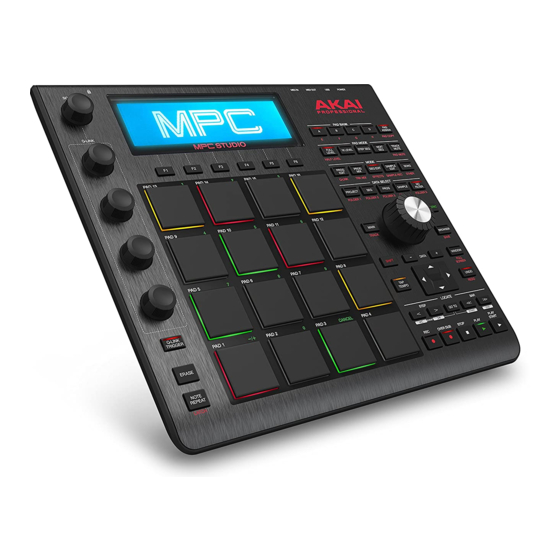
Въведение
Характеристики:
- Самостоятелен MPC—не е необходим компютър
- 7" (177 mm) пълноцветен мултитъч дисплей
- Действа и като контролна повърхност за софтуера MPC
- Пълноразмерен MIDI вход и изход
- 2 GB потребителска памет, 2 GB предварително инсталирано съдържание включено
- 2 GB RAM
- Пълноразмерен слот за SD карта
- USB-A 2.0 слот за флаш памет или MIDI контролер
Съдържание на кутията
MPC One
Захранващ адаптер
USB кабел
Карта за изтегляне на софтуер
Ръководство за бърз старт
Ръководство за безопасност и гаранция

Посетете akaipro.com и намерете уеб страницата за MPC One, за да изтеглите пълното Ръководство за потребителя.
Поддръжка
За най-новата информация за този продукт (документация, технически спецификации, системни изисквания, информация за съвместимост и т.н.) и регистрация на продукта, посетете akaipro.com.
За допълнителна поддръжка на продукта, посетете akaipro.com/support.
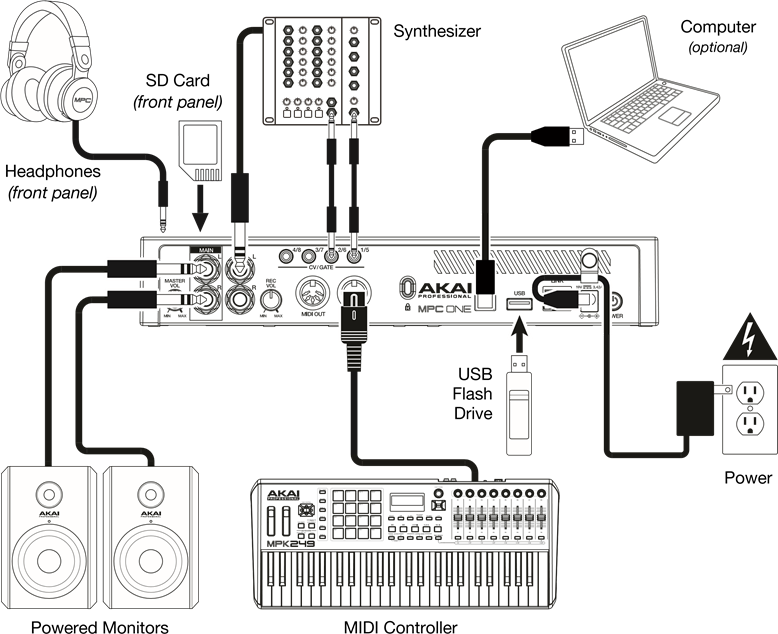
Схема на свързване
Елементите, които не са изброени под Въведение > Съдържание на кутията, се продават отделно.
Характеристики
Горен панел

Навигация и контроли за въвеждане на данни
- Дисплей: Този пълноцветен мултитъч дисплей показва информация, свързана с текущата работа на MPC One. Докоснете дисплея (и използвайте хардуерните контроли), за да управлявате интерфейса на MPC. Вижте Работа, за да научите как да използвате някои основни функции.
![]()
Не забравяйте да премахнете защитното фолио от тъчскрийна на MPC One! - Колело за данни: Използвайте това колело, за да превъртате през наличните опции на менюто или да регулирате стойностите на параметрите на избраното поле в дисплея. Натискането на колелото също функционира като бутон Enter (Въвеждане).
- –/+: Натиснете тези бутони, за да увеличите или намалите стойността на избраното поле в дисплея.
- Undo (Отмяна) / Redo (Повторение): Натиснете този бутон, за да отмените последното си действие.
Натиснете и задръжте Shift и натиснете този бутон, за да повторите последното действие, което сте отменили. - Shift: Натиснете и задръжте този бутон, за да получите достъп до вторичните функции на някои бутони (показани с червен текст).
Контроли за падове и Q-Link
- Падове: Използвайте тези падове, за да задействате удари на барабани или други семпли. Падовете са чувствителни към скорост и натиск, което ги прави много отзивчиви и интуитивни за свирене. Падовете ще светят в различни цветове, в зависимост от това колко силно ги натискате (вариращи от жълто при ниска скорост до червено при най-висока скорост). Можете също да персонализирате техните цветове.
- Бутони за Pad Bank (Банка падове): Натиснете някой от тези бутони, за да получите достъп до Pad Banks (Банки падове) A–D. Натиснете и задръжте Shift, докато натискате някой от тези бутони, за да получите достъп до Pad Banks (Банки падове) E–H. Като алтернатива, натиснете два пъти един от тези бутони.
- Full Level (Пълно ниво) / Half Level (Половин ниво): Натиснете този бутон, за да активирате/деактивирате Full Level (Пълно ниво). Когато е активиран, падовете винаги ще задействат своите семпли с максимална скорост (127), независимо от количеството MPC One, което използвате.
Натиснете и задръжте Shift и след това натиснете този бутон, за да активирате/деактивирате Half Level (Половин ниво). Когато е активиран, падовете винаги ще задействат своите семпли с половин скорост (64). - 16 Level (16 нива) / Notes (Ноти): Натиснете този бутон, за да активирате/деактивирате 16 Level (16 нива). Когато е активиран, последният натиснат пад ще бъде временно копиран на всички 16 пада. Падовете ще възпроизвеждат същия семпъл като оригиналния пад, но избираем параметър ще се увеличава по стойност с всеки номер на пад, независимо от количеството MPC One, което използвате.
Натиснете и задръжте Shift и натиснете този бутон, за да активирате/деактивирате режим Notes (Ноти) за падовете. Когато е активиран, можете да свирите музикални скали/режими, акорди или прогресии, използвайки падовете, докато сте в който и да е режим. Използвайте Pad Perform Mode (Режим на изпълнение с падове), за да конфигурирате настройките за падовете. - Copy (Копиране) / Delete (Изтриване): Натиснете този бутон, за да копирате един пад в друг. Когато е избрано полето From Pad (От пад), натиснете "изходния" пад (пада, който искате да копирате). Когато е избрана графиката To Pad (Към пад) (на всички падове), натиснете "целевия" пад. Можете да изберете множество целеви падове и можете да избирате падове в различни банки падове. Докоснете Do It (Направи го), за да продължите, или Cancel (Отказ), за да се върнете към предишния екран.
Натиснете и задръжте Shift и натиснете този бутон, за да изтриете. - Note Repeat (Повторение на нота) / Latch (Задържане): Натиснете и задръжте този бутон и след това натиснете пад, за да задействате многократно семпъла на този пад. Скоростта се основава на текущото темпо и настройките на Time Correct (Корекция на времето).
Натиснете и задръжте Shift и след това натиснете този бутон, за да "задържите" функцията Note Repeat (Повторение на нота). Когато е задържана, не е необходимо да задържате бутона Note Repeat (Повторение на нота), за да бъде активиран. Натиснете Note Repeat (Повторение на нота) още веднъж, за да го освободите. - Q-Link Knobs (Копчета Q-Link): Използвайте тези чувствителни на допир копчета, за да регулирате различни параметри и настройки. Копчетата могат да контролират една колона от параметри наведнъж. Светлините над Q-Link Knobs (Копчета Q-Link) показват текущо избраната колона. Натиснете бутона Q-Link, за да промените коя колона от параметри контролират в момента.
- Q-Link Button (Бутон Q-Link): Натиснете този бутон, за да промените коя колона от параметри контролират в момента Q-Link Knobs (Копчета Q-Link) (показано от светлините над Q-Link Knobs (Копчета Q-Link)). Всяко натискане ще избере следващата колона.
Натиснете и задръжте Shift и след това натиснете този бутон, за да изберете предишната колона.
Контроли за режим и изглед
- Menu (Меню) / Prefs (Предпочитания): Натиснете този бутон, за да отворите Mode Menu (Меню за режим). Можете да докоснете опция на екрана Menu (Меню), за да влезете в този режим, изглед и т.н.
Натиснете и задръжте Shift и след това натиснете този бутон, за да отворите страницата Preferences (Предпочитания) в Menu (Меню). - Main (Основен) / Grid (Решетка): Натиснете този бутон, за да влезете в Main Mode (Основен режим).
Натиснете и задръжте Shift и след това натиснете този бутон, за да влезете в Grid View Mode (Режим на изглед на решетка). - Browse (Преглед) /Save (Запазване): Натиснете този бутон, за да видите Browser (Браузър). Можете да използвате Browser (Браузър), за да намерите и изберете програми, семпли, секвенции и т.н.
Натиснете и задръжте Shift и след това натиснете този бутон, за да запазите текущия проект (включително неговите семпли, програми, секвенции и песни). - Track Mix (Микс на тракове) / Pad Mix (Микс на падове): Натиснете този бутон, за да видите Track Mixer (Миксер на тракове), където можете да зададете нива, стерео панорамиране и други настройки за вашите тракове, програми, връщания, подмиксове и мастъри.
Натиснете и задръжте Shift и след това натиснете този бутон, за да видите Pad Mixer (Миксер на падове), където можете да зададете нива, стерео панорамиране, маршрутизиране и ефекти на програма. - Track Mute (Заглушаване на трак) / Pad Mute (Заглушаване на пад): Натиснете този бутон, за да видите Track Mute Mode (Режим на заглушаване на тракове), където можете лесно да заглушавате тракове в рамките на секвенция или да задавате групи за заглушаване за всеки трак.
Натиснете и задръжте Shift и натиснете този бутон, за да видите Pad Mute Mode (Режим на заглушаване на падове), където можете лесно да заглушавате падове в рамките на програма или да задавате групи за заглушаване за всеки пад в рамките на програма. - Next Seq (Следваща секвенция) / XYFX: Натиснете този бутон, за да видите Next Sequence Mode (Режим на следваща секвенция), където можете да задействате различни секвенции просто като свирите на падовете. Това е полезно за изпълнения на живо, позволявайки ви да променяте структурата на песента в реално време.
Натиснете и задръжте Shift и натиснете този бутон, за да видите XYFX Mode (Режим XYFX), който превръща тъчскрийна в XY пад, където всяка ос представлява обхвата на параметър на ефект. Докато движите докосването или движите пръста си по тъчскрийна, текущата позиция ще определя текущата стойност на двата параметъра. Можете да използвате този режим, за да създадете интересна автоматизация на ефекти върху вашите тракове. - Step Seq (Стъпков секвенсор) /Automation (Автоматизация): Натиснете този бутон, за да видите Step Sequencer Mode (Режим на стъпков секвенсор), където можете да създавате или редактирате секвенции, като използвате падовете като "стъпкови бутони", симулирайки изживяването на традиционна дръм машина в стил стъпков секвенсор.
Натиснете и задръжте Shift и натиснете този бутон, за да отворите Grid View Mode (Режим на изглед на решетка) с последния използван параметър за автоматизация за избрания трак. - TC (Времева корекция) /On/Off (Вкл./Изкл.): Натиснете този бутон, за да отворите прозореца Timing Correct (Времева корекция), който съдържа различни настройки, които да ви помогнат да квантизирате събитията във вашата секвенция.
Натиснете и задръжте Shift и натиснете този бутон, за да включите и изключите Timing Correct (Времева корекция). - Sampler (Семплер) / Looper (Лупер): Натиснете този бутон, за да видите Sampler (Семплер), където можете да записвате аудио семпли, които да използвате във вашите проекти.
Натиснете и задръжте Shift и натиснете този бутон, за да видите Looper (Лупер), където можете да записвате и наслагвате аудио в реално време—чудесен инструмент за изпълнение на живо, както и за спонтанни моменти в студиото. Можете да експортирате цикъла като семпъл, който да използвате във вашия проект. - Sample Edit (Редактиране на семпъл) /Q-Link Edit (Редактиране на Q-Link): Натиснете този бутон, за да видите Sample Edit Mode (Режим на редактиране на семпъл), където можете да редактирате вашите семпли, използвайки различни функции и процеси.
Натиснете и задръжте Shift и натиснете този бутон, за да видите Q-Link Edit Mode (Режим на редактиране на Q-Link), където можете да присвоите други параметри на копчетата Q-Link. - Program Edit (Редактиране на програма) / MIDI Control (MIDI контрол): Натиснете този бутон, за да видите Program Edit Mode (Режим на редактиране на програма), който съдържа всички параметри за редактиране на вашите програми.
Натиснете и задръжте Shift и натиснете този бутон, за да видите MIDI Control Mode (Режим на MIDI контрол), където можете да персонализирате кои MIDI съобщения се изпращат от определени контроли на вашия хардуер.
Транспортни и контролни бутони за запис
- Rec (Запис): Натиснете този бутон, за да активирате запис за секвенцията. Натиснете Play (Пусни) или Play Start (Пусни от начало), за да започнете записа. Записът по този начин (за разлика от използването на Overdub (Наслагване)) изтрива събитията от текущата секвенция. След като секвенцията се възпроизведе веднъж по време на запис, Overdub (Наслагване) ще бъде активиран.
- Overdub (Наслагване): Натиснете този бутон, за да активирате Overdub (Наслагване). Когато е активиран, можете да записвате събития в секвенция, без да презаписвате предишни записани събития. Можете да активирате Overdub (Наслагване) преди или по време на запис.
- Stop (Стоп): Натиснете този бутон, за да спрете възпроизвеждането. Можете да натиснете два пъти този бутон, за да заглушите аудио, което все още звучи, след като нотата спре да свири. Натиснете и задръжте Shift и натиснете този бутон, за да върнете главата за възпроизвеждане на 1:1:0.
- Play (Пусни): Натиснете този бутон, за да пуснете секвенцията от текущата позиция на главата за възпроизвеждане.
- Play Start (Пусни от начало): Натиснете този бутон, за да пуснете секвенцията от нейната начална точка.
- Tap Tempo (Темпо с почукване) /Master (Мастър): Натиснете този бутон в такт с желаното темпо, за да въведете ново темпо (в BPM).
Натиснете и задръжте Shift и натиснете този бутон, за да зададете дали текущо избраната секвенция следва собственото си темпо (бутонът ще свети кехлибарено) или мастър темпо (бутонът ще свети червено). - Erase (Изтриване): Докато секвенцията се възпроизвежда, натиснете и задръжте този бутон и след това натиснете пад, за да изтриете събитието на нотата за този пад в текущата позиция на възпроизвеждане. Това е бърз начин да изтриете събития на ноти от вашата секвенция, без да се налага да спирате възпроизвеждането. Когато възпроизвеждането е спряно, натиснете този бутон, за да отворите прозореца Erase (Изтриване), където ноти, автоматизация и други данни за секвенцията могат да бъдат изтрити от секвенцията. Изтеглете пълното Ръководство за потребителя за повече информация.
Преден панел

- SD Card Slot (Слот за SD карта): Поставете стандартна SD, SDHC или SDXC карта в този слот, за да получите достъп до нейните файлове директно, използвайки MPC One.
- Phones (Слушалки) (1/8" / 3.5 mm): Свържете стандартни 1/8" (3.5 mm) стерео слушалки към този изход.
Заден панел

- Power Input (Вход за захранване): Използвайте включения захранващ адаптер, за да свържете MPC One към електрически контакт.
- Power Adapter Restraint (Ограничител на захранващия адаптер): Закрепете кабела на захранващия адаптер към този ограничител, за да предотвратите случайното му изключване.
- Power Switch (Ключ за захранване): Включва/изключва захранването на MPC One.
- Link (Връзка): Свържете стандартен Ethernet кабел към този порт, за да използвате Ableton Link и други съвместими устройства с MPC One. Изтеглете пълното Ръководство за потребителя за повече информация.
- USB-B Port (USB-B порт): Използвайте включения USB кабел, за да свържете този MPC One USB порт с високо задържане към наличен USB порт на вашия компютър. Тази връзка позволява на MPC One да изпраща/получава MIDI и аудио данни към/от софтуера MPC на вашия компютър.
- USB-A Port (USB-A порт): Свържете USB флаш устройство към този USB порт, за да получите достъп до файлове директно, използвайки MPC One. Можете също да свържете стандартен MIDI контролер към този порт.
- Rec Vol (Сила на звука при запис): Завъртете това копче, за да регулирате силата на звука на входовете.
- Inputs (Входове) (1/4" / 6.35 mm): Използвайте стандартни 1/4" (6.35 mm) TRS кабели, за да свържете тези входове към аудио източник (миксер, синтезатор, дръм машина и т.н.). В Sample Record Mode (Режим на запис на семпъл) можете да изберете дали искате да записвате единия канал или и двата канала в стерео или в моно.
- Master Vol (Основна сила на звука): Завъртете това копче, за да регулирате силата на звука на изходите и изхода за слушалки.
- Outputs (Изходи) (1/4" / 6.35 mm): Използвайте стандартни 1/4" (6.35 mm) TRS кабели, за да свържете тези изходи към вашите монитори, миксер и т.н.
- MIDI In (MIDI вход): Използвайте стандартен 5-пинов MIDI кабел, за да свържете този вход към MIDI изхода на външно MIDI устройство (синтезатор, дръм машина и т.н.).
- MIDI Out (MIDI изход): Използвайте стандартен 5-пинов MIDI кабел, за да свържете този изход към MIDI входа на външно MIDI устройство (синтезатор, дръм машина и т.н.).
- CV/Gate Outs (CV/Gate изходи): MPC One ще изпраща контролно напрежение (CV) и/или Gate сигнали през тези изходи към опционални външни секвенсори. Използвайте стандартни 1/8" (3.5 mm) TS кабели, за да изпратите единичен CV/Gate сигнал на изход, или използвайте стерео TRS към двоен моно TSF разклонителен кабел (като Hosa YMM261), за да изпратите два CV/Gate сигнала на изход.
- Kensington® Lock Slot (Слот за заключване Kensington): Можете да използвате този слот, за да закрепите вашия MPC One към маса или друга повърхност.
Работа
Ето малко обща информация за това как да използвате дисплея на MPC One:
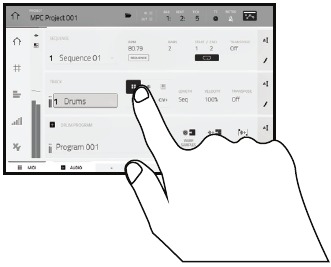
Докоснете бутон или опция, за да я изберете. Използвайте колелото за данни или бутоните –/+, за да промените неговата настройка или стойност.
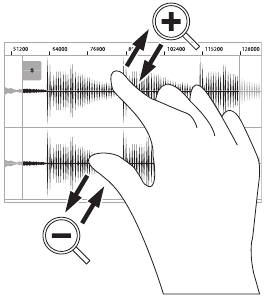
Разтворете два пръста, за да увеличите (в секция от форма на вълната, например). Съберете два пръста, за да намалите.
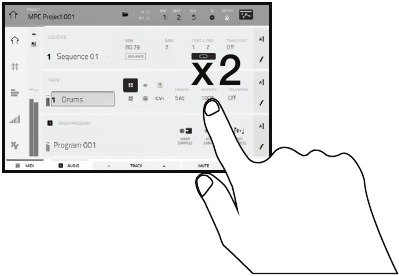
Докоснете два пъти бутон, за да получите достъп до разширени опции за редактиране. В някои случаи това ще покаже цифрова клавиатура, която можете да използвате, за да въведете стойност (алтернатива на колелото за данни или бутоните –/+). Докоснете горната лява част на дисплея, за да се върнете към предишния изглед.
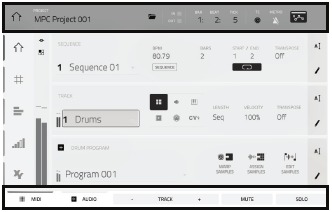
Горният ръб на дисплея показва лентата с инструменти, която съдържа информация за текущия изглед (често името на текущия трак, секвенция, позиция на аудио показалеца и т.н.). Докоснете елемент, за да го изберете.
Долният ръб на дисплея показва различни бутони, които можете да използвате в текущия изглед. Докоснете бутон, за да го натиснете.
За да се върнете към предишен изглед, или докоснете извън прозореца, който е в момента на дисплея, или докоснете лявата стрелка ( ) в горната лява част на дисплея.

Препратки


Изтегли ръководство
Тук можете да изтеглите пълната версия на ръководството в pdf формат, което може да съдържа допълнителни инструкции за безопасност, информация за гаранцията, правила на FCC и др.
Изтегли Ръководство за бърз старт на Akai MPC ONE


