Akai MPC ONE Gyors üzembe helyezési útmutató
Bevezetés
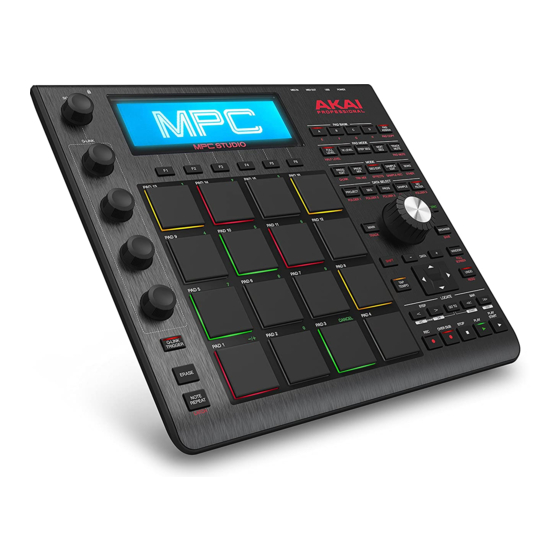
Jellemzők:
- Önálló MPC – nincs szükség számítógépre
- 7" (177 mm) színes, többérintéses kijelző
- Vezérlőfelületként is funkcionál az MPC szoftverhez
- Teljes méretű MIDI bemenet és kimenet
- 2 GB felhasználói tárhely, 2 GB előre telepített tartalom mellékelve
- 2 GB RAM
- Teljes méretű SD kártyahely
- USB-A 2.0 hely pendrive-hoz vagy MIDI vezérlőhöz
A doboz tartalma
MPC One
Hálózati adapter
USB kábel
Szoftver letöltőkártya
Gyors üzembe helyezési útmutató
Biztonsági és garanciális kézikönyv

Látogasson el az akaipro.com oldalra, és keresse meg az MPC One weboldalát a teljes felhasználói kézikönyv letöltéséhez.
Támogatás
A termékkel kapcsolatos legfrissebb információkért (dokumentáció, műszaki adatok, rendszerkövetelmények, kompatibilitási információk stb.) és a termék regisztrációjához látogasson el az akaipro.com oldalra.
További terméktámogatásért látogasson el az akaipro.com/support oldalra.
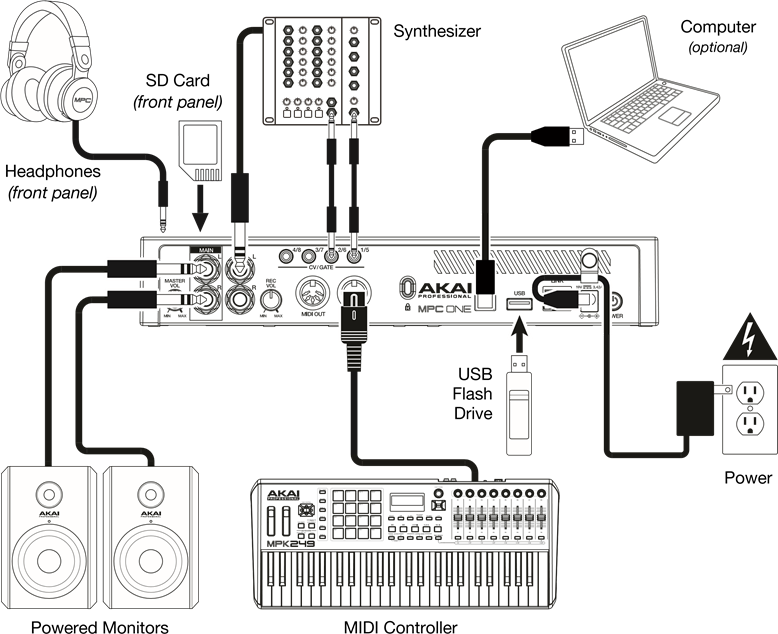
Csatlakozási ábra
A Bevezetés > A doboz tartalma alatt nem szereplő elemek külön megvásárolhatók.
Jellemzők
Felső panel

Navigációs és adatbeviteli vezérlők
- Kijelző (Display): Ez a színes, többérintéses kijelző az MPC One aktuális működéséhez kapcsolódó információkat jeleníti meg. Érintse meg a kijelzőt (és használja a hardveres vezérlőket) az MPC felület vezérléséhez. A Működés részben megtudhatja, hogyan használhat néhány alapvető funkciót.
![]()
Ne felejtse el eltávolítani a védőfóliát az MPC One érintőképernyőjéről! - Adattárcsa (Data Dial): Ezzel a tárcsával görgethet a rendelkezésre álló menüpontok között, vagy beállíthatja a kijelzőn (display) kiválasztott mező paraméterértékeit. A tárcsa megnyomása Enter gombként is funkcionál.
- –/+: Ezekkel a gombokkal növelheti vagy csökkentheti a kijelzőn kiválasztott mező értékét.
- Visszavonás (Undo) / Újra (Redo): Ezzel a gombbal visszavonhatja az utolsó műveletet.
Tartsa lenyomva a Shift gombot, és nyomja meg ezt a gombot az utolsó visszavont művelet újbóli végrehajtásához. - Shift: Tartsa lenyomva ezt a gombot egyes gombok másodlagos funkcióinak eléréséhez (a piros írás jelzi).
Pad és Q-Link vezérlők
- Padek (Pads): Ezekkel a padekkel dobszólókat vagy más mintákat indíthat el. A padek sebesség- és nyomásérzékenyek, ami nagyon érzékennyé és intuitívvá teszi őket a játékhoz. A padek különböző színekkel világítanak, attól függően, hogy milyen erősen játszik rajtuk (a sárgától alacsony sebességnél a pirosig a legmagasabb sebességnél). A színeiket is testre szabhatja.
- Pad Bank gombok: Nyomja meg bármelyik gombot az A–D Pad Bankok eléréséhez. Tartsa lenyomva a Shift gombot, miközben megnyomja bármelyik gombot az E–H Pad Bankok eléréséhez. Alternatív megoldásként nyomja meg duplán az egyik gombot.
- Teljes szint (Full Level) / Fél szint (Half Level): Nyomja meg ezt a gombot a Teljes szint (Full Level) aktiválásához/deaktiválásához. Aktiválásakor a padek mindig a maximális sebességgel (127) indítják el a mintáikat, függetlenül attól, hogy mennyi MPC One-t használ.
Tartsa lenyomva a Shift gombot, majd nyomja meg ezt a gombot a Fél szint (Half Level) aktiválásához/deaktiválásához. Aktiválásakor a padek mindig félerővel (64) indítják el a mintáikat. - 16 szint (16 Level) / Hangjegyek (Notes): Nyomja meg ezt a gombot a 16 szint (16 Level) aktiválásához/deaktiválásához. Aktiválásakor az utoljára megütött pad ideiglenesen átmásolódik mind a 16 padra. A padek ugyanazt a mintát játsszák le, mint az eredeti pad, de egy kiválasztható paraméter minden padszámmal növekszik, függetlenül attól, hogy mennyi MPC One-t használ.
Tartsa lenyomva a Shift gombot, és nyomja meg ezt a gombot a padek Hangjegyek (Notes) módjának aktiválásához/deaktiválásához. Aktiválásakor zenei skálákat/módokat, akkordokat vagy progressziókat játszhat a padek segítségével bármilyen módban. A Pad Perform Mode segítségével konfigurálhatja a padek beállításait. - Másolás (Copy) / Törlés (Delete): Nyomja meg ezt a gombot egy pad másikra másolásához. Amikor a Forrás pad (From Pad) mező van kiválasztva, nyomja meg a "forrás" padot (a másolni kívánt padot). Amikor a Cél pad (To Pad) grafika (az összes pad) van kiválasztva, nyomja meg a "cél" padot. Több célpadot is kiválaszthat, és különböző padbankokban is kiválaszthat padokat. Koppintson a Csináld (Do It) gombra a folytatáshoz, vagy a Mégse (Cancel) gombra a visszatéréshez az előző képernyőre.
Tartsa lenyomva a Shift gombot, és nyomja meg ezt a gombot a törléshez. - Hangjegy ismétlés (Note Repeat) / Rögzítés (Latch): Tartsa lenyomva ezt a gombot, majd nyomjon meg egy padot az adott pad mintájának ismételt elindításához. A sebesség az aktuális tempón és az Időkorrekció (Time Correct) beállításokon alapul.
Tartsa lenyomva a Shift gombot, majd nyomja meg ezt a gombot a Hangjegy ismétlés (Note Repeat) funkció "rögzítéséhez". Rögzítéskor nem kell lenyomva tartania a Hangjegy ismétlés (Note Repeat) gombot a aktiválásához. Nyomja meg még egyszer a Hangjegy ismétlés (Note Repeat) gombot a rögzítés feloldásához. - Q-Link gombok: Ezekkel az érintésérzékeny gombokkal állíthatja be a különböző paramétereket és beállításokat. A gombok egyszerre egy paraméteroszlopot tudnak vezérelni. A Q-Link gombok feletti lámpák jelzik az aktuálisan kiválasztott oszlopot. Nyomja meg a Q-Link gombot annak módosításához, hogy melyik paraméteroszlopot vezérlik éppen.
- Q-Link gomb: Nyomja meg ezt a gombot annak módosításához, hogy a Q-Link gombok éppen melyik paraméteroszlopot vezérlik (a Q-Link gombok feletti lámpák jelzik). Minden egyes megnyomás a következő oszlopot választja ki.
Tartsa lenyomva a Shift gombot, majd nyomja meg ezt a gombot az előző oszlop kiválasztásához.
Mód és nézet vezérlők
- Menü (Menu) / Beállítások (Prefs): Nyomja meg ezt a gombot a Mód menü (Mode Menu) megnyitásához. A menü képernyőjén koppintson egy opcióra a módba, nézetbe stb. való belépéshez.
Tartsa lenyomva a Shift gombot, majd nyomja meg ezt a gombot a Beállítások (Preferences) oldal megnyitásához a menüben. - Fő (Main) / Rács (Grid): Nyomja meg ezt a gombot a Fő módba (Main Mode) való belépéshez.
Tartsa lenyomva a Shift gombot, majd nyomja meg ezt a gombot a Rács nézet módba (Grid View Mode) való belépéshez. - Böngészés (Browse) /Mentés (Save): Nyomja meg ezt a gombot a Böngésző (Browser) megtekintéséhez. A Böngésző (Browser) segítségével megkeresheti és kiválaszthatja a programokat, mintákat, szekvenciákat stb.
Tartsa lenyomva a Shift gombot, majd nyomja meg ezt a gombot az aktuális projekt (beleértve a mintákat, programokat, szekvenciákat és dalokat) mentéséhez. - Sávkeverés (Track Mix) / Padkeverés (Pad Mix): Nyomja meg ezt a gombot a Sávkeverő (Track Mixer) megtekintéséhez, ahol beállíthatja a sávok, programok, visszatérítések, almixek és masterek szintjeit, sztereó panorámáját és egyéb beállításait.
Tartsa lenyomva a Shift gombot, majd nyomja meg ezt a gombot a Padkeverő (Pad Mixer) megtekintéséhez, ahol beállíthatja a programok szintjeit, sztereó panorámáját, útválasztását és effektjeit. - Sávnémítás (Track Mute) / Padnémítás (Pad Mute): Nyomja meg ezt a gombot a Sávnémítás mód (Track Mute Mode) megtekintéséhez, ahol egyszerűen elnémíthatja a sávokat egy szekvencián belül, vagy némító csoportokat állíthat be minden sávhoz.
Tartsa lenyomva a Shift gombot, és nyomja meg ezt a gombot a Padnémítás mód (Pad Mute Mode) megtekintéséhez, ahol egyszerűen elnémíthatja a padokat egy programon belül, vagy némító csoportokat állíthat be minden padhoz egy programon belül. - Következő szekvencia (Next Seq) / XYFX: Nyomja meg ezt a gombot a Következő szekvencia mód (Next Sequence Mode) megtekintéséhez, ahol különböző szekvenciákat indíthat el egyszerűen a padek lejátszásával. Ez hasznos élő előadásokhoz, lehetővé téve a dal szerkezetének valós időben történő megváltoztatását.
Tartsa lenyomva a Shift gombot, majd nyomja meg ezt a gombot az XYFX mód (XYFX Mode) megtekintéséhez, amely az érintőképernyőt egy XY paddá alakítja, ahol minden tengely egy effektparaméter tartományát képviseli. Ahogy megérinti vagy mozgatja az ujját az érintőképernyőn, az aktuális pozíció határozza meg a két paraméter aktuális értékét. Ezzel a móddal érdekes effektautomatizálást hozhat létre a sávokon. - Lépésszekvenszer (Step Seq) /Automatizálás (Automation): Nyomja meg ezt a gombot a Lépésszekvenszer mód (Step Sequencer Mode) megtekintéséhez, ahol szekvenciákat hozhat létre vagy szerkeszthet a padek "lépésgombokként" való használatával, szimulálva a hagyományos lépésszekvenszer stílusú dobgép élményét.
Tartsa lenyomva a Shift gombot, majd nyomja meg ezt a gombot a Rács nézet mód (Grid View Mode) megnyitásához a kiválasztott sáv utoljára használt automatizálási paraméterével. - TC /Be/Ki (On/Off): Nyomja meg ezt a gombot az Időkorrekció (Timing Correct) ablak megnyitásához, amely különböző beállításokat tartalmaz a szekvenciában lévő események kvantálásához.
Tartsa lenyomva a Shift gombot, majd nyomja meg ezt a gombot az Időkorrekció (Timing Correct) be- és kikapcsolásához. - Mintavevő (Sampler) / Hurok (Looper): Nyomja meg ezt a gombot a Mintavevő (Sampler) megtekintéséhez, ahol hangmintákat rögzíthet a projektjeiben való használatra.
Tartsa lenyomva a Shift gombot, majd nyomja meg ezt a gombot a Hurok (Looper) megtekintéséhez, ahol valós időben rögzíthet és felülírhat hangot – nagyszerű eszköz élő előadásokhoz, valamint spontán pillanatokhoz a stúdióban. A hurkot mintaként exportálhatja a projektjében való használatra. - Mintaszerkesztés (Sample Edit) /Q-Link szerkesztés (Q-Link Edit): Nyomja meg ezt a gombot a Mintaszerkesztés mód (Sample Edit Mode) megtekintéséhez, ahol szerkesztheti a mintáit különböző funkciók és folyamatok segítségével.
Tartsa lenyomva a Shift gombot, majd nyomja meg ezt a gombot a Q-Link szerkesztés mód (Q-Link Edit Mode) megtekintéséhez, ahol más paramétereket rendelhet a Q-Link gombokhoz. - Programszerkesztés (Program Edit) / MIDI vezérlés (MIDI Control): Nyomja meg ezt a gombot a Programszerkesztés mód (Program Edit Mode) megtekintéséhez, amely a programok szerkesztéséhez szükséges összes paramétert tartalmazza.
Tartsa lenyomva a Shift gombot, majd nyomja meg ezt a gombot a MIDI vezérlés mód (MIDI Control Mode) megtekintéséhez, ahol testre szabhatja, hogy milyen MIDI üzeneteket küldenek a hardveren lévő bizonyos vezérlők.
Szállítási és felvételi vezérlők
- Rec: Nyomja meg ezt a gombot a szekvencia felvételre való előkészítéséhez. Nyomja meg a Lejátszás (Play) vagy a Lejátszás kezdete (Play Start) gombot a felvétel elindításához. Az ilyen módon történő felvétel (a Felülírás (Overdub) használata helyett) törli az aktuális szekvencia eseményeit. Miután a szekvencia egyszer lejátszódott felvétel közben, a Felülírás (Overdub) engedélyezve lesz.
- Felülírás (Overdub): Nyomja meg ezt a gombot a Felülírás (Overdub) engedélyezéséhez. Ha engedélyezve van, eseményeket rögzíthet egy szekvenciában anélkül, hogy felülírná a korábban rögzített eseményeket. A Felülírást (Overdub) a felvétel előtt vagy közben is engedélyezheti.
- Stop (Állj): Nyomja meg ezt a gombot a lejátszás leállításához. Ezt a gombot duplán megnyomva elnémíthatja a hangot, amely még mindig szól, miután egy hangjegy abbahagyta a lejátszást. Tartsa lenyomva a Shift gombot, és nyomja meg ezt a gombot a lejátszófej 1:1:0-ra való visszaállításához.
- Lejátszás (Play): Nyomja meg ezt a gombot a szekvencia lejátszásához a lejátszófej aktuális pozíciójától.
- Lejátszás kezdete (Play Start): Nyomja meg ezt a gombot a szekvencia lejátszásához a kezdőpontjától.
- Tempó koppintás (Tap Tempo) /Master: Nyomja meg ezt a gombot a kívánt tempóval megegyező időben egy új tempó (BPM-ben) megadásához.
Tartsa lenyomva a Shift gombot, majd nyomja meg ezt a gombot annak beállításához, hogy az aktuálisan kiválasztott szekvencia a saját tempóját kövesse-e (a gomb borostyánsárgán világít), vagy egy master tempót (a gomb pirosan világít). - Törlés (Erase): Amikor egy szekvencia lejátszódik, tartsa lenyomva ezt a gombot, majd nyomjon meg egy padot az adott pad hangjegyének törléséhez az aktuális lejátszási pozícióban. Ez egy gyors módja a hangjegyek törlésének a szekvenciából anélkül, hogy le kellene állítani a lejátszást. Ha a lejátszás le van állítva, nyomja meg ezt a gombot a Törlés (Erase) ablak megnyitásához, ahol hangjegyeket, automatizálást és egyéb szekvenciaadatokat törölhet a szekvenciából. További információkért töltse le a teljes Felhasználói kézikönyvet.
Előlap

- SD kártyahely: Helyezzen be egy szabványos SD, SDHC vagy SDXC kártyát ebbe a helyre, hogy közvetlenül hozzáférjen a fájljaihoz az MPC One segítségével.
- Telefonok (Phones) (1/8" / 3,5 mm): Csatlakoztasson szabványos 1/8" (3,5 mm) sztereó fejhallgatót ehhez a kimenethez.
Hátlap

- Tápbemenet (Power Input): A mellékelt hálózati adapter segítségével csatlakoztassa az MPC One-t egy konnektorhoz.
- Hálózati adapter rögzítő (Power Adapter Restraint): Rögzítse a hálózati adapter kábelét ehhez a rögzítőhöz, hogy megakadályozza a véletlen kihúzást.
- Hálózati kapcsoló (Power Switch): Be-/kikapcsolja az MPC One tápellátását.
- Link: Csatlakoztasson egy szabványos Ethernet-kábelt ehhez a porthoz az Ableton Link és más kompatibilis eszközök MPC One-nal való használatához. További információkért töltse le a teljes Felhasználói kézikönyvet.
- USB-B port: A mellékelt USB-kábellel csatlakoztassa ezt a nagy megtartású MPC One USB-portot a számítógépén lévő elérhető USB-porthoz. Ez a kapcsolat lehetővé teszi, hogy az MPC One MIDI- és hangadatokat küldjön/fogadjon a számítógépén lévő MPC szoftverhez/től.
- USB-A port: Csatlakoztasson egy USB flash meghajtót ehhez az USB-porthoz, hogy közvetlenül hozzáférjen a fájlokhoz az MPC One segítségével. Ehhez a porthoz szabványos MIDI vezérlőt is csatlakoztathat.
- Rec Vol: Ezzel a gombbal állíthatja be a bemenetek (inputs) hangerejét.
- Bemenetek (Inputs) (1/4" / 6,35 mm): Használjon szabványos 1/4" (6,35 mm) TRS kábeleket a bemenetek audioforráshoz (keverő, szintetizátor, dobgép stb.) való csatlakoztatásához. A Mintafelvétel módban (Sample Record Mode) kiválaszthatja, hogy az egyik csatornát vagy mindkét csatornát szeretné-e sztereóban vagy monóban rögzíteni.
- Master Vol: Ezzel a gombbal állíthatja be a kimenetek (outputs) és a telefon kimenet (phones output) hangerejét.
- Kimenetek (Outputs) (1/4" / 6,35 mm): Használjon szabványos 1/4" (6,35 mm) TRS kábeleket a kimenetek monitorokhoz, keverőhöz stb. való csatlakoztatásához.
- MIDI be (MIDI In): Használjon szabványos 5 tűs MIDI kábelt a bemenet külső MIDI eszköz (szintetizátor, dobgép stb.) MIDI kimenetéhez való csatlakoztatásához.
- MIDI ki (MIDI Out): Használjon szabványos 5 tűs MIDI kábelt a kimenet külső MIDI eszköz (szintetizátor, dobgép stb.) MIDI bemenetéhez való csatlakoztatásához.
- CV/Gate kimenetek (Outs): Az MPC One vezérlőfeszültséget (CV) és/vagy Gate jeleket küld ezeken a kimeneteken az opcionális külső szekvenszerekhez. Használjon szabványos 1/8" (3,5 mm) TS kábeleket egyetlen CV/Gate jel küldéséhez kimenetenként, vagy használjon sztereó TRS-két monó TSF breakout kábelt (például Hosa YMM261) két CV/Gate jel küldéséhez kimenetenként.
- Kensington® zárhely (Lock Slot): Ezzel a hellyel rögzítheti az MPC One-t egy asztalhoz vagy más felülethez.
Működés
Íme néhány általános információ az MPC One kijelzőjének (display) használatáról:
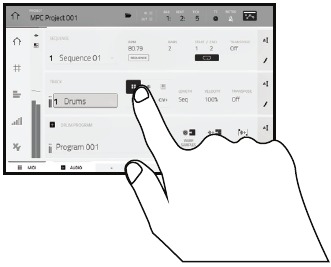
Koppintson egy gombra vagy opcióra a kiválasztásához. Az adattárcsa (data dial) vagy a –/+ gombokkal módosíthatja a beállítást vagy az értéket.
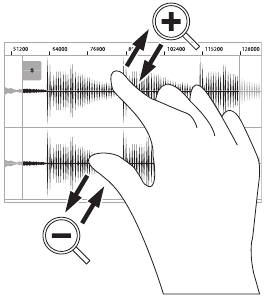
Terjessze szét két ujját a nagyításhoz (például egy hullámforma egy szakaszába). Csípje össze két ujját a kicsinyítéshez.
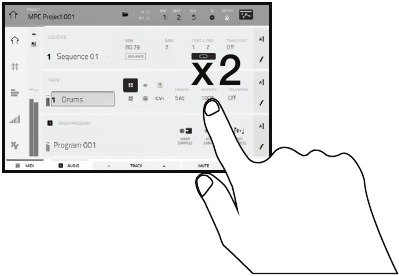
Koppintson duplán egy gombra a speciális szerkesztési beállítások eléréséhez. Egyes esetekben ez egy numerikus billentyűzetet jelenít meg, amellyel értéket adhat meg (az adattárcsa (data dial) vagy a –/+ gombok alternatívájaként). Koppintson a kijelző bal felső részére az előző nézetbe való visszatéréshez.
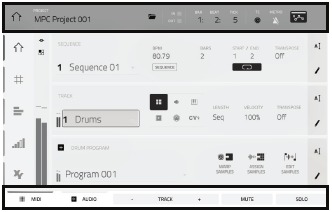
A kijelző felső szélén található az eszköztár, amely információkat tartalmaz az aktuális nézetről (gyakran az aktuális sáv, szekvencia, audió mutató pozíciójának neve stb.). Koppintson egy elemre a kiválasztásához.
A kijelző alsó szélén különböző gombok találhatók, amelyeket az aktuális nézetben használhat. Koppintson egy gombra a megnyomásához.
Az előző nézetbe való visszatéréshez koppintson a kijelzőn jelenleg lévő ablakon kívülre, vagy koppintson a balra mutató nyílra ( ) a kijelző bal felső részén.

Hivatkozások


Kézikönyv letöltése
Itt letöltheti a kézikönyv teljes pdf verzióját, amely további biztonsági utasításokat, garanciális információkat, FCC szabályokat stb. tartalmazhat.
Akai MPC ONE Gyors üzembe helyezési útmutató letöltése


