Guía de inicio rápido de Akai MPC ONE
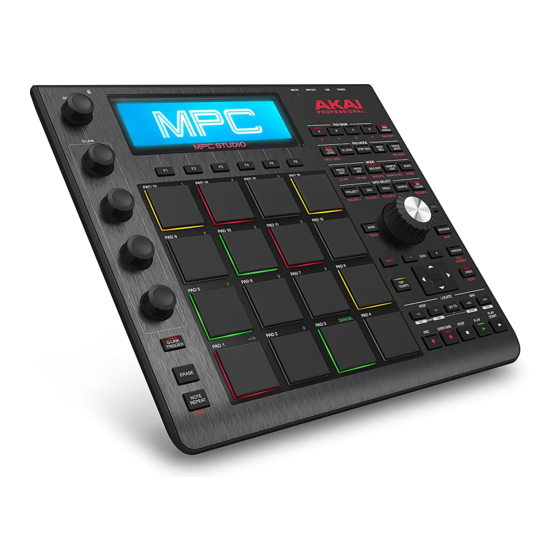
Introducción
Características:
- MPC independiente: no se requiere computadora
- Pantalla multitáctil a todo color de 7" (177 mm)
- También actúa como superficie de control para el software MPC
- Entrada y salida MIDI de tamaño completo
- 2 GB de almacenamiento para el usuario, 2 GB de contenido preinstalado incluido
- 2 GB de RAM
- Ranura para tarjeta SD de tamaño completo
- Ranura USB-A 2.0 para memoria USB o controlador MIDI
Contenido de la caja
MPC One
Adaptador de corriente
Cable USB
Tarjeta de descarga de software
Guía de inicio rápido
Manual de seguridad y garantía

Visite akaipro.com y encuentre la página web de MPC One para descargar la Guía del usuario completa.
Soporte
Para obtener la información más reciente sobre este producto (documentación, especificaciones técnicas, requisitos del sistema, información de compatibilidad, etc.) y el registro del producto, visite akaipro.com.
Para obtener soporte adicional del producto, visite akaipro.com/support.
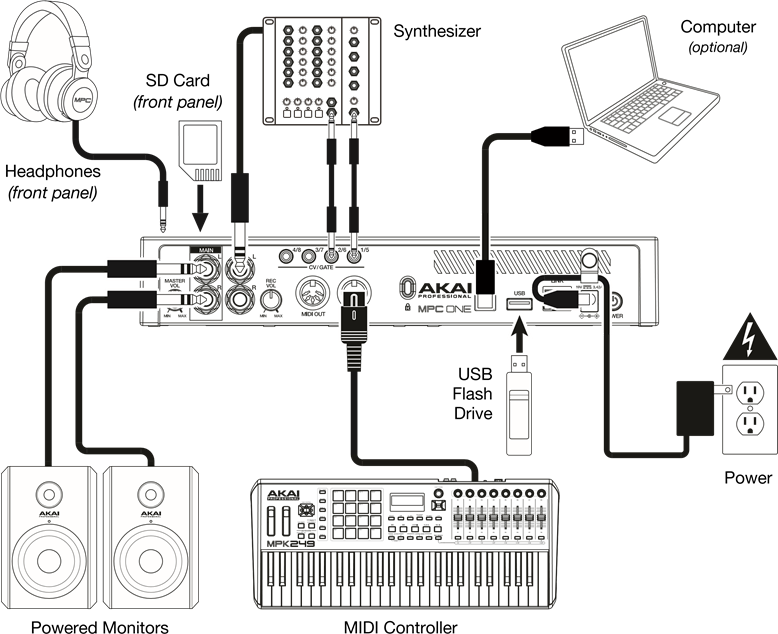
Diagrama de conexión
Los elementos que no figuran en Introducción > Contenido de la caja se venden por separado.
Características
Panel superior

Controles de navegación y entrada de datos
- Pantalla (Display): esta pantalla multitáctil a todo color muestra información relevante para el funcionamiento actual de MPC One. Toque la pantalla (y use los controles de hardware) para controlar la interfaz MPC. Consulte Operación para aprender a usar algunas funciones básicas.
![]()
¡Recuerde quitar la película protectora de la pantalla táctil de MPC One! - Dial de datos (Data Dial): use este dial para desplazarse por las opciones de menú disponibles o ajustar los valores de los parámetros del campo seleccionado en la pantalla (display). Al presionar el dial también funciona como un botón Enter (Entrar).
- –/+: presione estos botones para aumentar o disminuir el valor del campo seleccionado en la pantalla (display).
- Deshacer (Undo) / Rehacer (Redo): presione este botón para deshacer su última acción.
Mantenga presionado Shift y presione este botón para rehacer la última acción que deshizo. - Shift: mantenga presionado este botón para acceder a las funciones secundarias de algunos botones (indicadas con escritura roja).
Controles de Pad y Q-Link
- Pads: use estos pads para activar golpes de batería u otras muestras. Los pads son sensibles a la velocidad y a la presión, lo que los hace muy receptivos e intuitivos para tocar. Los pads se iluminarán con diferentes colores, dependiendo de la fuerza con la que los toque (desde amarillo a baja velocidad hasta rojo a la velocidad más alta). También puede personalizar sus colores.
- Botones de banco de pads (Pad Bank Buttons): presione cualquiera de estos botones para acceder a los bancos de pads A–D. Mantenga presionado Shift mientras presiona cualquiera de estos botones para acceder a los bancos de pads E–H. Alternativamente, presione dos veces uno de estos botones.
- Nivel completo (Full Level) / Medio nivel (Half Level): presione este botón para activar/desactivar Nivel completo (Full Level). Cuando está activado, los pads siempre activarán sus muestras a la velocidad máxima (127), independientemente de la cantidad de MPC One que use.
Mantenga presionado Shift y luego presione este botón para activar/desactivar Medio nivel (Half Level). Cuando está activado, los pads siempre activarán sus muestras a media velocidad (64). - 16 niveles (16 Level) / Notas (Notes): presione este botón para activar/desactivar 16 niveles (16 Level). Cuando está activado, el último pad que se golpeó se copiará temporalmente a los 16 pads. Los pads reproducirán la misma muestra que el pad original, pero un parámetro seleccionable aumentará en valor con cada número de pad, independientemente de la cantidad de MPC One que use.
Mantenga presionado Shift y presione este botón para activar/desactivar el modo Notas (Notes) para los pads. Cuando está activado, puede tocar escalas/modos musicales, acordes o progresiones usando los pads en cualquier modo. Use el modo Pad Perform para configurar los ajustes de los pads. - Copiar (Copy) / Eliminar (Delete): presione este botón para copiar un pad a otro. Cuando se selecciona el campo From Pad (Pad de origen), presione el pad "fuente" (el pad que desea copiar). Cuando se selecciona el gráfico To Pad (Pad de destino) (de todos los pads), presione el pad "destino". Puede seleccionar varios pads de destino y puede seleccionar pads en diferentes bancos de pads. Toque Do It (Hacerlo) para continuar o Cancel (Cancelar) para volver a la pantalla anterior.
Mantenga presionado Shift y presione este botón para eliminar (delete). - Repetición de nota (Note Repeat) / Bloqueo (Latch): mantenga presionado este botón y luego presione un pad para activar la muestra de ese pad repetidamente. La velocidad se basa en el tempo actual y la configuración de Time Correct.
Mantenga presionado Shift y luego presione este botón para "bloquear" la función Repetición de nota (Note Repeat). Cuando está bloqueado, no tiene que mantener presionado el botón Repetición de nota (Note Repeat) para que se active. Presione Note Repeat (Repetición de nota) una vez más para desbloquearlo. - Perillas Q-Link (Q-Link Knobs): use estas perillas sensibles al tacto para ajustar varios parámetros y configuraciones. Las perillas pueden controlar una columna de parámetros a la vez. Las luces sobre las perillas Q-Link (Q-Link Knobs) indican la columna seleccionada actualmente. Presione el botón Q-Link para cambiar qué columna de parámetros controlan actualmente.
- Botón Q-Link (Q-Link Button): presione este botón para cambiar qué columna de parámetros controlan actualmente las perillas Q-Link (Q-Link Knobs) (indicado por las luces sobre las perillas Q-Link (Q-Link Knobs)). Cada pulsación seleccionará la siguiente columna.
Mantenga presionado Shift y luego presione este botón para seleccionar la columna anterior en su lugar.
Controles de modo y vista
- Menú (Menu) / Preferencias (Prefs): presione este botón para abrir el Menú de modo (Mode Menu). Puede tocar una opción en la pantalla Menú (Menu) para ingresar a ese modo, vista, etc.
Mantenga presionado Shift y luego presione este botón para abrir la página Preferencias (Preferences) en el Menú (Menu). - Principal (Main) / Cuadrícula (Grid): presione este botón para ingresar al Modo principal (Main Mode).
Mantenga presionado Shift y luego presione este botón para ingresar al Modo de vista de cuadrícula (Grid View Mode). - Navegar (Browse) /Guardar (Save): presione este botón para ver el Navegador (Browser). Puede usar el Navegador (Browser) para ubicar y seleccionar programas, muestras, secuencias, etc.
Mantenga presionado Shift y luego presione este botón para guardar el proyecto actual (incluidas sus muestras, programas, secuencias y canciones). - Mezcla de pista (Track Mix) / Mezcla de pad (Pad Mix): presione este botón para ver el Mezclador de pista (Track Mixer) donde puede establecer niveles, panoramización estéreo y otras configuraciones para sus pistas, programas, retornos, submezclas y masters.
Mantenga presionado Shift y luego presione este botón para ver el Mezclador de pad (Pad Mixer) donde puede establecer los niveles, la panoramización estéreo, el enrutamiento y los efectos de un programa. - Silencio de pista (Track Mute) / Silencio de pad (Pad Mute): presione este botón para ver el Modo de silencio de pista (Track Mute Mode) donde puede silenciar fácilmente las pistas dentro de una secuencia o establecer grupos de silencio para cada pista.
Mantenga presionado Shift y presione este botón para ver el Modo de silencio de pad (Pad Mute Mode) donde puede silenciar fácilmente los pads dentro de un programa o establecer grupos de silencio para cada pad dentro de un programa. - Secuencia siguiente (Next Seq) / XYFX: presione este botón para ver el Modo de secuencia siguiente (Next Sequence Mode) donde puede activar diferentes secuencias simplemente tocando los pads. Esto es útil para presentaciones en vivo, lo que le permite cambiar la estructura de una canción en tiempo real.
Mantenga presionado Shift y presione este botón para ver el Modo XYFX, que convierte la pantalla táctil en un pad XY donde cada eje representa el rango de un parámetro de efecto. A medida que mueve el toque o mueve el dedo en la pantalla táctil, la posición actual determinará el valor actual de los dos parámetros. Puede usar este modo para crear una automatización de efectos interesante en sus pistas. - Secuencia de pasos (Step Seq) /Automatización (Automation): presione este botón para ver el Modo de secuenciador de pasos (Step Sequencer Mode) donde puede crear o editar secuencias usando los pads como "botones de paso", simulando la experiencia de una caja de ritmos tradicional estilo secuenciador de pasos.
Mantenga presionado Shift y presione este botón para abrir el Modo de vista de cuadrícula (Grid View Mode) con el último parámetro de automatización utilizado para la pista seleccionada. - TC /Encendido/Apagado (On/Off): presione este botón para abrir la ventana Corrección de tiempo (Timing Correct), que contiene varias configuraciones para ayudar a cuantificar los eventos en su secuencia.
Mantenga presionado Shift y presione este botón para activar y desactivar la Corrección de tiempo (Timing Correct). - Sampler / Looper: presione este botón para ver el Sampler donde puede grabar muestras de audio para usar en sus proyectos.
Mantenga presionado Shift y presione este botón para ver el Looper donde puede grabar y sobregrabar audio en tiempo real, una gran herramienta para presentaciones en vivo, así como para momentos espontáneos en el estudio. Puede exportar el bucle como una muestra para usar en su proyecto. - Edición de muestra (Sample Edit) /Edición Q-Link (Q-Link Edit): presione este botón para ver el Modo de edición de muestra (Sample Edit Mode) donde puede editar sus muestras usando varias funciones y procesos.
Mantenga presionado Shift y presione este botón para ver el Modo de edición Q-Link (Q-Link Edit Mode) donde puede asignar otros parámetros a las perillas Q-Link (Q-Link knobs). - Edición de programa (Program Edit) / Control MIDI: presione este botón para ver el Modo de edición de programa (Program Edit Mode), que contiene todos los parámetros para editar sus programas.
Mantenga presionado Shift y presione este botón para ver el Modo de control MIDI (MIDI Control Mode) donde puede personalizar qué mensajes MIDI se envían desde ciertos controles en su hardware.
Controles de transporte y grabación
- Rec: presione este botón para activar el brazo de grabación de la secuencia. Presione Play (Reproducir) o Play Start (Iniciar reproducción) para comenzar a grabar. Grabar de esta manera (a diferencia de usar Overdub) borra los eventos de la secuencia actual. Después de que la secuencia se reproduzca una vez durante la grabación, se habilitará Overdub.
- Overdub: presione este botón para habilitar Overdub. Cuando está habilitado, puede grabar eventos en una Secuencia sin sobrescribir ningún evento grabado previamente. Puede habilitar Overdub antes o durante la grabación.
- Stop (Detener): presione este botón para detener la reproducción. Puede presionar dos veces este botón para silenciar el audio que todavía suena una vez que una nota deja de reproducirse. Mantenga presionado Shift y presione este botón para devolver el cabezal de reproducción a 1:1:0.
- Play (Reproducir): presione este botón para reproducir la secuencia desde la posición actual del cabezal de reproducción.
- Play Start (Iniciar reproducción): presione este botón para reproducir la secuencia desde su punto de inicio.
- Tap Tempo /Master: presione este botón al ritmo del tempo deseado para ingresar un nuevo tempo (en BPM).
Mantenga presionado Shift y presione este botón para establecer si la secuencia seleccionada actualmente sigue su propio tempo (el botón se iluminará en ámbar) o un tempo maestro (el botón se iluminará en rojo). - Borrar (Erase): mientras se reproduce una secuencia, mantenga presionado este botón y luego presione un pad para eliminar el evento de nota para ese pad en la posición de reproducción actual. Esta es una forma rápida de eliminar eventos de nota de su secuencia sin tener que detener la reproducción. Cuando la reproducción está detenida, presione este botón para abrir la ventana Borrar (Erase) donde las notas, la automatización y otros datos de la secuencia se pueden borrar de la secuencia. Descargue la Guía del usuario completa para obtener más información.
Panel frontal

- Ranura para tarjeta SD (SD Card Slot): inserte una tarjeta SD, SDHC o SDXC estándar en esta ranura para acceder a sus archivos directamente usando MPC One.
- Auriculares (Phones) (1/8" / 3,5 mm): conecte auriculares estéreo estándar de 1/8" (3,5 mm) a esta salida.
Panel trasero

- Entrada de alimentación (Power Input): use el adaptador de corriente incluido para conectar MPC One a una toma de corriente.
- Sujeción del adaptador de corriente (Power Adapter Restraint): asegure el cable del adaptador de corriente a esta sujeción para evitar que se desenchufe accidentalmente.
- Interruptor de encendido (Power Switch): enciende/apaga la alimentación de MPC One.
- Link: conecte un cable Ethernet estándar a este puerto para usar Ableton Link y otros dispositivos compatibles con MPC One. Descargue la Guía del usuario completa para obtener más información.
- Puerto USB-B: use el cable USB incluido para conectar este puerto USB MPC One de alta retención a un puerto USB disponible en su computadora. Esta conexión permite que MPC One envíe/reciba datos MIDI y de audio hacia/desde el software MPC en su computadora.
- Puerto USB-A: conecte una unidad flash USB a este puerto USB para acceder a los archivos directamente usando MPC One. También puede conectar un controlador MIDI estándar a este puerto.
- Rec Vol: gire esta perilla para ajustar el volumen de las entradas (inputs).
- Entradas (Inputs) (1/4" / 6,35 mm): use cables TRS estándar de 1/4" (6,35 mm) para conectar estas entradas (inputs) a una fuente de audio (mezclador, sintetizador, caja de ritmos, etc.). En el Modo de grabación de muestra (Sample Record Mode), puede seleccionar si desea grabar uno de los canales o ambos canales en estéreo o en mono.
- Volumen maestro (Master Vol): gire esta perilla para ajustar el volumen de las salidas (outputs) y la salida de auriculares (phones output).
- Salidas (Outputs) (1/4" / 6,35 mm): use cables TRS estándar de 1/4" (6,35 mm) para conectar estas salidas (outputs) a sus monitores, mezclador, etc.
- MIDI In: use un cable MIDI estándar de 5 pines para conectar esta entrada a la salida MIDI de un dispositivo MIDI externo (sintetizador, caja de ritmos, etc.).
- MIDI Out: use un cable MIDI estándar de 5 pines para conectar esta salida a la entrada MIDI de un dispositivo MIDI externo (sintetizador, caja de ritmos, etc.).
- Salidas CV/Gate (CV/Gate Outs): MPC One enviará voltaje de control (CV) y/o señales Gate a través de estas salidas a secuenciadores externos opcionales. Use cables TS estándar de 1/8" (3,5 mm) para enviar una sola señal CV/Gate por salida, o use un cable de conexión estéreo TRS a doble mono TSF (como un Hosa YMM261) para enviar dos señales CV/Gate por salida.
- Ranura de bloqueo Kensington® (Kensington® Lock Slot): puede usar esta ranura para asegurar su MPC One a una mesa u otra superficie.
Operación
Aquí hay información general sobre cómo usar la pantalla (display) de MPC One:
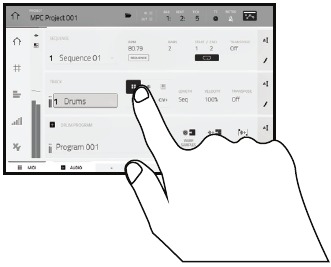
Toque un botón u opción para seleccionarlo. Use el dial de datos (data dial) o los botones –/+ para cambiar su configuración o valor.
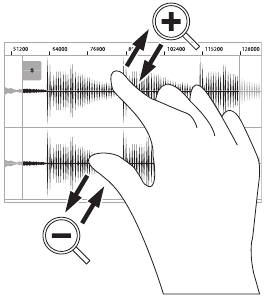
Separe dos dedos para acercar (a una sección de una forma de onda, por ejemplo). Pellizque dos dedos para alejar.
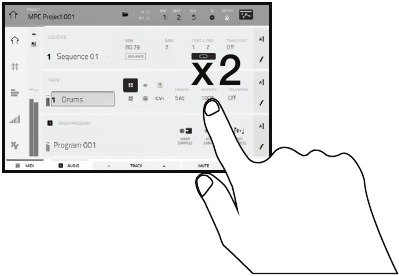
Toque dos veces un botón para acceder a las opciones de edición avanzadas. En algunos casos, esto mostrará un teclado numérico que puede usar para ingresar un valor (una alternativa al dial de datos (data dial) o los botones –/+). Toque la parte superior izquierda de la pantalla (display) para volver a la vista anterior.
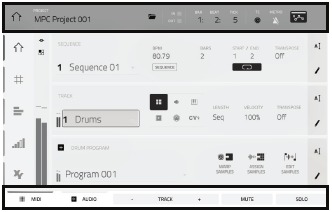
El borde superior de la pantalla (display) muestra la barra de herramientas, que contiene información sobre la vista actual (a menudo el nombre de la pista actual, la secuencia, la posición del puntero de audio, etc.). Toque un elemento para seleccionarlo.
El borde inferior de la pantalla (display) muestra varios botones que puede usar en la vista actual. Toque un botón para presionarlo.
Para volver a una vista anterior, toque fuera de la ventana que se encuentra actualmente en la pantalla (display) o toque la flecha izquierda ( ) en la parte superior izquierda de la pantalla (display).

Referencias


Descargar manual
Aquí puedes descargar la versión completa en pdf del manual, puede contener instrucciones de seguridad adicionales, información de garantía, reglas de la FCC, etc.
Descargar Guía de inicio rápido de Akai MPC ONE


