Vodnik za hiter začetek uporabe Akai MPC ONE
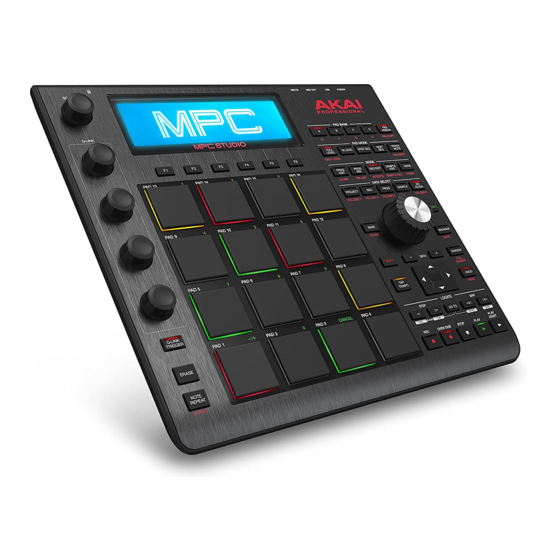
Uvod
Značilnosti:
- Samostojni MPC—računalnik ni potreben
- 7" (177 mm) barvni multi-touch zaslon
- Deluje tudi kot kontrolna površina za programsko opremo MPC
- MIDI vhod in izhod polne velikosti
- 2 GB uporabniškega prostora za shranjevanje, vključena 2 GB prednameščene vsebine
- 2 GB RAM-a
- Reža za SD kartico polne velikosti
- USB-A 2.0 reža za pomnilniški ključ ali MIDI kontroler
Vsebina škatle
MPC One
Napajalnik
USB kabel
Kartica za prenos programske opreme
Vodnik za hiter začetek
Priročnik o varnosti in garanciji

Obiščite akaipro.com in poiščite spletno stran za MPC One, da prenesete celoten uporabniški priročnik.
Podpora
Za najnovejše informacije o tem izdelku (dokumentacija, tehnične specifikacije, sistemske zahteve, informacije o združljivosti itd.) in registracijo izdelka obiščite akaipro.com.
Za dodatno podporo izdelku obiščite akaipro.com/support.
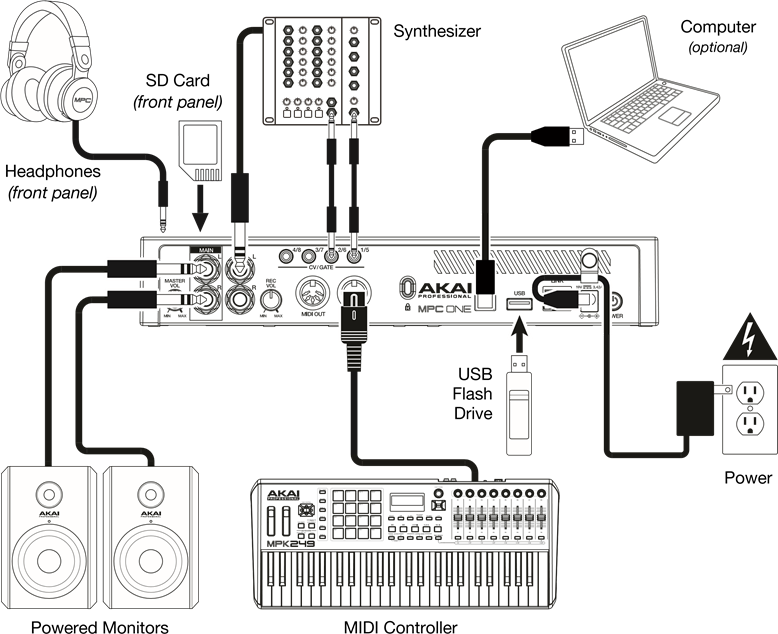
Shema povezav
Predmeti, ki niso navedeni pod Uvod > Vsebina škatle, se prodajajo ločeno.
Značilnosti
Zgornja plošča

Kontrole za navigacijo in vnos podatkov
- Zaslon: Ta barvni multi-touch zaslon prikazuje informacije, ki so pomembne za trenutno delovanje MPC One. Dotaknite se zaslona (in uporabite strojne kontrole) za upravljanje vmesnika MPC. Glejte Delovanje, da se naučite uporabljati nekatere osnovne funkcije.
![]()
Ne pozabite odstraniti zaščitne folije z zaslona na dotik MPC One! - Podatkovni gumb: Uporabite ta gumb za pomikanje po razpoložljivih možnostih menija ali za prilagajanje vrednosti parametrov izbranega polja na zaslonu. Pritiskanje gumba deluje tudi kot gumb Enter (Vnesi).
- –/+: Pritisnite te gumbe, da povečate ali zmanjšate vrednost izbranega polja na zaslonu.
- Razveljavi (Undo) / Uveljavi ponovno (Redo): Pritisnite ta gumb, da razveljavite zadnje dejanje.
Pritisnite in držite Shift (premik) in pritisnite ta gumb, da ponovno uveljavite zadnje dejanje, ki ste ga razveljavili. - Shift (premik): Pritisnite in držite ta gumb za dostop do sekundarnih funkcij nekaterih gumbov (označene z rdečo pisavo).
Kontrole za pad in Q-Link
- Padi: Uporabite te pade za sprožitev udarcev bobnov ali drugih vzorcev. Padi so občutljivi na hitrost in pritisk, zaradi česar so zelo odzivni in intuitivni za igranje. Padi bodo svetili v različnih barvah, odvisno od tega, kako močno jih igrate (od rumene pri nizki hitrosti do rdeče pri najvišji hitrosti). Lahko tudi prilagodite njihove barve.
- Gumbi za banko padov: Pritisnite katerega koli od teh gumbov za dostop do bank padov A–D. Pritisnite in držite Shift (premik), medtem ko pritisnete katerega koli od teh gumbov za dostop do bank padov E–H. Lahko pa dvakrat pritisnete enega od teh gumbov.
- Polna raven (Full Level) / Polovična raven (Half Level): Pritisnite ta gumb za vklop/izklop polne ravni (Full Level). Ko je aktivirana, bodo padi vedno sprožili svoje vzorce pri največji hitrosti (127), ne glede na to, koliko MPC One uporabljate.
Pritisnite in držite Shift (premik) in nato pritisnite ta gumb za vklop/izklop polovične ravni (Half Level). Ko je aktivirana, bodo padi vedno sprožili svoje vzorce pri polovični hitrosti (64). - 16 ravni (16 Level) / Note (Note): Pritisnite ta gumb za vklop/izklop 16 ravni (16 Level). Ko je aktivirana, bo zadnji pad, ki je bil udarjen, začasno kopiran na vseh 16 padov. Padi bodo predvajali isti vzorec kot originalni pad, vendar se bo izbrani parameter povečeval z vsako številko pada, ne glede na to, koliko MPC One uporabljate.
Pritisnite in držite Shift (premik) in pritisnite ta gumb za vklop/izklop načina Note (Note) za pade. Ko je aktiviran, lahko igrate glasbene lestvice/načine, akorde ali progresije s pomočjo padov v katerem koli načinu. Uporabite način Pad Perform za konfiguriranje nastavitev za pade. - Kopiraj (Copy) / Izbriši (Delete): Pritisnite ta gumb za kopiranje enega pada na drugega. Ko je izbrano polje Iz pada (From Pad), pritisnite "izvorni" pad (pad, ki ga želite kopirati). Ko je izbrana grafika Na pad (To Pad) (vseh padov), pritisnite "ciljni" pad. Izberete lahko več ciljnih padov in lahko izberete pade v različnih bankah padov. Tapnite Izvedi (Do It) za nadaljevanje ali Prekliči (Cancel) za vrnitev na prejšnji zaslon.
Pritisnite in držite Shift (premik) in pritisnite ta gumb za brisanje (delete). - Ponavljanje note (Note Repeat) / Zapah (Latch): Pritisnite in držite ta gumb, nato pa pritisnite pad, da večkrat sprožite vzorec tega pada. Hitrost temelji na trenutnem tempu in nastavitvah Time Correct (časovna korekcija).
Pritisnite in držite Shift (premik) in nato pritisnite ta gumb, da "zaklenete" funkcijo ponavljanja note (Note Repeat). Ko je zaklenjena, vam ni treba držati gumba za ponavljanje note (Note Repeat), da bi bila aktivirana. Pritisnite Ponavljanje note (Note Repeat) še enkrat, da jo odklenete. - Gumbi Q-Link: Uporabite te gumbe, občutljive na dotik, za prilagajanje različnih parametrov in nastavitev. Gumbi lahko nadzorujejo en stolpec parametrov naenkrat. Lučke nad gumbi Q-Link označujejo trenutno izbrani stolpec. Pritisnite gumb Q-Link, da spremenite, kateri stolpec parametrov trenutno nadzorujejo.
- Gumb Q-Link: Pritisnite ta gumb, da spremenite, kateri stolpec parametrov trenutno nadzorujejo gumbi Q-Link (označeno z lučkami nad gumbi Q-Link). Vsak pritisk bo izbral naslednji stolpec.
Pritisnite in držite Shift (premik) in nato pritisnite ta gumb, da izberete prejšnji stolpec.
Kontrole za način in pogled
- Meni (Menu) / Nastavitve (Prefs): Pritisnite ta gumb, da odprete meni načina (Mode Menu). Tapnite možnost na zaslonu menija, da vstopite v ta način, pogled itd.
Pritisnite in držite Shift (premik) in nato pritisnite ta gumb, da odprete stran z nastavitvami (Preferences) v meniju. - Glavni (Main) / Mreža (Grid): Pritisnite ta gumb za vstop v glavni način (Main Mode).
Pritisnite in držite Shift (premik) in nato pritisnite ta gumb za vstop v način pogleda mreže (Grid View Mode). - Brskaj (Browse) /Shrani (Save): Pritisnite ta gumb za ogled brskalnika (Browser). Brskalnik lahko uporabite za iskanje in izbiro programov, vzorcev, sekvenc itd.
Pritisnite in držite Shift (premik) in nato pritisnite ta gumb, da shranite trenutni projekt (vključno z njegovimi vzorci, programi, sekvencami in skladbami). - Mešanje skladb (Track Mix) / Mešanje padov (Pad Mix): Pritisnite ta gumb za ogled mešalnika skladb (Track Mixer), kjer lahko nastavite ravni, stereo panoramo in druge nastavitve za vaše skladbe, programe, povratke, podmešanice in masterje.
Pritisnite in držite Shift (premik) in nato pritisnite ta gumb za ogled mešalnika padov (Pad Mixer), kjer lahko nastavite ravni programa, stereo panoramo, usmerjanje in učinke. - Izklop skladbe (Track Mute) / Izklop pada (Pad Mute): Pritisnite ta gumb za ogled načina izklopa skladbe (Track Mute Mode), kjer lahko preprosto izklopite skladbe znotraj sekvence ali nastavite skupine za izklop za vsako skladbo.
Pritisnite in držite Shift (premik) in pritisnite ta gumb za ogled načina izklopa pada (Pad Mute Mode), kjer lahko preprosto izklopite pade znotraj programa ali nastavite skupine za izklop za vsak pad znotraj programa. - Naslednja sekvenca (Next Seq) / XYFX: Pritisnite ta gumb za ogled načina naslednje sekvence (Next Sequence Mode), kjer lahko sprožite različne sekvence preprosto z igranjem na pade. To je uporabno za nastope v živo, saj vam omogoča spreminjanje strukture skladbe v realnem času.
Pritisnite in držite Shift (premik) in pritisnite ta gumb za ogled načina XYFX, ki spremeni zaslon na dotik v XY pad, kjer vsaka os predstavlja obseg parametra učinka. Ko se dotaknete ali premaknete prst na zaslonu na dotik, bo trenutni položaj določal trenutno vrednost dveh parametrov. Ta način lahko uporabite za ustvarjanje zanimive avtomatizacije učinkov na vaših skladbah. - Sekvencer korakov (Step Seq) /Avtomatizacija (Automation): Pritisnite ta gumb za ogled načina sekvencerja korakov (Step Sequencer Mode), kjer lahko ustvarjate ali urejate sekvence z uporabo padov kot "gumbov za korake", ki simulirajo izkušnjo tradicionalnega bobnarskega stroja v slogu sekvencerja korakov.
Pritisnite in držite Shift (premik) in pritisnite ta gumb, da odprete način pogleda mreže (Grid View Mode) z zadnjim uporabljenim parametrom avtomatizacije za izbrano skladbo. - TC /Vklop/Izklop (On/Off): Pritisnite ta gumb, da odprete okno za časovno korekcijo (Timing Correct), ki vsebuje različne nastavitve za kvantizacijo dogodkov v vaši sekvenci.
Pritisnite in držite Shift (premik) in pritisnite ta gumb za vklop in izklop časovne korekcije (Timing Correct). - Vzorčevalnik (Sampler) / Zanka (Looper): Pritisnite ta gumb za ogled vzorčevalnika (Sampler), kjer lahko snemate zvočne vzorce za uporabo v svojih projektih.
Pritisnite in držite Shift (premik) in pritisnite ta gumb za ogled zanke (Looper), kjer lahko snemate in presnemavate zvok v realnem času—odlično orodje za nastope v živo in spontane trenutke v studiu. Zanko lahko izvozite kot vzorec za uporabo v vašem projektu. - Urejanje vzorca (Sample Edit) /Urejanje Q-Link (Q-Link Edit): Pritisnite ta gumb za ogled načina urejanja vzorca (Sample Edit Mode), kjer lahko urejate svoje vzorce z uporabo različnih funkcij in procesov.
Pritisnite in držite Shift (premik) in pritisnite ta gumb za ogled načina urejanja Q-Link (Q-Link Edit Mode), kjer lahko dodelite druge parametre gumbom Q-Link. - Urejanje programa (Program Edit) / MIDI nadzor (MIDI Control): Pritisnite ta gumb za ogled načina urejanja programa (Program Edit Mode), ki vsebuje vse parametre za urejanje vaših programov.
Pritisnite in držite Shift (premik) in pritisnite ta gumb za ogled načina MIDI nadzora (MIDI Control Mode), kjer lahko prilagodite, katera sporočila MIDI se pošiljajo iz določenih kontrol na vaši strojni opremi.
Kontrole za transport in snemanje
- Rec (Snemanje): Pritisnite ta gumb, da omogočite snemanje sekvence. Pritisnite Play (predvajaj) ali Play Start (začni predvajanje), da začnete snemati. Snemanje na ta način (v nasprotju z uporabo Presnemavanja (Overdub)) izbriše dogodke trenutne sekvence. Ko se sekvenca enkrat predvaja med snemanjem, bo omogočeno presnemavanje (Overdub).
- Presnemavanje (Overdub): Pritisnite ta gumb, da omogočite presnemavanje (Overdub). Ko je omogočeno, lahko snemate dogodke v sekvenci, ne da bi prepisali že posnete dogodke. Presnemavanje (Overdub) lahko omogočite pred ali med snemanjem.
- Stop (Ustavi): Pritisnite ta gumb za ustavitev predvajanja. Ta gumb lahko dvakrat pritisnete, da utišate zvok, ki se še vedno sliši, ko nota preneha igrati. Pritisnite in držite Shift (premik) in pritisnite ta gumb, da vrnete glavo za predvajanje na 1:1:0.
- Play (Predvajaj): Pritisnite ta gumb za predvajanje sekvence od trenutnega položaja glave za predvajanje.
- Play Start (Začni predvajanje): Pritisnite ta gumb za predvajanje sekvence od njene začetne točke.
- Tap Tempo /Master (Gospodar): Pritisnite ta gumb v ritmu z željenim tempom, da vnesete nov tempo (v BPM).
Pritisnite in držite Shift (premik) in pritisnite ta gumb, da nastavite, ali trenutno izbrana sekvenca sledi svojemu tempu (gumb bo svetil rumeno) ali glavnemu tempu (gumb bo svetil rdeče). - Izbriši (Erase): Ko se sekvenca predvaja, pritisnite in držite ta gumb, nato pa pritisnite pad, da izbrišete dogodek note za ta pad na trenutnem položaju predvajanja. To je hiter način za brisanje dogodkov note iz vaše sekvence, ne da bi morali ustaviti predvajanje. Ko je predvajanje ustavljeno, pritisnite ta gumb, da odprete okno za brisanje (Erase), kjer lahko izbrišete note, avtomatizacijo in druge podatke sekvence iz sekvence. Prenesite celoten Uporabniški priročnik za več informacij.
Sprednja plošča

- Reža za SD kartico: Vstavite standardno SD, SDHC ali SDXC kartico v to režo za neposreden dostop do njenih datotek z uporabo MPC One.
- Slušalke (Phones) (1/8" / 3,5 mm): Priključite standardne 1/8" (3,5 mm) stereo slušalke na ta izhod.
Zadnja plošča

- Vhod za napajanje (Power Input): Uporabite priložen napajalnik za priključitev MPC One na električno vtičnico.
- Omejevalnik napajalnika (Power Adapter Restraint): Pritrdite kabel napajalnika na ta omejevalnik, da preprečite nenamerno odklopitev.
- Stikalo za vklop (Power Switch): Vklopi/izklopi napajanje MPC One.
- Link (Povezava): Priključite standardni Ethernet kabel na ta priključek za uporabo Ableton Link in drugih združljivih naprav z MPC One. Prenesite celoten Uporabniški priročnik za več informacij.
- USB-B priključek (USB-B Port): Uporabite priložen USB kabel za priključitev tega USB priključka MPC One z visoko retencijo na razpoložljiv USB priključek na vašem računalniku. Ta povezava omogoča MPC One pošiljanje/sprejemanje MIDI in zvočnih podatkov v/iz programske opreme MPC na vašem računalniku.
- USB-A priključek (USB-A Port): Priključite USB ključ na ta USB priključek za neposreden dostop do datotek z uporabo MPC One. Na ta priključek lahko priključite tudi standardni MIDI kontroler.
- Rec Vol (Glasnost snemanja): Obrnite ta gumb za prilagajanje glasnosti vhodov (inputs).
- Vhodi (Inputs) (1/4" / 6,35 mm): Uporabite standardne 1/4" (6,35 mm) TRS kable za priključitev teh vhodov na zvočni vir (mešalna miza, sintetizator, bobnarski stroj itd.). V načinu snemanja vzorca (Sample Record Mode) lahko izberete, ali želite snemati en kanal ali oba kanala v stereo ali mono načinu.
- Master Vol (Glavna glasnost): Obrnite ta gumb za prilagajanje glasnosti izhodov (outputs) in izhoda za slušalke (phones output).
- Izhodi (Outputs) (1/4" / 6,35 mm): Uporabite standardne 1/4" (6,35 mm) TRS kable za priključitev teh izhodov na vaše monitorje, mešalno mizo itd.
- MIDI In (MIDI vhod): Uporabite standardni 5-pinski MIDI kabel za priključitev tega vhoda na MIDI izhod zunanje MIDI naprave (sintetizator, bobnarski stroj itd.).
- MIDI Out (MIDI izhod): Uporabite standardni 5-pinski MIDI kabel za priključitev tega izhoda na MIDI vhod zunanje MIDI naprave (sintetizator, bobnarski stroj itd.).
- CV/Gate Outs (CV/Gate izhodi): MPC One bo pošiljal kontrolno napetost (CV) in/ali Gate signale preko teh izhodov na izbirne zunanje sekvencerje. Uporabite standardne 1/8" (3,5 mm) TS kable za pošiljanje enega CV/Gate signala na izhod ali uporabite stereo TRS-na-dvojni mono TSF prelomni kabel (kot je Hosa YMM261) za pošiljanje dveh CV/Gate signalov na izhod.
- Kensington® Reža za ključavnico (Lock Slot): To režo lahko uporabite za pritrditev vašega MPC One na mizo ali drugo površino.
Delovanje
Tukaj je nekaj splošnih informacij o tem, kako uporabljati zaslon (display) MPC One:
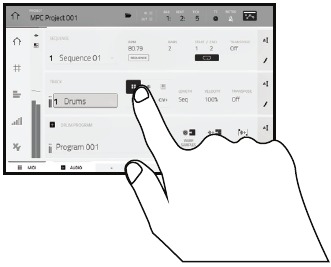
Tapnite gumb ali možnost, da jo izberete. Uporabite podatkovni gumb (data dial) ali –/+ gumbe za spreminjanje njegove nastavitve ali vrednosti.
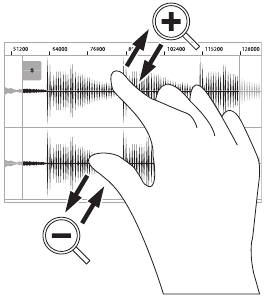
Razširite dva prsta za povečavo (na primer v odsek valovne oblike). Stisnite dva prsta za pomanjšanje.
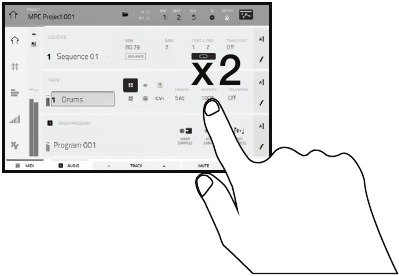
Dvakrat tapnite gumb za dostop do naprednih možnosti urejanja. V nekaterih primerih se bo prikazala numerična tipkovnica, ki jo lahko uporabite za vnos vrednosti (alternativa podatkovnemu gumbu (data dial) ali –/+ gumbom). Tapnite zgornji levi del zaslona, da se vrnete na prejšnji pogled.
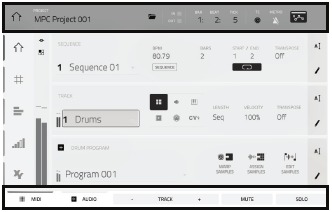
Zgornji rob zaslona prikazuje orodno vrstico, ki vsebuje informacije o trenutnem pogledu (pogosto ime trenutne skladbe, sekvence, položaj zvočnega kazalca itd.). Tapnite element, da ga izberete.
Spodnji rob zaslona prikazuje različne gumbe, ki jih lahko uporabite v trenutnem pogledu. Tapnite gumb, da ga pritisnete.
Za vrnitev na prejšnji pogled tapnite zunaj okna, ki je trenutno na zaslonu, ali tapnite levo puščico ( ) v zgornjem levem delu zaslona.

Reference


Prenesi navodilo
Tukaj lahko prenesete polno pdf različico navodila, ki lahko vsebuje dodatna varnostna navodila, informacije o garanciji, FCC pravila itd.
Prenesi Vodnik za hiter začetek uporabe Akai MPC ONE


