Rollei Actioncam 400 - veiksmo kameros vadovas
- 1 Kas yra dėžutėje
- 2 Produkto schema
- 3 Nuotolinio valdymo pulto schema
- 4 Rollei Actioncam 400 nustatymas
- 5 Vaizdo režimas
- 6 Vaizdo įrašo nustatymai
- 7 Bendrieji nustatymai
- 8 Nuotraukų režimas
- 9 „Rollei Actioncam 400“ naudojimas
- 10 „Wi-Fi“ sąranka
- 11 Įrašymo ir peržiūros parinktys
- 12 „Rollei Actioncam 400“ įdėjimas į vandeniui atsparų dėklą
- 13 DUK
- 14 Specifikacijos
- 15 Sistemos reikalavimai
- 16 Atsisiųsti instrukciją
- 17 Kitomis kalbomis
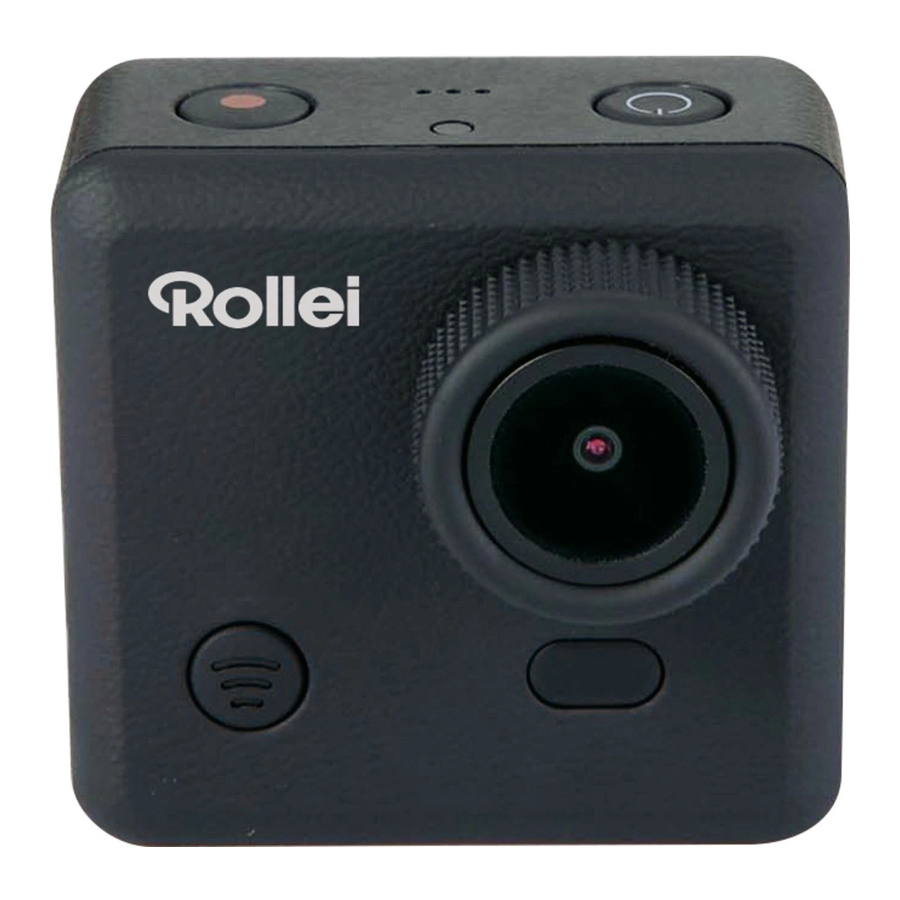
Kas yra dėžutėje
Įsitikinkite, kad produkto pakuotėje yra šis turinys:
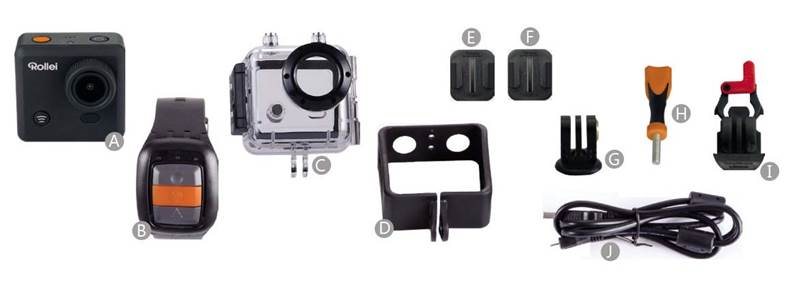
- Rollei Actioncam 400
- Nuotolinio valdymo pultas ant riešo
- Vandeniui atsparus dėklas
- Nešiojamas kameros rėmas
- Išlenktas laikiklis
- Plokščias laikiklis
- Trikojis
- Fiksavimo varžtas
- Greito atlaisvinimo laikiklis
- USB kabelis
Produkto schema
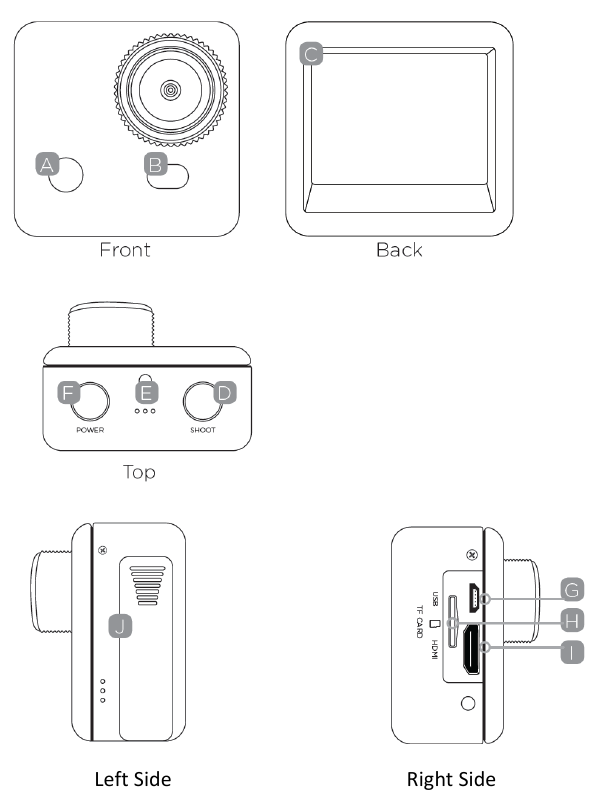
- WI‐FI suaktyvinimas (žemyn pasirinkimas)
- LED maitinimo indikatorius
- LCD ekranas
- FOTOGRAFUOTI (meniu pasirinkimas)
- Mikrofonas
- MAITINIMAS (ir meniu)
- USB sąsaja
- „Micro SD“ kortelės lizdas
- Mini HDMI sąsaja
- Nuimamas Li‐akumuliatorius
Nuotolinio valdymo pulto schema
Atkreipkite dėmesį:
nuotolinio valdymo pulteliu negalite įjungti kameros. Prieš naudodami nuotolinio valdymo pultą, įsitikinkite, kad kamera įjungta.
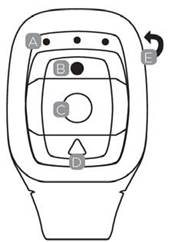
- LED indikatoriai
- Fotografuoti
- Įrašyti vaizdo įrašą
- Išjungti maitinimą
- Micro USB
Įkrovimo prievadas nuotolinio valdymo pulto gale
Paspauskite ir palaikykite "Power off" (išjungti maitinimą) mygtuką apie 4 sekundes, kad išjungtumėte kamerą.
Norėdami naudoti nuotolinio valdymo pultą, pirmiausia užkoduokite prieš įjungdami kamerą.
Kodavimo procedūros:
- Vienu metu paspauskite ir palaikykite nuotolinio valdymo pulto "Picture" (paveikslėlio) ir "Video" (vaizdo įrašo) klavišus, tada įjunkite kamerą;
- Kai kamera įsijungs į tiesioginio režimo sąsają, atleiskite "Photo" (nuotraukos) ir "Video" (vaizdo įrašo) klavišus;
- Užsidega vidurinis mėlynas indikatorius, tada kodavimas baigtas.
Pastaba:
- Kodavimo metu laikykite nuspaudę "Photo" (nuotraukos) ir "Video" (vaizdo įrašo) klavišus;
- Koduoti reikia tik vieną kartą, po to kamera atpažins automatiškai;
- Wi-Fi funkcija ir nuotolinio valdymo pultas negali būti naudojami vienu metu.
Rollei Actioncam 400 nustatymas
Įjunkite kamerą - kelias sekundes paspauskite ir palaikykite MAITINIMO mygtuką.
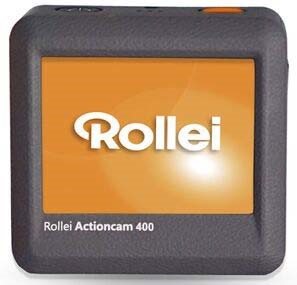
Kai kamera įjungta, ekrane pasirodys Rollei logotipas, o trys raudoni LED indikatoriai švies raudonai. Kamera dabar yra vaizdo režime.

Vaizdo režimas
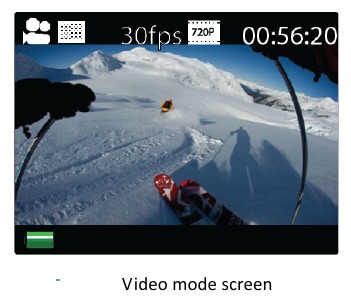
Kai kamera įjungta, ji automatiškai pereina į vaizdo įrašymo režimą. Norėdami pradėti įrašymą, paspauskite SHOOT (fotografuoti) mygtuką. Kai įrašymas prasideda, pamatysite, kad raudoni žibintai pradeda mirksėti. Norėdami baigti įrašymą, dar kartą paspauskite SHOOT (fotografuoti) mygtuką.
Norėdami įeiti į Settings (nustatymų) meniu, paspauskite POWER (maitinimo) mygtuką (paspauskite ir atleiskite iš karto - jei laikysite per ilgai, kamera išsijungs).
Pastaba:
Setup (nustatymų) meniu priklauso nuo aktyvaus režimo. Jei aktyvus vaizdo režimas, bus rodomi vaizdo įrašymo nustatymai, o jei aktyvus Picture (nuotraukos) režimas, bus rodomi Image (vaizdo) fiksavimo nustatymai.
Pagal numatytuosius nustatymus, vaizdo režimas yra aktyvus režimas, kai įjungiate įrenginį.
Vaizdo įrašo nustatymai
Tai leidžia vartotojui reguliuoti vaizdo įrašo kokybės nustatymus.
Naršymas: Norėdami naršyti, naudokite Wi‐Fi mygtuką, norėdami įvesti / patvirtinti pasirinkimą, naudokite SHOOT (fotografuoti) mygtuką, norėdami grįžti atgal, naudokite POWER (maitinimo) mygtuką.
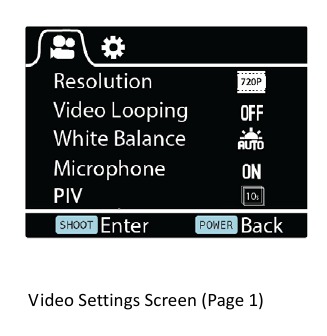
Rezoliucija
Tai leidžia vartotojui nustatyti vaizdo įrašo įrašymo rezoliuciją:
- 1080P 30 kadrų per sekundę
- 720P 30 kadrų per sekundę
- 720P 60 kadrų per sekundę
Vaizdo įrašo ciklas
Tai leidžia vartotojui nustatyti įrašo trukmę
- OFF (išjungta) – šiame režime kamera sukurs naują failą kas 30 minučių
- 2 Min (min.) – šiame režime kamera sukurs naują failą kas 2 minutes
- 5 Min (min.) – šiame režime kamera sukurs naują failą kas 5 minutes
Baltos spalvos balansas
Gamyklinis nustatymas yra Auto (automatinis). Jei išjungiate Auto (automatinį), nepamirškite reguliuoti, kai keičiasi apšvietimo sąlygos.
Taip pat galimi šie iš anksto nustatyti režimai
Daylight (dienos šviesa), Cloudy (debesuota), Tungsten (volframas), Fluor (fluoras)
Mikrofonas
Pasirinkite Outdoor (lauke) arba Car (automobilyje), kad įrašytumėte skirtingose scenose su geresniu garso efektu, pasirinkite OFF (išjungta) tik vaizdo įrašui.
PIV
Tai įgalins automatinį vaizdo fiksavimą vaizdo įrašymo metu:
- Off (išjungta) – išjungti automatinį vaizdo fiksavimą
- 10 Sec (sek.) – automatinis fiksavimas kas 10 sek.
- 20 Sec (sek.) – automatinis fiksavimas kas 20 sek.
- 30 Sec (sek.) – automatinis fiksavimas kas 30 sek.
- 60 Sec (sek.) – automatinis fiksavimas kas 60 sek.
Datos žyma
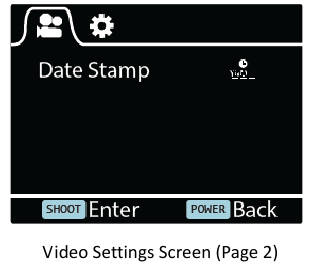
- Off (išjungta): norėdami išjungti datos žymos rodymą fiksuojant
- Date (data): norėdami rodyti datą fiksuojant
- Date & Time (data ir laikas): norėdami rodyti datą ir laiką fiksuojant
Bendrieji nustatymai
Tai leidžia vartotojui reguliuoti bendruosius įrenginio nustatymus
Norėdami įeiti į General Settings (bendruosius nustatymus), pirmiausia įeikite į Settings (nustatymų) meniu paspausdami POWER (maitinimo) mygtuką, tada 3 sekundes paspauskite ir palaikykite SHOOT (fotografuoti) mygtuką.
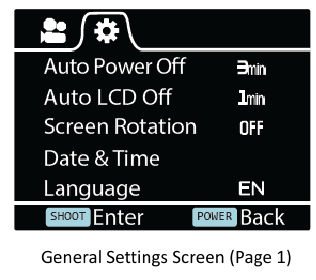
Naršymas:
Norėdami naršyti, naudokite Wi‐Fi mygtuką, norėdami įvesti / patvirtinti pasirinkimą, naudokite SHOOT (fotografuoti) mygtuką, norėdami grįžti atgal, naudokite POWER (maitinimo) mygtuką.
Automatinis maitinimo išjungimas
Norėdami nustatyti Auto Power off (automatinio maitinimo išjungimo) funkciją
Automatinis LCD išjungimas
Tai nustatys, ar LCD išsijungs po 1 min., 3 min. ar 5 min. Norėdami įjungti ekraną, paspauskite bet kurį klavišą.
Pasirinkite OFF (išjungta), kad ekranas visada būtų ĮJUNGTAS.
Ekrano pasukimas
Norėdami pasukti ekraną.
Data ir laikas
Tai leidžia vartotojui reguliuoti datą ir laiką.
Pastaba:
Norėdami pakeisti datą ir laiką, naudokite Wi‐Fi mygtuką, norėdami patvirtinti, naudokite SHOOT (fotografuoti) mygtuką. Data įvedama Metai / Mėnuo / Diena formatu. Laikas pagrįstas 24 val. laikrodžiu.
Kalba
Norėdami pasirinkti įrenginio kalbą
Šviesos dažnis
Pasirinkus tinkamą šviesos dažnį, bus išvengta strobavimo galimybės.
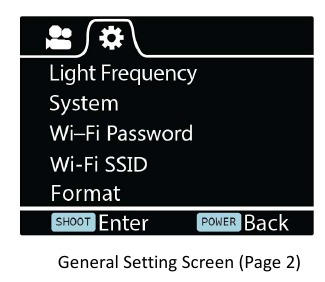
Sistema
- Factory Reset (gamyklinių parametrų atkūrimas); norėdami atkurti gamyklinius kameros nustatymus.
- System Info (sistemos informacija); norėdami patikrinti programinės aparatinės įrangos versiją
- Card Info (kortelės informacija); norėdami pamatyti SD kortelės informaciją
„Wi–Fi“ slaptažodis
Nustatykite naują „Wi–Fi“ slaptažodį.
Pastaba:
Numatytasis „Wi–Fi“ slaptažodis yra 1234567890.
Norėdami naršyti, naudokite Wi‐Fi mygtuką, norėdami patvirtinti, naudokite SHOOT (fotografuoti) mygtuką.
„Wi‐Fi“ SSID
Nustatykite naują „Wi‐Fi“ pavadinimą.
Pastaba:
Norėdami naršyti, naudokite Wi‐Fi mygtuką, norėdami patvirtinti, naudokite SHOOT (fotografuoti) mygtuką. Pavadinimas įvedamas "Wi‐Fi_CAM_000" formatu, galite pakeisti tik paskutinius tris skaičius, kurie rodomi ciklo numeriais.
Formatas
Tai skirta formatuoti kortelę. Pasirinkus formatuoti kortelę, visi duomenys kortelėje bus visam laikui ištrinti.
Nuotraukų režimas
Šis režimas leis vartotojams daryti momentines nuotraukas

Norėdami įjungti šį režimą:
- Įjunkite kamerą
- 3 sekundes palaikykite nuspaudę mygtuką SHOOT.
- Viršutiniame kairiajame ekrano kampe pamatysite P(
![]() )
) - Norėdami padaryti momentines nuotraukas, paspauskite mygtuką SHOOT
 )
)Nuotraukų nustatymai
Norėdami įeiti į nuotraukų režimo SETUP meniu, paspauskite mygtuką POWER (paspauskite ir nedelsdami atleiskite – jei palaikysite per ilgai, kamera išsijungs).
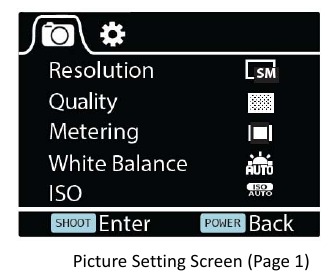
- Resolution
Norėdami pasirinkti vaizdo skyrą. - Quality
Norėdami nustatyti vaizdo kokybę. - Metering
Matavimo režimas nurodo, kaip fotoaparatas nustato ekspoziciją. - White Balance
Gamyklinis numatytasis nustatymas yra Auto. Jei išjungiate Auto, nepamirškite pakoreguoti, kai pasikeičia apšvietimo sąlygos. - ISO
Tai matas, parodantis, koks jautrus šviesai yra skaitmeninio fotoaparato jutiklis.

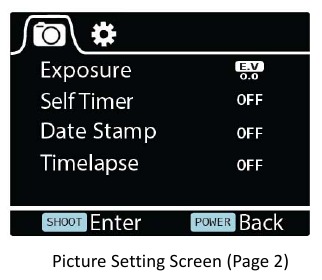
- Exposure
Tai leidžia vartotojui nustatyti šviesos ekspozicijos vertę - Self Timer
Tai leidžia vartotojui nustatyti laikmatį automatiniam vaizdo fiksavimui - Date Stamp
- Off (išjungta): norėdami išjungti datos žymos rodymą nuotraukose
- Date (data): norėdami rodyti datą nuotraukose
- Date & Time (data ir laikas): norėdami rodyti datą ir laiką nuotraukose
- Timelapse
Ši funkcija leidžia nustatyti intervalus / dažnumą, kuriais fiksuojamas kadras. Čia galite nustatyti laiko dažnumą.
„Rollei Actioncam 400“ naudojimas
Paruošimas ir akumuliatoriaus įkrovimas
Prieš naudodami „Rollei Actioncam 400“ pirmą kartą, turėtumėte visiškai įkrauti akumuliatorių.
Procedūra:
- Prijunkite „Rollei Actioncam 400“ prie kompiuterio (ar kito USB maitinimo šaltinio) naudodami USB kabelį (pridedamas).
- A: jei kamera įjungta įkrovimo metu, 3 raudonos lemputės švies raudonai, kol akumuliatorius bus visiškai įkrautas.
B: Jei kamera išjungta įkrovimo metu, švies tik viena raudona lemputė. - Visiškai išsikrovusį akumuliatorių įkrauti iki galo užtruks apie 5 valandas. Visiškai įkrovus akumuliatorių, raudonos indikatoriaus lemputės išsijungs.
Kai akumuliatorius beveik išsikrovęs, kai kurių fotoaparato funkcijų, pvz., „Wi-Fi“, naudoti negalima.
Įdėkite „Micro SD*“
- Norint filmuoti sklandžius vaizdo failus, rekomenduojama naudoti 6 klasės (arba aukštesnės klasės) „Micro SD“ kortelę. Žemesnės klasės kortelės gali sukelti vaizdo įrašo suliejimą arba trūkčiojimą.
- Yra tik viena teisinga kryptis, kaip įdėti „Micro SD“ kortelę į lizdą. Nestumkite kortelės į kortelės lizdą jėga, nes galite sugadinti tiek kamerą, tiek kortelę.
- Rekomenduojama formatuoti naujas korteles iš kortelių, kurios anksčiau buvo naudojamos kituose fotoaparatuose. Norėdami formatuoti „Micro SD“ kortelę:
Pastaba: formatavus kortelę, turinys bus visam laikui ištrintas.
Vaizdo įrašymas
Įjungus kamerą, pagal numatytuosius nustatymus ji pereina į vaizdo įrašymo režimą. Norėdami pradėti įrašymą, paspauskite mygtuką SHOOT. Prasidėjus įrašymui, pamatysite, kad pradeda mirksėti raudonos lemputės. Norėdami baigti įrašymą, vėl paspauskite mygtuką SHOOT.
Vaizdo fiksavimas
Norėdami padaryti momentinę nuotrauką, turėsite perjungti kamerą iš vaizdo režimo į vaizdo fiksavimo režimą.
Norėdami įeiti į šį režimą:
- Įjunkite kamerą
- 3 sekundes palaikykite nuspaudę mygtuką SHOOT
- Viršutiniame kairiajame ekrano kampe pamatysite
![]()

Atkūrimo režimas
Navigacija: naudokite „Wi-Fi“ mygtuką, kad naršytumėte, SHOOT mygtuką, kad įvestumėte / patvirtintumėte pasirinkimą, POWER mygtuką, kad grįžtumėte atgal.
Tai leis jums žiūrėti užfiksuotus vaizdo įrašus ir vaizdus. Pirmiausia įjunkite nuotraukų režimą, tada 3 sekundes palaikykite nuspaudę mygtuką SHOOT.
Norėdami žiūrėti užfiksuotą vaizdo įrašą, eikite į VIDEO ir pasirinkite failą.
Norėdami peržiūrėti užfiksuotą vaizdą, eikite į IMAGE.
Norėdami peržiūrėti ciklo įrašą, eikite į LOOP.
Norėdami ištrinti vaizdą, pasirinkite failą ir paspauskite mygtuką POWER. Ten pamatysite trynimo parinktį. Galite pasirinkti parinktį trinti vieną failą arba visus failus.
Norėdami išeiti iš atkūrimo režimo, paspauskite ir palaikykite mygtuką SHOOT, kad grįžtumėte į įprastą įrašymo režimą.
Prisijungimas prie televizoriaus
Fotoaparato LCD ekraną galite rodyti televizoriaus ekrane. Pastaba: jums reikės „Mini HDMI“ – „HDMI“ kabelio. z Įjunkite kamerą z Prijunkite „Mini HDMI“ galą prie fotoaparato prievado, o „HDMI“ galą – prie televizoriaus „HDMI“ prievado z Televizoriuje pasirinkite tinkamą šaltinį z Įjunkite kamerą
„Wi-Fi“ sąranka
„Rollei Actioncam 400“ leidžia visiškai valdyti kamerą, tiesiogiai peržiūrėti ir atkurti nuotraukas / vaizdo įrašus daugelyje išmaniųjų telefonų ir planšetinių kompiuterių.
- Atsisiųskite programėlę "Rollei 400/410" iš "Google Play" arba iš "Apple" "App Store".
![]()
- Įjunkite „Wi-Fi“ savo „Rollei Actioncam 400“ paspausdami „Wi-Fi“ mygtuką.
- Eikite į telefono „Wi-Fi“ nustatymai, galimų belaidžių tinklų sąraše pamatysite Wi‐Fi_CAM_000.
Pastaba: „Wi-Fi“ pavadinimą galite pakeisti meniu nustatymuose. - Prijunkite savo telefoną prie "Rollei 400/410" per "Wi-Fi".
- Numatytasis „Rollei Actioncam 400“ „Wi-Fi“ slaptažodis yra: 1234567890
Pastaba: „Wi-Fi“ slaptažodį galite pakeisti meniu nustatymuose. - Atidarykite programėlę "Rollei 400/410"
![]()
Prieš prijungdami kamerą per „Wi-Fi“, turite atsisiųsti programėlę „Rollei 400/410“ į savo išmanųjį telefoną arba planšetinį kompiuterį.

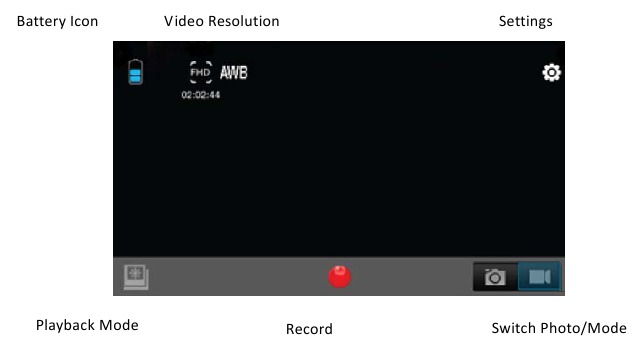
Programėlės sąsajos schema
Pastaba:
Norėdami žiūrėti įrašytus vaizdo įrašus savo telefone, pirmiausia turite juos atsisiųsti.
Įrašymo ir peržiūros parinktys
Failų perkėlimas į kompiuterį
Naudokite pridedamą USB kabelį (J), kad prijungtumėte kamerą prie kompiuterio. Fotoaparato LCD ekrane bus rodoma MSDC piktograma, o jūsų kompiuteris matys jūsų kamerą kaip išorinį atminties įrenginį. Arba galite išimti „Micro SD“ kortelę ir naudoti kortelių skaitytuvą (nepridedamas), kad pasiektumėte tą patį rezultatą.
- Pasirinkite failus, kuriuos norite perkelti į kompiuterį, paryškindami juos.
- Arba nuvilkite failus į norimą vietą kompiuteryje (tai sukurs failo kopiją jūsų kompiuteryje), ARBA dešiniuoju pelės klavišu spustelėkite failą, pasirinkite "Copy" (kopijuoti), dešiniuoju pelės klavišu spustelėkite norimą vietą kompiuteryje ir pasirinkite "Paste" (įklijuoti).
Pastaba:
Taip pat galite perkelti visus nuotraukų / vaizdo įrašų aplankus į savo kompiuterį.
Fotoaparato naudojimas kaip internetinės kameros
Prijunkite kamerą prie kompiuterio naudodami pridedamą USB kabelį (J), kai fotoaparato LCD ekrane pamatysite MSDC, 3 sekundes palaikykite nuspaudę mygtuką SHOOT. Tada fotoaparato ekrane pamatysite PCCAM.
Pastaba:
Kai fotoaparatas veikia PCCAM režimu, įrašyti negalėsite.
„Rollei Actioncam 400“ įdėjimas į vandeniui atsparų dėklą
- „Rollei Actioncam 400“ sukurta naudoti vandeniui atspariame dėkle (C). Prieš įdėdami „Rollei Actioncam 400“ į dėklą, pasirinkite vaizdo įrašo arba nuotraukos režimą.
Pastabos:
- Įsitikinkite, kad dėklas yra sausas ir švarus.
- Įdėkite „Rollei Actioncam 400“, užtikrindami, kad objektyvas tvarkingai tilptų į objektyvo ertmę.
- Uždarykite apsauginį skląstį.
- „Rollei Actioncam 400“ galima montuoti naudojant pridedamus priedus.
DUK
K. Kodėl mirksi raudoni šviesos diodai?
A. Akumuliatorius senka. Turite įkrauti kamerą.
K. Mano „Rollei Actioncam 400“ neįsijungia. Kodėl?
A. Akumuliatorius išsikrovęs. Turite jį įkrauti (visiškas įkrovimas iš išsikrovusio akumuliatoriaus užtruks apie 5 valandas).
K. Mano „Rollei Actioncam 400“ išsijungia automatiškai. Kodėl?
A: Akumuliatorius senka arba nustatėte automatinio išjungimo funkciją.
K. Vaizdo įrašai ir nuotraukos yra sulieti. Kodėl?
A: Objektyvas gali būti nešvarus. Pirmiausia nuvalykite objektyvą.
K. Mano kompiuteris nemato „Rollei Actioncam 400“. Kodėl?
A: Išbandykite kitą USB kabelį arba kitą USB prievadą.
Specifikacijos
| Atsparumas vandeniui | Iki 30 m (su vandeniui atspariu dėklu) |
| Jutiklis | 3,0 megapikselių CMOS jutiklis |
| Raiška | Vaizdo įrašas: 1080P@30fps, 720P@60fps, 720P@30fps |
| Nuotrauka: 3 megapikseliai (interpoliuota iki 12 megapikselių) | |
| Atminties tipas | „Micro SD“ kortelė iki 32 GB (nepridedama) |
| Objektyvas | 150° apžvalgos fiksuotas objektyvas |
| Objektyvo apertūra | F/2.5 f=2.65mm |
| Objektyvo fokusavimas | Nuo 0,5 m iki begalybės |
| Užrakto greitis | Nuo 1/30 iki 1/2000 sek. |
| Vaizdo įrašo ciklas | OFF (IŠJUNGTA), kas 2 min., kas 5 min. |
| Jautrumas | Automatinis ISO 100‐200 |
| Mikrofonas | Integruotas |
| Ekranas | 2" TFT LCD |
| Formatas | Vaizdo įrašas: MOV H.264 |
| Nuotrauka: JPEG | |
| Maitinimo šaltinis | 3.7V/1000mAh nuimamas Li‐akumuliatorius |
| Akumuliatoriaus veikimo trukmė | Vaizdo įrašas: apie 2,0 valandos be „Wi‐Fi“ |
| Matmenys | 54x37x51mm |
| Dėklas | 49.5x76x84mm |
Sistemos reikalavimai
| Operacinė sistema | Windows XP / Vista / 7 / 8 / MAC OS |
| Programėlės reikalavimai | Apple iOS ir Android |
| Sąsaja | HDMI (HDMI laidas nepridedamas) |
| Didelės spartos USB 2.0 |

Atsisiųsti instrukciją
Čia galite atsisiųsti visą pdf instrukcijos versiją, kurioje gali būti papildomų saugos instrukcijų, garantijos informacijos, FCC taisyklių ir kt.
Atsisiųsti Rollei Actioncam 400 - veiksmo kameros vadovas


