Yealink SIP-T57W - Snelstartgids voor bureautelefoons
- 1 Over uw toestel
- 2 Een gesprek voeren
- 3 Inkomende gesprekken beantwoorden
- 4 Een gesprek beëindigen
- 5 Telefonisch vergaderen
- 6 Inkomende gesprekken doorverbinden
- 7 Inkomende gesprekken doorschakelen
- 8 Gespreksopname
- 9 Een gesprek dempen
- 10 Snelkiezen gebruiken
- 11 Voicemail
- 12 Referenties
- 13 Download handleiding
- 14 In andere talen
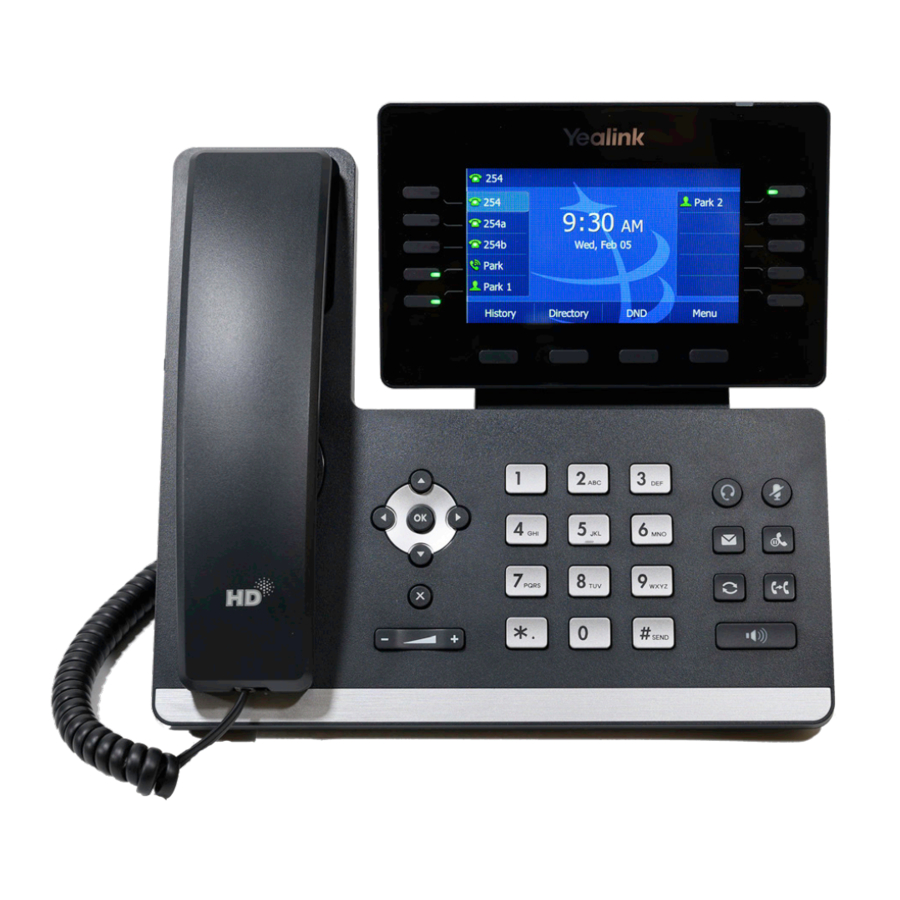
Over uw toestel
Uw telefoon is voorzien van een groot kleuren touchscreen. Er zijn zes softkeys op het scherm aan elke kant van het scherm en vier kleurgecodeerde pictogrammen langs de onderkant van het scherm.

De toetsen aan de zijkant van het scherm zijn programmeerbaar en veranderen afhankelijk van de configuratie van uw telefoon. In dit voorbeeld zijn er drie lijn toetsen en drie parkeer knoppen. De toetsen aan de rechterkant zijn niet geprogrammeerd, dus ze zijn leeg. De softkey "More" (Meer) rechtsonder toont 18 extra softkeys in het middelste gedeelte van het scherm.
De vier pictogrammen aan de onderkant van het scherm zijn gelabeld als History (Geschiedenis), Directory (Adresboek), DND en Menu. We zullen deze toetsen in een later gedeelte uitleggen.

Er zijn 10 toetsen in het onderste gedeelte van de telefoon, rondom het numerieke toetsenblok.
De + en - knoppen onder het 4-weg toetsenblok passen het volume aan. Door op deze toetsen te drukken wanneer u niet in gesprek bent, wordt het belvolume aangepast. Door erop te drukken terwijl u in gesprek bent, wordt het volume van de handset, speaker of headset aangepast.
De grotere rechthoekige toets  is de speakerphone (luidspreker) toets. Druk op deze toets om een gesprek te voeren of te beantwoorden met behulp van de ingebouwde speakerphone (luidspreker).
De andere toetsen zijn:
 | Activeert een headset (indien aangesloten) |
 | Schakelt de microfoon uit |
 | Luister naar uw voicemailberichten |
 | Een gesprek in de wacht zetten (Hold) |
 | Het laatste gesprek opnieuw kiezen (Redial) |
 | Een gesprek doorverbinden (Transfer) |
Een gesprek voeren
Met behulp van de handset:
- Neem de handset op
- Voer het nummer in op het toetsenblok
- Druk op de softkey Send (Verzenden)
Met behulp van de speakerphone (luidspreker):
- Druk op de Speakerphone (Luidspreker) toets
- Voer het nummer in op het toetsenblok
- Druk op de softkey Send (Verzenden).
Met behulp van de headset:
- Druk op de Headset toets
- Voer het nummer in op het toetsenblok
- Druk op de softkey Send (Verzenden).
Inkomende gesprekken beantwoorden
Met behulp van de handset: Neem de handset op.
Met behulp van de speakerphone (luidspreker): Druk op 
Met behulp van de headset: druk op 
Een gesprek beëindigen
Met behulp van de handset: Plaats de handset terug in de houder.
Met behulp van de speakerphone (luidspreker) of headset: Druk op de  toets, of druk op de softkey End Call (Gesprek beëindigen).
Telefonisch vergaderen
U kunt rechtstreeks op uw telefoon telefonische vergaderingen houden met maximaal drie partijen (uzelf inbegrepen). Als u een telefonische vergadering met vier of meer partijen wilt opzetten, kunt u het Audio Conferencing-systeem van Star2Star gebruiken. Vraag uw systeembeheerder om meer informatie.
Een telefonische vergadering met drie partijen opzetten
- Druk tijdens een actief gesprek op de softkey Conference (Conferentie). Het gesprek wordt in de wacht gezet.
- Voer het nummer van de tweede partij in en druk vervolgens op de groene softkey Conference (Conferentie).
- Druk nogmaals op de softkey Conference (Conferentie) wanneer de tweede partij antwoordt. Alle partijen zijn nu samengevoegd in de conferentie.
- Druk op de rode softkey End Call (Gesprek beëindigen) om alle partijen te verbreken.
Inkomende gesprekken doorverbinden
Er zijn drie methoden die u kunt gebruiken om een gesprek door te verbinden naar een andere telefoon:
- Een Blind Transfer (Blind doorverbinden) stuurt een gesprek direct en onmiddellijk naar een andere partij zonder overleg.
- Een Semi-Attended Transfer (Semi-begeleid doorverbinden) stuurt een gesprek terwijl de telefoon van de bestemming overgaat.
- Een Attended Transfer (Begeleid doorverbinden) stelt u in staat om met de telefoon van de bestemming te spreken voordat u het gesprek doorverbindt.
Merk op dat u de transfer (doorverbinden) toets of de transfer (doorverbinden) softkey onder het scherm kunt gebruiken om gesprekken door te verbinden.
Blind doorverbinden
- Druk tijdens een actief gesprek op de Transfer (Doorverbinden) toets. Het gesprek wordt in de wacht gezet.
- Voer het nummer in waarnaar u het gesprek wilt doorverbinden.
- Druk nogmaals op de Transfer (Doorverbinden) toets.
Semi-begeleid doorverbinden
- Druk tijdens een actief gesprek op de Transfer (Doorverbinden) toets. Het gesprek wordt in de wacht gezet.
- Voer het nummer in waarnaar u wilt doorverbinden en druk vervolgens op de softkey Send (Verzenden).
- Druk nogmaals op de Transfer (Doorverbinden) toets wanneer u de kiestoon hoort.
Begeleid doorverbinden
- Druk tijdens een actief gesprek op de Transfer (Doorverbinden) toets. Het gesprek wordt in de wacht gezet.
- Voer het nummer in waarnaar u wilt doorverbinden en druk vervolgens op de softkey Send (Verzenden).
- Druk nogmaals op de Transfer (Doorverbinden) toets wanneer de tweede partij antwoordt.
Inkomende gesprekken doorschakelen
Om doorschakelen in te schakelen:
- Druk op de softkey Menu wanneer de telefoon inactief is en selecteer vervolgens Features->Call Forward (Functies->Gesprek doorschakelen).
- Selecteer het gewenste doorschakeltype:
- Always Forward (Altijd doorschakelen): Inkomende gesprekken worden onvoorwaardelijk doorgeschakeld.
- Busy Forward (Doorschakelen bij bezet): Inkomende gesprekken worden doorgeschakeld wanneer de telefoon in gesprek is.
- No Answer Forward (Doorschakelen bij geen antwoord): Inkomende gesprekken worden doorgeschakeld als ze na een bepaalde tijd niet worden beantwoord.
- Voer het nummer in waarnaar u wilt doorschakelen. Voor Doorschakelen bij geen antwoord, drukt u op of om de gewenste beltijd te selecteren voordat u doorschakelt vanuit het veld After Ring Time (Na beltijd).
- Druk op de softkey Save (Opslaan) om de wijziging te accepteren.
We raden u aan de Find Me - Follow Me (Zoek mij - Volg mij) instellingen van uw toestel te gebruiken in plaats van de Call Forwarding (Gesprek doorschakelen) functie van de telefoon.
Gespreksopname
U kunt telefoongesprekken opnemen op een flashdrive die is aangesloten op de USB-poort van de telefoon. De opnamen kunnen direct op de telefoon worden afgespeeld, of u kunt de USB-drive op een computer aansluiten om de opnamen over te zetten.
Om een gesprek op te nemen, drukt u op de softkey More (Meer) (weergegeven als "..") onder het scherm en drukt u vervolgens op de softkey "Start Rec" (Opnemen starten). De opname stopt wanneer u het gesprek verbreekt of wanneer u op de softkey "Stop Rec" (Opname stoppen) drukt.
Een gesprek dempen
U kunt de microfoon van de telefoon uitschakelen om in de kamer privé met anderen te overleggen terwijl u via de speaker (luidspreker) of de handset naar de andere partij aan de telefoon luistert.
Om het gesprek te dempen, drukt u op de mute (dempen) toets. De knop wordt rood en het scherm geeft aan dat de microfoon is gedempt. Druk nogmaals op mute (dempen) om het gesprek te hervatten.
Snelkiezen gebruiken
Met snelkiestoetsen kunt u een nummer kiezen door op een enkele toets op uw telefoon te drukken. Een snelkiestoets configureren:
- Druk op de softkey Menu wanneer de telefoon inactief is en selecteer vervolgens Features->DSSKey (Functies->DSSKey).
- Selecteer de gewenste DSS-toets en druk vervolgens op de softkey Enter (Invoeren). Merk op dat de toetsen 12 tot en met 29 zich in het midden van het scherm bevinden.
- Selecteer SpeedDial (Snelkiezen) in het veld Type, selecteer de gewenste lijn in het veld Account ID, voer een label in het veld Label in en voer vervolgens het nummer in het veld Value (Waarde) in.
- Druk op de softkey Save (Opslaan) om de wijziging te accepteren.
De snelkiestoetsen gebruiken:
Druk op de snelkiestoets om het vooraf ingestelde nummer te kiezen. Om de softkeys in het midden van het scherm te openen, moet u eerst op de softkey "More" (Meer) drukken.
Snelkeuzenummers die met deze methode zijn ingesteld, overleven mogelijk geen firmware-upgrade. Raadpleeg knowledge.star2star.com voor meer details.
Voicemail
De berichtwachtindicator op het inactieve scherm geeft aan dat er een of meer voicemailberichten in het berichtencentrum wachten. De LED van de aan/uit-knop knippert langzaam rood.
Naar voicemailberichten luisteren:
- Druk op
![]() of de softkey Connect (Verbinden).
of de softkey Connect (Verbinden). - Volg de gesproken aanwijzingen om naar uw voicemailberichten te luisteren.
 of de softkey Connect (Verbinden).
Voor meer informatie, waaronder een video-tutorial, kunt u de Star2Star Knowledge Base bezoeken op: knowledge.star2star.com
Let op: deze instructies hebben betrekking op de bediening van deze telefoon op zowel de Star2Star Business Voice- als de Business Voice+-systemen.
Copyright 2020, Star2Star,. Star2Star is een geregistreerd handelsmerk.

Referenties

Download handleiding
Hier kunt u de volledige pdf-versie van de handleiding downloaden. Deze kan aanvullende veiligheidsinstructies, garantie-informatie, FCC-regels, enz. bevatten.
Download Yealink SIP-T57W - Snelstartgids voor bureautelefoons


