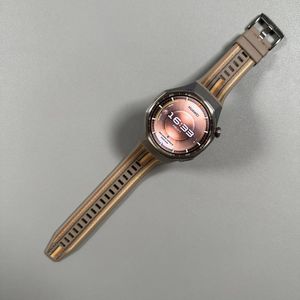
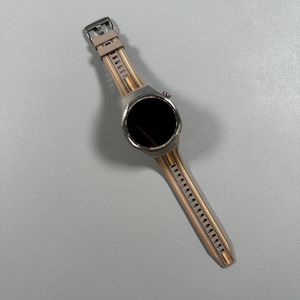
Applicaties installeren op je Huawei Watch GT 6 Pro
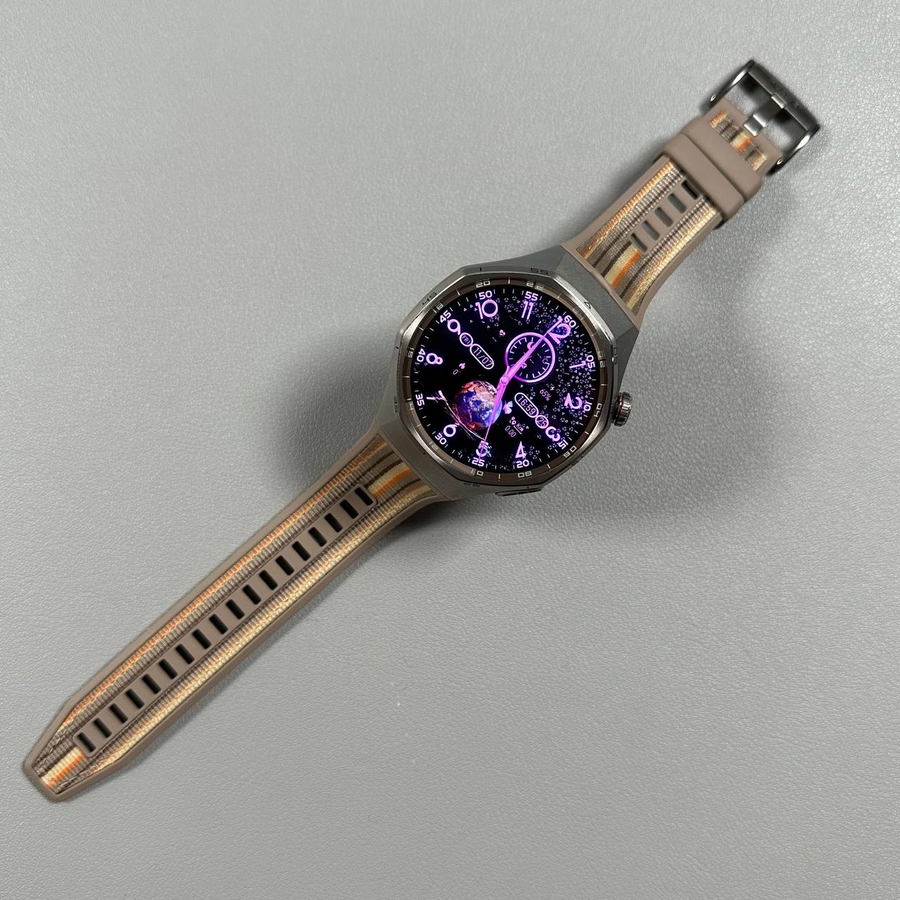
Het ontdekken en installeren van nieuwe applicaties op je Huawei Watch GT 6 Pro kan de functionaliteit verbeteren en je dagelijkse activiteiten aangenamer maken. Hoewel de selectie van beschikbare applicaties enigszins beperkt is, zal deze handleiding je door het proces leiden om snel en gemakkelijk apps aan je horloge toe te voegen met behulp van de Huawei Health-app.
Stap 1: Start de Huawei Health-app
Om te beginnen, ontgrendel je je smartphone en zoek je de Huawei Health-app. Deze wordt meestal weergegeven door een hartpictogram op je startscherm of in de app-lade. Open deze app, want je hebt hem nodig om de applicaties van je Huawei Watch GT 6 Pro te beheren.

Stap 2: Selecteer je apparaat
Zodra de Huawei Health-app is geopend, ga je naar het tabblad 'Apparaten' (Devices). Hier zie je een lijst met verbonden apparaten. Tik op je Huawei Watch GT 6 Pro om deze te selecteren.

Stap 3: Toegang tot de AppGallery
Nadat je je smartwatch hebt geselecteerd, scrol je omlaag op de apparaatpagina totdat je de optie 'AppGallery' vindt. Tik erop om de beschikbare apps te verkennen die je op je horloge kunt downloaden.

Stap 4: Kies en download apps
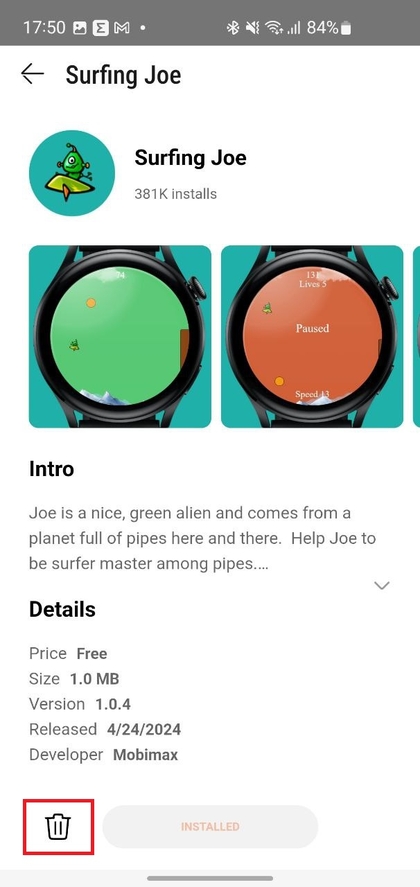
Neem in de AppGallery de tijd om de lijst met beschikbare applicaties te bekijken die je aan je smartwatch kunt toevoegen. Je vindt er handige tools zoals een calculator en leuke games zoals "Surfing Joe" (Surfing Joe), die lijkt op het klassieke spel "Flappy Bird" (Flappy Bird). Wanneer je een app vindt die je wilt installeren, tik je erop en volg je de aanwijzingen om het downloaden te starten.

Stap 5: Wacht op de installatie
Je geselecteerde apps worden automatisch naar je horloge overgebracht. Het kan even duren voordat de installatie is voltooid. Eenmaal voltooid, verschijnen de apps in je app-lijst op het horloge.

Stap 6: Start en verken je nieuwe apps
Nu de installaties zijn voltooid, kun je je nieuwe apps openen door naar de app-lijst op je Huawei Watch GT 6 Pro te gaan. Probeer bijvoorbeeld de "Compass Navigation" (Kompasnavigatie)-app te starten om te zien hoe deze werkt. Het is handig voor het verkennen van onbekend terrein als je op avontuur bent.

Stap 7: Verwijder ongewenste apps
Mocht je besluiten een app te verwijderen, ga dan gewoon naar de app-lijst van je horloge, houd het app-pictogram ingedrukt en selecteer 'Uninstall' (Verwijderen), gevolgd door een bevestiging. Dit verwijdert de app efficiënt van je apparaat.