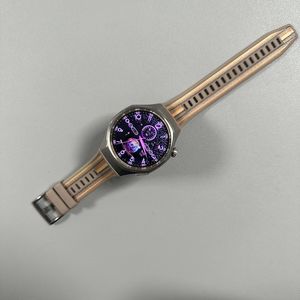
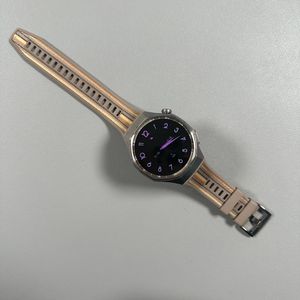
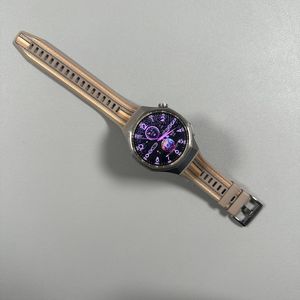
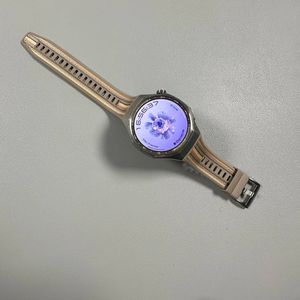
Hoe de batterijduur te maximaliseren op uw Huawei Watch GT 6 Pro
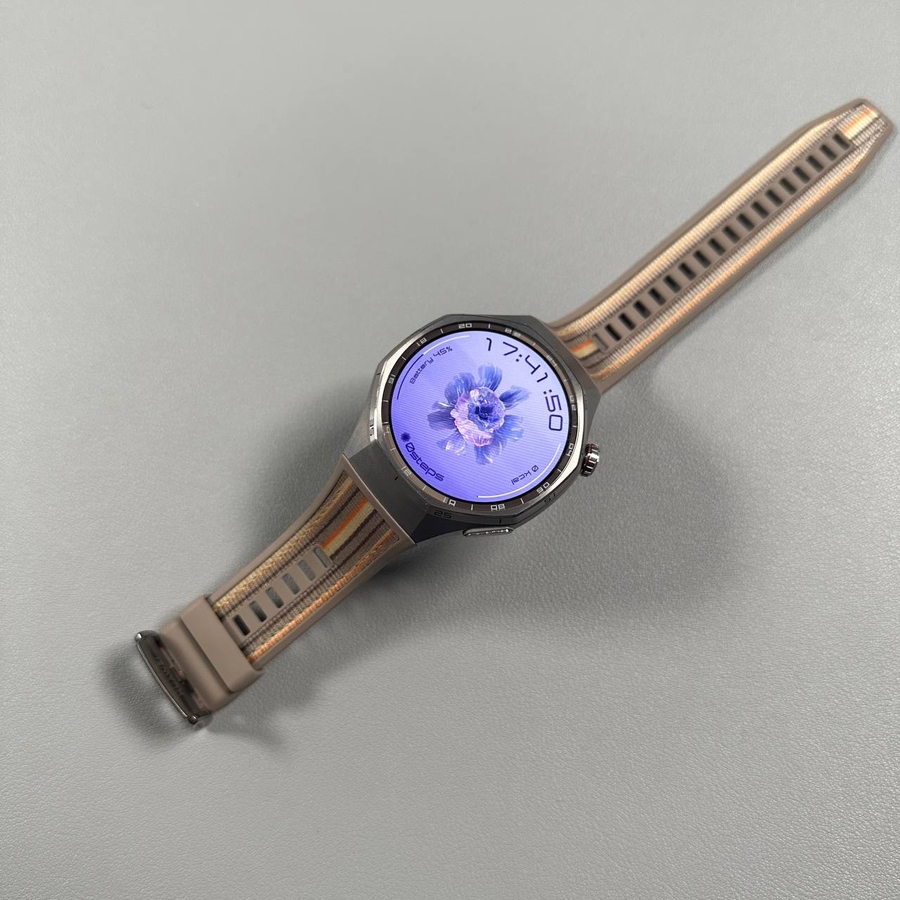
Welkom bij onze gids die is ontworpen om u te helpen de batterijduur van uw Huawei Watch GT 6 Pro te maximaliseren. Door een paar eenvoudige stappen te volgen, kunt u de batterijduur van uw horloge aanzienlijk verlengen en langer genieten tussen oplaadbeurten. Dit artikel leidt u door essentiële aanpassingen aan de instellingen en praktische tips om uw horloge efficiënt te laten werken.
Stap 1: Meldingen beheren
Laten we eerst eens kijken naar uw meldingen. Begin met het ontgrendelen van uw smartphone en het starten van de Huawei Health-applicatie. Zodra u zich in de app bevindt, gaat u naar het tabblad 'Devices' (Apparaten) om uw Huawei Watch GT 6 Pro te vinden. Scroll naar beneden totdat u de sectie 'Notifications' (Meldingen) vindt. Overweeg onnodige meldingen uit te schakelen, omdat deze een aanzienlijke belasting voor uw batterij kunnen vormen. Bevestig uw keuzes door op 'Yes' (Ja) te tikken wanneer daarom wordt gevraagd, aangezien het minimaliseren van meldingen effectief energie bespaart.

Stap 2: De Always-On Display aanpassen
Laten we vervolgens de weergave-instellingen van uw horloge optimaliseren. Activeer het horloge door op het scherm te tikken en open vervolgens het menu 'Settings' (Instellingen). Zoek de optie voor 'Watch Face & Home' (Watch Face en Startscherm). Hier is het raadzaam om de functie 'Always-On Display' uit te schakelen. Dit zal enorm veel energie besparen, omdat uw scherm niet langer constant verlicht blijft, waardoor het batterijverbruik wordt verminderd.

Stap 3: Schermhelderheid configureren
Focus u nu op het aanpassen van uw schermhelderheid. Ga terug naar 'Settings' (Instellingen) op uw horloge en zoek 'Display & Brightness' (Weergave en Helderheid). Hier kunt u uw schermhelderheid handmatig instellen op basis van uw omgeving. Het verlagen van de helderheid kan helpen de batterij te sparen. Overweeg bovendien om 'Automatic Brightness' (Automatische Helderheid) in te schakelen. Deze functie past de helderheid van het scherm op intelligente wijze aan als reactie op omgevingslicht, wat verder bijdraagt aan het sparen van de batterij.

Stap 4: Slaapmodus gebruiken
Ten slotte is het nuttig om de 'Sleep Mode' (Slaapmodus) te gebruiken. Deze modus beperkt achtergrondactiviteiten en dimt het scherm wanneer u het horloge niet actief gebruikt, waardoor de batterij wordt gespaard. Door de 'Sleep Mode' (Slaapmodus) zoveel mogelijk ingeschakeld te houden, zorgt u ervoor dat uw horloge minder vaak hoeft te worden opgeladen, waardoor de gebruiksduur wordt verlengd.

Door deze praktische stappen te volgen, zou u een duidelijke verbetering moeten merken in de batterijprestaties van uw Huawei Watch GT 6 Pro.