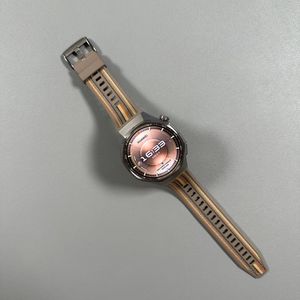
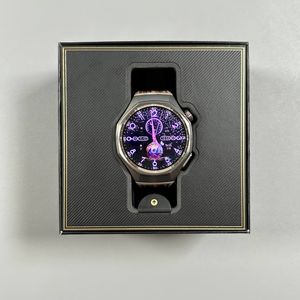
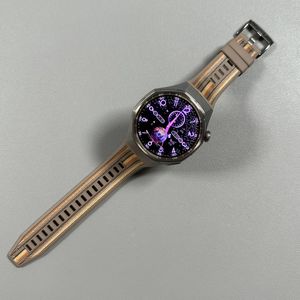
Huawei Watch GT 6 Pro koppelen met een iPhone: handleiding
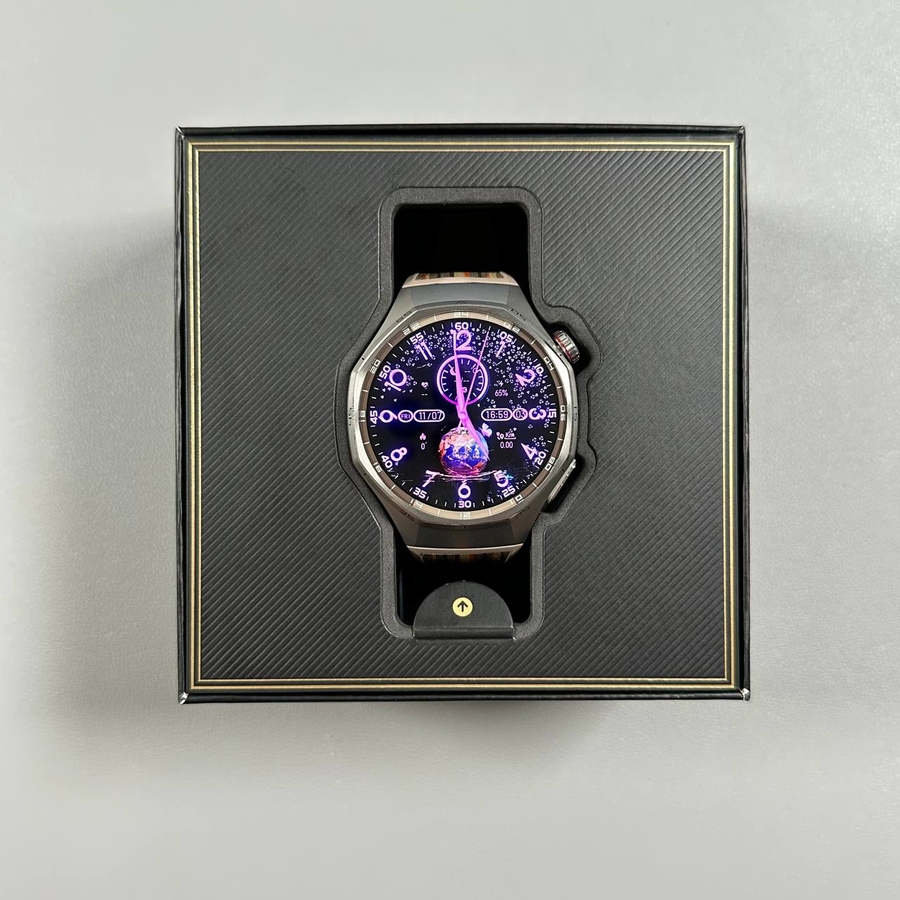
Welkom bij uw complete handleiding voor het koppelen van de Huawei Watch GT 6 Pro met uw iPhone. Met onze stapsgewijze instructies zult u dit proces eenvoudig en snel vinden. Of u nu technisch onderlegd bent of nieuw bent met slimme apparaten, deze instructies zijn bedoeld om ervoor te zorgen dat uw horloge en telefoon naadloos samenwerken.
Stap 1: Schakel uw Huawei Watch GT 6 Pro in
Om te beginnen, moet u ervoor zorgen dat uw Huawei Watch GT 6 Pro is ingeschakeld. U kunt hem eenvoudig inschakelen door de kroonknop aan de zijkant van het horloge ingedrukt te houden. Houd de knop stevig vast totdat u het Huawei-logo op het scherm ziet verschijnen. Zodra u het logo ziet, laat u de knop los en wacht u tot het horloge het opstartproces heeft voltooid.

Stap 2: Installeer de Huawei Health-app op uw iPhone
Vervolgens moet u de Huawei Health-app downloaden en installeren vanuit de App Store op uw iPhone. Controleer eerst of uw iPhone is verbonden met internet en Bluetooth is ingeschakeld. Start de App Store, tik vervolgens op het zoekpictogram en voer "Huawei Health" in de zoekbalk in. Zodra het zoeken is voltooid, zou u de Huawei Health-app in de resultatenlijst moeten zien. Tik op de knop "Get" (Downloaden) om deze essentiële app te downloaden en te installeren.

Stap 3: Selecteer de taal van uw horloge
Nadat het horloge is opgestart, wordt er een selectie van talen weergegeven. Blader door deze lijst en zoek uw voorkeurstaal. Tik erop om uw keuze te selecteren en toe te passen. Deze selectie zal uw apparaat personaliseren, waardoor de navigatie voor u gemakkelijker wordt.

Stap 4: Stel de Huawei Health-app in
Open nu de geïnstalleerde Huawei Health-app op uw iPhone. Kies, wanneer u daarom wordt gevraagd, een servicegebied door op de relevante optie te tikken en door de lijst te scrollen totdat u het gewenste gebied vindt. Zodra u het hebt geselecteerd, tikt u op "Next" (Volgende) en gaat u akkoord met de voorwaarden. Schakel meldingen in als u daarom wordt gevraagd, wat u kan helpen om waarschuwingen rechtstreeks op uw horloge te ontvangen.

Stap 5: Voeg uw Huawei Watch GT 6 Pro toe
Ga in de Huawei Health-app naar het gedeelte "Devices" (Apparaten) en tik op "Add Device" (Apparaat toevoegen). Mogelijk moet u inloggen op een Huawei-account om verder te gaan. Volg de instructies op het scherm om in te loggen. Nadat u succesvol bent ingelogd, kan de applicatie opnieuw worden opgestart. Ga eenmaal binnen akkoord met alle prompts en beheer machtigingen, waarbij u kiest welke gegevensgezondheidsfuncties u wilt inschakelen. Voor een naadloze ervaring kunt u overwegen alle functies in te schakelen, maar dit is volledig aan u.

Stap 6: Koppel uw apparaten
Sta de app toe om te beginnen met scannen naar apparaten. Het zou snel uw Huawei Watch GT 6 Pro moeten detecteren. Wanneer deze verschijnt, tikt u op "Connect" (Verbinden), gevolgd door een acceptatie van de voorwaarden en een tik op "Сonnect" (Verbinden) om de verbinding tot stand te brengen. Verleen alle aanvullende machtigingen zoals gevraagd, zoals toegang tot contacten om te bellen via het horloge of toegang tot de agenda voor gebeurteniswaarschuwingen.

En daar heb je het! Eenmaal gekoppeld, verschijnt uw Huawei Watch GT 6 Pro op de apparatenpagina, klaar voor gebruik.