Automatische correctie in- of uitschakelen op HONOR 400 Lite
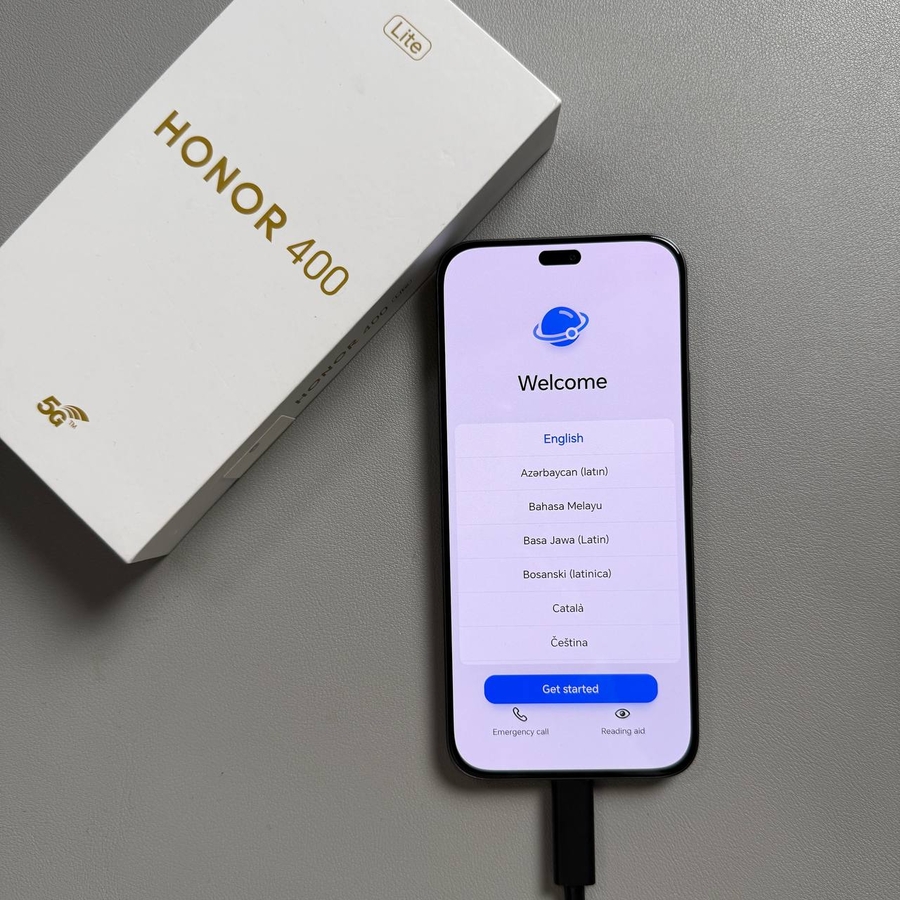
Of u nu genoeg hebt van het feit dat uw HONOR 400 Lite-apparaat uw teksten automatisch corrigeert of u wilt ervoor zorgen dat uw berichten perfect gespeld zijn, wij staan voor u klaar. Deze handleiding leidt u door elke stap om de automatische correctie op uw apparaat in of uit te schakelen.
Het toetsenbord starten
Om te beginnen, ontgrendelt u uw HONOR 400 Lite-apparaat en opent u een app, zoals Berichten of Notities, waar u toegang hebt tot het toetsenbord. Zodra het toetsenbord zichtbaar is, moet u zich richten op een pictogram in de linkerbovenhoek van uw toetsenbordinterface.

Toegang tot de toetsenbordinstellingen
Nadat u het pictogram in de linkerbovenhoek hebt geïdentificeerd, klikt u erop om naar de toetsenbordinstellingen te navigeren. Deze stap is cruciaal omdat u hiermee verschillende toetsenbordopties kunt configureren die aan uw voorkeuren voldoen.

Automatische correctie aanpassen
In het menu met toetsenbordinstellingen moet u een beetje omlaag scrollen totdat u de sectie 'Tekstcorrectie' vindt. Zoek in deze sectie naar de schakelaar naast de optie 'Automatische correctie'. U kunt deze schakelaar omschakelen om automatische correctie naar wens in of uit te schakelen.


Bedankt dat u deze handleiding hebt gevolgd. U hebt met succes geleerd hoe u de functie voor automatische correctie op uw HONOR 400 Lite-apparaat kunt beheren.