Ion PRO GLOW ULTRA - Brukermanual for høyttalersystem
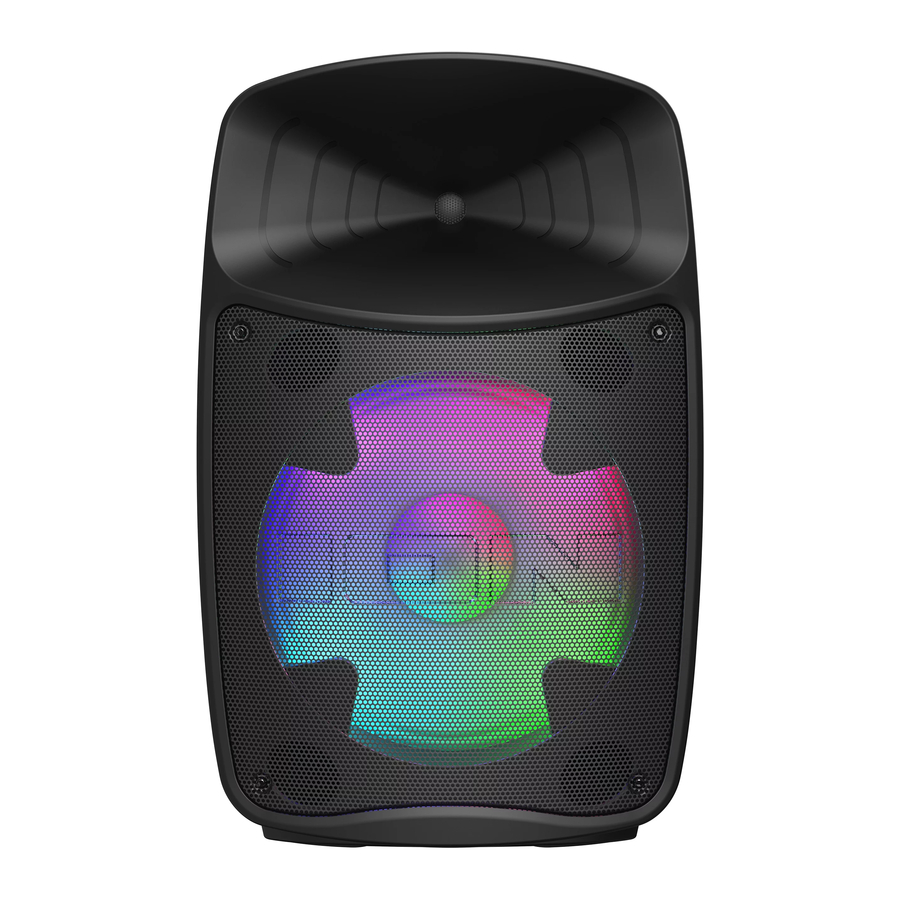
Innhold i esken
Pro Glow Ultra
IEC320 C13 Strømkabel (5 ft / 150 cm)
Mikrofon med kabel (8.2 ft / 250 cm)
Hurtigstartguide
Support
For den nyeste informasjonen om dette produktet (dokumentasjon, tekniske spesifikasjoner, systemkrav, kompatibilitetsinformasjon, osv.) og produktregistrering, besøk ionaudio.com.
For ytterligere produktstøtte, besøk ionaudio.com/support.
OPPSETT
Hurtigstart
- Sørg for at alle elementene som er oppført i Introduksjon > Innhold i esken er inkludert i esken.
- Les Sikkerhets- og garantimanualen før du bruker produktet.
- Studer Oppsett > Koblingsskjema.
- Sørg for at alle inndataenheter (som mikrofoner, CD-spillere eller digitale mediespillere) er slått av med voluminnstillingene satt til "null".
- Koble til alle enheter som vist i koblingsskjemaet.
- Slå på alt i følgende rekkefølge:
- Lydinndataenheter (f.eks. mikrofoner, instrumenter, CD-spillere)
- Pro Glow Ultra
- Når du er ferdig med å bruke Pro Glow Ultra, slå av alt i følgende rekkefølge:
- Pro Glow Ultra
- Lydinndataenheter
Koblingsskjema

Stativmontering
Merk: Høyttalerstativ ikke inkludert, selges separat.
- Trekk høyttalerstativets tripodføtter helt ut på en flat, stabil overflate.
![]()
- Hev monteringsstangen opp til passende høyde og stram til sidejusteringsknappen.

- Sett pinnen inn i det nederste pinnehullet slik at monteringsstangen holder seg i den innstilte høyden.
- På Pro Glow Ultra, juster den nederste knappen mot klokken slik at skruen ikke blokkerer åpningen.
- Juster Pro Glow Ultra-monteringshullet med høyttalerstativstangen og plasser den på stangen.
- Stram monteringsknappen med klokken på Pro Glow Ultra for å feste den til stangen.


FUNKSJONER
Bakpanel

Klikk på en kontroll nedenfor for å hoppe til den delen.
- Display (Skjerm)
Denne skjermen viser informasjon som er relevant for Pro Glow Ultras nåværende drift.

- Kontrollknapp (Control Knob)
Trykk på denne knappen for å bla mellom følgende kontroller, som indikert på Display (Skjerm), og vri deretter på knappen for å justere den valgte kontrollen:

- VOL: Justerer det totale hovedvolumet på høyttaleren (0–30).
- MIC: Justerer mikrofoninngangsvolumet, uavhengig av de andre kanalene (0–30).
- SOURCE: Justerer kildevolumet (Bluetooth, AUX eller USB), uavhengig av Mic-kanalen (0–30).
- ECHO: Justerer mengden ekkoeffekt på mikrofonen (0–10).
- LOW: Øker eller reduserer lavfrekvens EQ for alle kanaler (-12 – 0 – 12).
- HIGH: Øker eller reduserer høyfrekvens EQ for alle kanaler (-12 – 0 – 12).
Hvis kontrollknappen ikke beveges på fem sekunder, vil funksjonen gå tilbake til VOL.
Trykk og hold inne kontrollknappen i fem sekunder for å gjenopprette standardinnstillingene.
Merk: For best lydkvalitet, sett inngangskildevolumet til 100 % og bruk høyttalerens kilde- og hovedvolumkontroll for å justere volumet.
- Neste knapp (Next Button)
Trykk på denne knappen for å hoppe til neste Bluetooth- eller USB-spor. - Forrige knapp (Previous Button)
Trykk på denne knappen for å gå tilbake til starten av gjeldende Bluetooth- eller USB-spor. Trykk på knappen igjen innen ett sekund for å hoppe til forrige spor. - Spill av / Pause-knapp (Play / Pause Button)
Trykk på denne knappen for å starte og stoppe Bluetooth- eller USB-lyd. Trykk og hold inne denne knappen for å aktivere eller deaktivere talemeldinger. - Stereo-Link / Repeat-knapp (Stereo-Link / Repeat Button)
Trykk på denne knappen for å koble Pro Glow Ultra til en annen kompatibel høyttaler. Se Drift > Koble sammen to høyttalere for mer informasjon.
I USB-modus, trykk på denne knappen for å endre avspillingsmodus. Se Drift > USB-modus for mer informasjon. - Kildeknapp (Source Button)
Trykk på denne knappen for å bla mellom Bluetooth-, Aux- og USB-modus. Gjeldende modus vil vises på Display (Skjerm). - Lysknapp (Lights Button)
Trykk på denne knappen for å bla mellom de fem lysmodusene, eller for å slå av lysene. Se Drift > Lysmoduser for mer informasjon. - USB-lade- / avspillingsport (USB Charge / Playback Port)
Du kan bruke denne porten til å lade USB-enheten, for eksempel et nettbrett eller en smarttelefon. For å lade en enhet som strømmer musikk via Bluetooth, sett musikken på pause først og vent deretter til den kobles til igjen etter at USB-kabelen (ikke inkludert) er satt inn.
Du kan også koble til en USB-minnepinne her for å spille musikk. Se Drift > USB-modus for mer informasjon - Mic In
Koble den medfølgende mikrofonen til denne inngangen ved hjelp av 1/4" (6.35 mm) kabelen. - Aux In
Koble en CD-spiller, MP3-spiller eller annen lydkilde til denne 1/8" (3.5 mm) inngangen. - Power LED (Strøm-LED)
Denne LED-en vil lyse når enheten er slått på. - Clip LED (Klipp-LED)
Denne LED-en vil blinke rødt hvis signalet fra inngangskontaktene eller lydkilden klipper (forvrengning fra et for høyt signal). Hvis dette skjer, reduser hovedvolumet eller kildevolumet for Aux eller Mic Inputs (Mikrofoninnganger) (hvis en høy enhet er koblet til en av dem) ved hjelp av Control Knob (Kontrollknapp). - Power Button (Strømknapp)
Slår Pro Glow Ultra på eller av. Når strømmen er på, vil Power LED (Strøm-LED) lyse grønt. - Power Cable Input (Strømkabelinngang)
Koble den medfølgende strømkabelen her for å drive enheten. - Sikring (Fuse)
Hvis enhetens sikring er ødelagt, fjern sikringsholderen (fuse holder) og erstatt den ødelagte sikringen med en som har riktig verdi (som angitt på sikringsholderen (fuse holder)). Bruk av en sikring med feil verdi kan skade enheten og/eller sikringen.
BRUK
Bruke kontrollknappen

Kontrollknappen er som standard innstilt til å kontrollere hovedvolumet for alle kanaler. Trykk på kontrollknappen for å bla gjennom forskjellige funksjoner. Roter kontrollknappen for å endre den valgte innstillingen:
| Trykk | Kontroll | Roter |
| 1x | MIC | Juster mikrofonvolumet |
| 2x | SOURCE (KILDE) | Juster kildevolumet (AUX, Bluetooth, USB) |
| 3x | ECHO (EKKO) | Juster mikrofonens ekko |
| 4x | LOW (LAV) | Juster lav EQ |
| 5x | HIGH (HØY) | Juster høy EQ |
| 6x | VOL | Juster hovedvolumet |
Hvis det ikke er aktivitet på kontrollknappen på 5 sekunder, vil funksjonen gå tilbake til hovedvolumet.
For å tilbakestille høyttaleren til fabrikkinnstillingene, hold inne kontrollknappen i 5 sekunder.
Høyttaleren vil slå seg av og på, og tilbakestillingen vil være vellykket.
Pare en Bluetooth-enhet
- Slå på Bluetooth-enheten din.

- Slå på Pro Glow Ultra. Når enheten slås på for første gang, vil den automatisk gå inn i Bluetooth-paringsmodus. Om nødvendig, trykk på Source-knappen (Kilde) for å velge Bluetooth-modus. Hvis talemeldinger er aktivert, vil du høre "Bluetooth Pairing" ("Bluetooth-paring").
![]()
- Gå til Bluetooth-enhetens oppsettskjerm, finn "PRO GLOW ULTRA" og koble til. Hvis talemeldinger er aktivert, vil du høre "Bluetooth Connected" ("Bluetooth tilkoblet").
Merk: Hvis Bluetooth-enheten din ber om en paringskode, skriv inn "0000".


For å koble fra den parede Bluetooth-enheten, slå av eller koble fra Bluetooth-enheten din.
Tips: Hvis du vil deaktivere (eller aktivere) talemeldingene, trykk og hold inne Play / Pause-knappen (Spill av/pause) i fem sekunder.
Koble sammen to høyttalere
Hvis du vil spille musikk fra en Bluetooth-enhet, kan du først "koble" to Pro Glow Ultra-er sammen for å lytte til musikken din i stereo. En Pro Glow Ultra vil fungere som venstre høyttaler, og den andre vil fungere som høyre høyttaler.
Slik kobler du sammen to Pro Glow Ultra-høyttalere:
- Trykk og hold inne Stereo-Link / Repeat-knappen (Stereo-kobling/Gjenta) på begge høyttalerne for å gå inn i Stereo-Link-modus. Du vil høre en tone, og ordet LINK vil blinke på hver høyttalers Display (Skjerm) mens de søker etter hverandre. Når en kobling er opprettet, vil ordet LINK forbli på Display (Skjerm).

Merk: Koblingsprosessen kan ta opptil et minutt å fullføre. Jo nærmere de to høyttalerne er hverandre, desto raskere opprettes koblingen. - Når de to høyttalerne er koblet sammen, trykk og slipp Source-knappen (Kilde) på en av høyttalerne for å velge Bluetooth-modus og starte Bluetooth-paringsprosessen. Høyttaleren du bruker til Bluetooth-paring, vil fungere som hovedhøyttaler. På Display-skjermen (Skjerm) vil Bluetooth-ikonet blinke for å indikere at Bluetooth-paring pågår.
- Gå til Bluetooth-enhetens oppsettskjerm, finn Pro Glow Ultra og koble til. Når Bluetooth-enheten din er tilkoblet, vil Bluetooth-ikonet lyse konstant på hovedhøyttalerens Display (Skjerm), og du vil kunne spille av lyd fra Bluetooth-enheten gjennom de to sammenkoblede høyttalerne dine.
- For å koble fra to høyttalere eller avbryte koblingen mellom de to, dobbelttrykk på Stereo-Link / Repeat-knappen (Stereo-kobling/Gjenta) på en av høyttalerne.

Merk: Pro Glow Ultra er ikke trådløs koblingskompatibel med tidligere ION Audio Pro Glow-modeller.
USB-modus
Når en USB-stasjon med kompatible filer settes inn i USB Charge/Playback Port (USB-lade-/avspillingsport), vil Pro Glow Ultra automatisk bytte til USB-modus. Hvis USB-stasjonen allerede er satt inn og du bruker en annen modus, trykk på Source-knappen (Kilde) til USB-modus er valgt.
Pro Glow Ultra vil automatisk spille av den første kompatible MP3-filen. Filer spilles av i alfabetisk rekkefølge av det som er på rotnivå, deretter alfabetisk etter mappe, og deretter alfabetisk etter spornavn. Medieavspillingen stopper når alle medier er spilt av på USB-stasjonen.
Merk: USB-stasjonen må ha spillbare MP3-filer for at den skal vises på mediepanelets skjerm.

Trykk på Next (Neste) og Previous-knappene (Forrige) for å gå til neste eller forrige spor. Trykk og hold inne disse knappene for å spole fremover eller bakover i sporet.

Trykk på Stereo-Link / Repeat-knappen (Stereo-kobling/Gjenta) for å bla gjennom repeat/shuffle-alternativene (forkortelser vil vises på skjermen):
- Spill av det gjeldende USB-sporet på repeat (OnE). Dette er standardmodus når den slås på.
- Spill av sporene i tilfeldig rekkefølge (rAn).
- Spill av alle sporene på USB-stasjonen på repeat (ALL).
- Spill av den gjeldende mappens sporliste på repeat (FOLd). Mappen som brukes er basert på hvilken sang som spilles når den aktiveres. For eksempel, hvis en sang som spilles av er på rotnivå, vil valg av FOLd bare gjenta sanger på rotnivå. Hvis en sang er i mappen "A", vil bare sanger i mappen "A" bli gjentatt.
Lysmoduser

Trykk på Light-knappen (Lys) for å bla mellom fem moduser for LED-lysene på Pro Glow Ultra.
Merk: For best mulig lyseffekt kan det hende du må øke volumet på den tilkoblede enheten eller inngangskilden.
- Color Cycle (Fargesyklus): Lysene gløder sakte og går gjennom farger.
- Beat Sync (Taktsynkronisering): Lysene endrer farge og blinker i reaksjon på musikkens takt.
- Two-Tone Fade (Tofarget fade): Lysene fader mellom farger med de to øverste LED-lysene i én farge og de to nederste i en annen farge.
- Rainbow Chase Beat-Sync (Regnbuejakt taktsynkronisering): Lysene vil bevege seg med klokken rundt basshøyttaleren som en regnbue. Når musikken endres i volum, vil hastigheten øke eller reduseres.
- Solid (Solid): Alle lysene vil lyse i en enkelt farge (som standard blå). Du kan endre fargen ved hjelp av ION Sound Control-appen. Det er de 15 fargene som kan velges fra ION Sound Control-appen.
- Off (Av): Alle LED-lys er av.
Appkontroll

For å sikre best mulig opplevelse med appen, bruk den nyeste Android OS eller iOS på enheten din.
Følg disse trinnene for å laste ned gratisappen på enheten din:
- Åpne Apple App Store eller Google Play på enheten din. Søk deretter etter ION Sound Control-appen.
- Følg instruksjonene på skjermen for å laste ned og installere appen. Når den er lastet ned, vil ION Sound Control-appen vises på enhetens startskjerm.
- Koble enheten din til Pro Glow Ultra via Bluetooth. Se Bruk > Pare en Bluetooth-enhet for å lære hvordan du gjør dette.
- Åpne ION Sound Control-appen. Hvis du blir bedt om det, la appen få tilgang til enhetens Bluetooth og lokasjonstjenester.
- Følg trinnene på skjermen for å finne og koble til Pro Glow Ultra. Når du er tilkoblet, kan du kontrollere forskjellige funksjoner på høyttaleren, for eksempel:
- Source Selection (Kildevalg): Velg kilden du vil bruke (Bluetooth, USB eller Aux).
- Volume (Volum): Juster høyttalerens volum.
- Source Volume (Kildevolum): Juster inngangsvolumet for Bluetooth-, USB- eller Aux-kildene.
- Mic Volume (Mikrofonvolum): Juster volumet på mikrofoninngangen.
- EQ: Juster høyttalerens utjevning.
- Voice Prompts (Talemeldinger): Aktiver eller deaktiver talemeldingene.
- Lights (Lys): Endre lysmodusene.
- Mic Echo (Mikrofonekko): Juster mengden ekko som brukes på mikrofonen.
- Over-The-Air Firmware Updates (Trådløse fastvareoppdateringer): Hold deg oppdatert med den nyeste fastvareinstallasjonen.
- Support (Støtte): Besøk ionaudio.com, kontakt teknisk støtte og se garantiinformasjon og ofte stilte spørsmål.
FEILSØKING
Hvis lyden er forvrengt
Prøv å senke volumkontrollen på lydkilden, musikkinstrumentet eller mikrofonen. Prøv også å redusere det totale volumet på Pro Glow Ultra ved hjelp av Control Knob (kontrollknappen).
Jeg hører en brumming når kabler er koblet til
- Koble kabler fra inngangskontaktene for å se om det er en defekt kabel.
- Sørg for at signalkablene ikke er plassert i nærheten av strømkabler.
- Koble alle strømkabler for lydutstyr til stikkontakter som deler et felles jordingspunkt.
Hvis det er en høyfrekvent plystrelyd når du bruker mikrofoner
Dette er sannsynligvis feedback. Rett mikrofonen bort fra høyttaleren.
Hvis du ikke kan høre mikrofonen over musikkvolumet
Skru ned musikkvolumet fra kilden din.
Hvis det er for mye bass
Prøv å justere tone- eller EQ-kontrollen på lydkilden din eller på Pro Glow Ultra via ION Sound Control App for å senke bassnivået. Dette vil tillate deg å spille musikken høyere før klipping (forvrengning) oppstår.
Hvis du ikke kan koble lydenheten din til Pro Glow Ultra via Bluetooth:
- Ha lydenheten din (f.eks. smarttelefon eller nettbrett) og Pro Glow Ultra så nærme hverandre som mulig mens du prøver å koble til. Sørg for at både lydenheten og Pro Glow Ultra er uhindret av vegger, møbler osv.
- Dobbelttrykk på Bluetooth-knappen for å koble Pro Glow Ultra fra en annen lydenhet og starte søkeprosessen på nytt. Hvis dette ikke fungerer med en gang, slå Pro Glow Ultra av og deretter på igjen. Se Operation > Pairing a Bluetooth Device for mer informasjon.
- Tilbakestill Bluetooth-tilkoblingen på lydenheten din ved å slå Bluetooth av og på igjen. Du finner dette under Bluetooth-menyen i Innstillinger for telefonen eller annen lydenhet. Hvis dette ikke fungerer, og du har koblet til Pro Glow Ultra før, finn Pro Glow Ultra i listen over tilgjengelige eller tidligere tilkoblede enheter i lydenhetens Bluetooth-meny, trykk på "tannhjul"- eller "i"-ikonet ved siden av den, og velg deretter Unpair (Fjern paring) eller Forget (Glem). Slå Pro Glow Ultra av og på igjen, og prøv å pare på nytt når den vises igjen i listen over tilgjengelige enheter.
Merk: Hvis Pro Glow Ultra nylig har blitt paret med en annen lydenhet som fortsatt er innenfor rekkevidde, kan det hende du må gjenta denne prosessen med den lydenheten for å koble fra helt.
Tekniske spesifikasjoner
| Output Power (utgangseffekt) | 300 W (peak) |
| Speakers (høyttalere) | Low Frequency (lav frekvens): 12.0" (305 mm) woofer High Frequency (høy frekvens): 1.0" (25.4 mm) tweeter |
| Bluetooth * | Profile (profil): A2DP, AVRCP Bluetooth Version (Bluetooth-versjon): 5.0 Range (rekkevidde): Opptil 100 ft. (30.5 m) Stereo-Link Range (rekkevidde): Opptil 85 ft. (29.5 m) mellom høyttalere |
| USB | Audio (lyd): Musikkavspilling fra USB-stasjon Supported File System (støttet filsystem): FAT32 Supported File Type (støttet filtype): MP3 Maximum File Size (maksimal filstørrelse): 4 GB Maximum USB Drive Size (maksimal USB-størrelse): 128 GB |
| Power (strøm) | Cable (kabel): IEC C13 Input Voltage: 100–200 V~, 60 Hz, 75 W Fuse (sikring): T3.15AH AC250V |
| Dimensions (dimensjoner) (bredde x dybde x høyde) | 15.6" x 12.6" x 23.3" 396 mm x 320 mm x 591 mm |
| Weight (vekt) | 19.95 lbs. 9.05 kg |
Spesifikasjonene kan endres uten varsel.
* Bluetooth og trådløs mottakelse og rekkevidde påvirkes av vegger, hindringer og bevegelse. For optimal ytelse, plasser produktet slik at det er uhindret av vegger eller møbler og er hevet fra bakken.

Referanser


Last ned manual
Her kan du laste ned fullstendig pdf-versjon av manualen, den kan inneholde ytterligere sikkerhetsinstruksjoner, garantiinformasjon, FCC-regler, etc.
Last ned Ion PRO GLOW ULTRA - Brukermanual for høyttalersystem


