TREKSTOR SURFTAB THEATRE L15 Krótki przewodnik
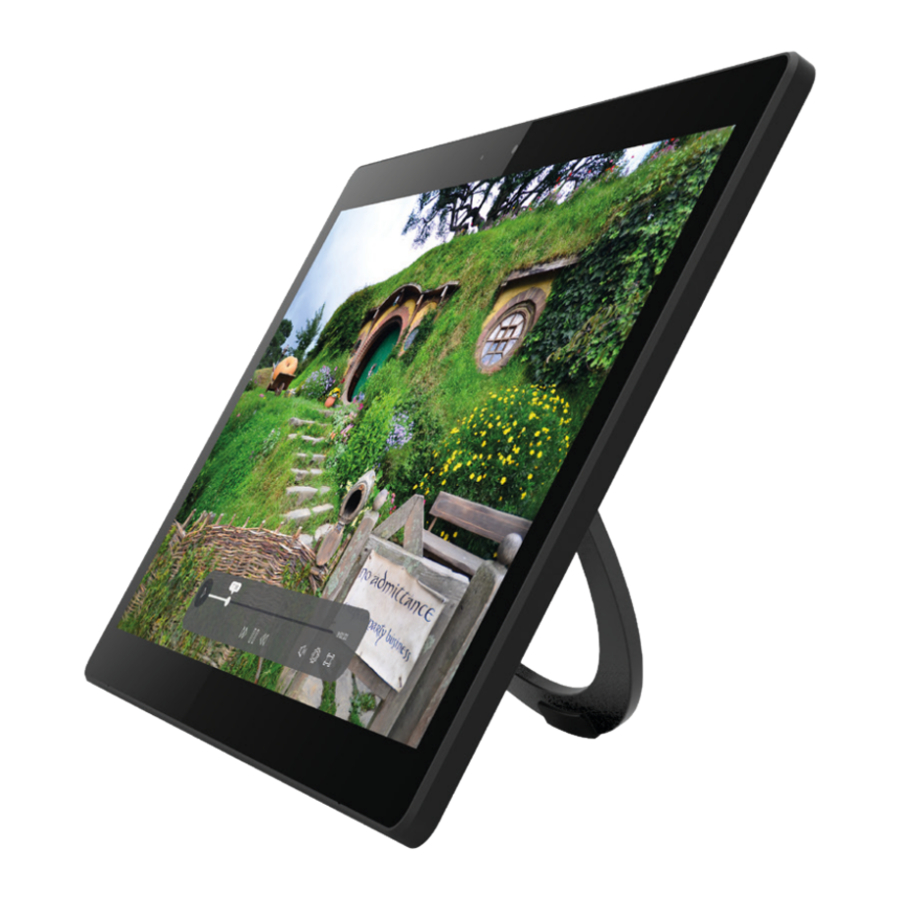
Elementy sterujące i porty

- Ekran dotykowy
- Przednia kamera
- Przycisk włączania/wyłączania
- Regulacja głośności
- Podpórka
- Głośnik stereo
- Reset
- DC IN / Gniazdo ładowania
- Gniazdo USB
- Gniazdo karty pamięci
- Gniazdo Mini HDMI
- Port audio
To urządzenie jest zgodne z częścią 15 przepisów FCC. Działanie podlega następującym dwóm warunkom:
- To urządzenie nie może powodować szkodliwych zakłóceń oraz
- to urządzenie musi akceptować wszelkie odbierane zakłócenia, w tym zakłócenia, które mogą powodować niepożądane działanie.

Zmiany lub modyfikacje, które nie zostały wyraźnie zatwierdzone przez stronę odpowiedzialną za zgodność, mogą unieważnić prawo użytkownika do obsługi sprzętu.

UWAGA: To urządzenie zostało przetestowane i uznane za zgodne z ograniczeniami dla urządzeń cyfrowych klasy B, zgodnie z częścią 15 przepisów FCC. Ograniczenia te mają na celu zapewnienie rozsądnej ochrony przed szkodliwymi zakłóceniami w instalacji domowej. To urządzenie generuje, wykorzystuje i może emitować energię o częstotliwości radiowej, a jeśli nie jest zainstalowane i używane zgodnie z instrukcjami, może powodować szkodliwe zakłócenia w komunikacji radiowej. Nie ma jednak gwarancji, że zakłócenia nie wystąpią w konkretnej instalacji. Jeśli to urządzenie powoduje szkodliwe zakłócenia w odbiorze radiowym lub telewizyjnym, co można stwierdzić, wyłączając i włączając urządzenie, zachęca się użytkownika do podjęcia próby usunięcia zakłóceń za pomocą jednego lub kilku z następujących środków:
- Zmień orientację lub umiejscowienie anteny odbiorczej.
- Zwiększ odległość między urządzeniem a odbiornikiem.
- Podłącz urządzenie do gniazdka w obwodzie innym niż ten, do którego podłączony jest odbiornik.
- Skonsultuj się ze sprzedawcą lub doświadczonym technikiem radiowo-telewizyjnym w celu uzyskania pomocy.
Działanie w paśmie 5,15–5,25 GHz jest ograniczone wyłącznie do użytku w pomieszczeniach.
Witamy
Niniejszy skrócony przewodnik, instrukcja obsługi online oraz broszura "Ważne informacje dotyczące bezpieczeństwa i prawa" są częścią produktu.
Prosimy o uważne przeczytanie wszystkich trzech dokumentów przed włączeniem urządzenia. Zawierają one ważne informacje dotyczące bezpieczeństwa urządzenia, użytkowania i utylizacji.
Prosimy o przechowywanie tych dokumentów w bezpiecznym miejscu i przekazanie ich w całości nowemu właścicielowi w przypadku zmiany właściciela urządzenia.
- Szczegółowe instrukcje obsługi i często zadawane pytania dotyczące Twojego Surftaba można znaleźć na stronie: www.trekstor.de/service-support.html
Zawartość opakowania
- TREKSTOR SURFTAB THEATRE L15
- Zasilacz (100 V – 240 V)
- Ściereczka do czyszczenia
- Krótki przewodnik
- Ważne informacje dotyczące bezpieczeństwa i prawa
Wyjmij wszystkie elementy z opakowania i usuń materiał opakowaniowy, w tym folię ochronną. Sprawdź, czy dostawa jest kompletna.
W przypadku stwierdzenia brakujących lub uszkodzonych elementów należy niezwłocznie skontaktować się z obsługą klienta.
Specyfikacja techniczna
| Procesor (CPU): | Procesor MT8163, 1,5 GHz, 64-bitowy czterordzeniowy ARMv8 Cortex-A53 |
| Układ graficzny (GPU): | Mali-T720 MP2 |
| System operacyjny: | Android™ 8.1 (Oreo) |
| RAM / Pamięć wewnętrzna | GB (DDR3) / 32 GB |
| Rozmiar ekranu: | 15,6" (39,8 cm) |
| Wyświetlacz: | 10-punktowy pojemnościowy wyświetlacz wielodotykowy Full-HD IPS (1920 x 1080 / 16:9) |
| Kamera: | Przód: 2 MP |
| Interfejsy: | 3x USB 2.0 (host), Mini Hdmi, wyjście audio/wejście mikrofonowe (3,5 mm) |
| Sieć: | WiFi (802.11a/b/g/n 2,4 GHz/5 GHz ), Bluetooth® 4.0, Miracast |
| Gniazdo karty: | microSD(HC/XC) do 32 GB |
| Więcej: | Głośnik stereo, mikrofon, G-Sensor |
| Rozmiar: | ok. 379 x 243 x 21,7 mm |
| Waga: | ok. 1605 g |
| Materiał / kolor: | Plastik / czarny |
| Bateria: | Litowo-polimerowa (ładowanie przez DC IN) |
Działanie i przechowywanie
Temperatury: 5°C do 30°C
Wilgotność względna: 30% do 70 %
Szczegółowe dane techniczne dotyczące zasilacza i baterii znajdują się w szczegółowej instrukcji obsługi. Bateria w tym produkcie nie może być łatwo wymieniona przez samych użytkowników.
Krótki przewodnik
Ładowanie Surftaba
Prosimy o pełne naładowanie Surftaba przed pierwszym użyciem.
- Podłącz wtyczkę DC dołączonego zasilacza do gniazda ładowania (DC IN) w Surftabie
- Następnie podłącz zasilacz do gniazdka.
- Zasilacz należy pozostawić podłączony do gniazdka tylko do momentu pełnego naładowania baterii Surftaba. Ponadto należy zawsze odłączać zasilacz od Surftaba, gdy nie jest on ładowany.
Pierwsze włączenie Surftaba
- Naciśnij włącznik/wyłącznik na około 5 sekund. Surftab uruchomi się i na ekranie pojawi się asystent konfiguracji.
- Postępuj zgodnie z instrukcjami asystenta konfiguracji, aby skonfigurować Surftab.
Twój Surftab zostanie skonfigurowany po zakończeniu pracy asystenta konfiguracji. Może to potrwać kilka minut. Nie wyłączaj Surftaba w tym czasie!
- Przy każdym włączeniu Surftaba po jego skonfigurowaniu, podczas uruchamiania pojawi się ekran blokady. Aby odblokować ekran, przeciągnij ekran blokady palcem od dołu do góry.
Menu Aplikacje
 Menu Aplikacje zawiera wszystkie ważne funkcje Twojego Surftaba. Tutaj znajdziesz wszystkie aplikacje i widżety zainstalowane na Twoim Surftabie.

- Ikona otwierania ustawień urządzenia (
![]() ) znajduje się w menu Aplikacje.
) znajduje się w menu Aplikacje.
 ) znajduje się w menu Aplikacje.
Aktywacja WiFi i otwarcie przeglądarki
- Otwórz ustawienia.
- W ustawieniach dotknij "Wi-Fi".
- Użyj opuszka palca, aby przesunąć suwak dla WiFi (w prawym górnym rogu ekranu) od lewej do prawej. W lewym górnym rogu ekranu pojawi się słowo "Włączone" ("On").
- Surftab wyszukuje wszystkie dostępne sieci bezprzewodowe w pobliżu, a następnie wyświetla je jako listę.
- Dotknij sieci, z którą chcesz się połączyć.
- W razie potrzeby wprowadź klucz sieciowy (hasło).
- Dotknij "Połącz" ("Connect").
Surftab łączy się z wybraną siecią.
- Przeglądarka to aplikacja znajdująca się w menu Aplikacje. Używa następującej ikony:
![]()
Dotknij ikony, aby otworzyć przeglądarkę. Aby wprowadzić adres internetowy (URL), dotknij paska wyszukiwania wyświetlanego centralnie u góry okna.

Pobieranie i instalowanie aplikacji za pośrednictwem Google Play™
Aby móc pobierać aplikacje, musisz być podłączony do Internetu. Potrzebujesz również konta Google™.
- Otwórz "Sklep Play" ("Play Store") w menu Aplikacje.
- Zaloguj się na swoje konto Google. Google Play otworzy się po pomyślnym zalogowaniu.
- Jeśli nie masz jeszcze konta Google, dotknij "Lub utwórz nowe konto" ("Or create a new account") w oknie logowania. Asystent poprowadzi Cię przez proces zakładania konta.
- Wybierz aplikację.
- Możesz przeszukiwać "Sklep Play" ("Play Store") za pomocą paska wyszukiwania u góry ekranu lub klikając żądaną kategorię.
- Dotknij "Zainstaluj" ("Install") w wybranej aplikacji.
- Może być również konieczne zaakceptowanie warunków użytkowania.
- Aplikacje płatne należy zakupić przed ich pobraniem.
Zainstalowaną aplikację można znaleźć w menu Aplikacje.
Reset
Jeśli Surftab "zawiesza się" i przestaje odpowiadać, możesz go zresetować.
Aby zresetować urządzenie, przytrzymaj włącznik/wyłącznik, aż Twój
Surftab uruchomi się ponownie/zrestartuje. Następnie możesz zwolnić włącznik/wyłącznik.
- Wszelkie niezapisane pliki zostaną utracone podczas resetowania Surftaba.
Wyłączanie Surftaba
Tryb gotowości
Krótko naciśnij włącznik/wyłącznik na urządzeniu, aby aktywować tryb gotowości (standby mode). Naciśnij go ponownie szybko, aby wyłączyć Surftab z trybu gotowości.
Wyłączanie
- Naciśnij włącznik/wyłącznik na około 2 sekundy. Pojawi się okno wyboru.
- Dotknij "Wyłącz" ("Power off") w oknie wyboru.
Surftab wyłączy się.
Oszczędzanie energii
- Dezaktywuj funkcję WiFi, gdy nie jest używana.
- Zasilacz należy pozostawić podłączony do gniazdka tylko do momentu pełnego naładowania baterii Surftaba. Ponadto należy zawsze odłączać zasilacz od Surftaba, gdy nie jest on ładowany.
- Zmniejsz jasność wyświetlacza w "Wyświetlacz" ("Display") → "Poziom jasności" ("Brightness level") w ustawieniach.
- Aktywuj tryb gotowości lub całkowicie wyłącz Surftab, jeśli go nie używasz.
Uwagi dotyczące obsługi klienta
Aby skontaktować się bezpośrednio z naszym zespołem serwisowym, odwiedź stronę: www.trekstor.de/support-en.html

Pobierz instrukcję
Tutaj możesz pobrać pełną wersję instrukcji w formacie pdf, może ona zawierać dodatkowe instrukcje bezpieczeństwa, informacje o gwarancji, przepisy FCC itp.
Pobierz TREKSTOR SURFTAB THEATRE L15 Krótki przewodnik
