Guia Rápido do TREKSTOR SURFTAB THEATRE L15
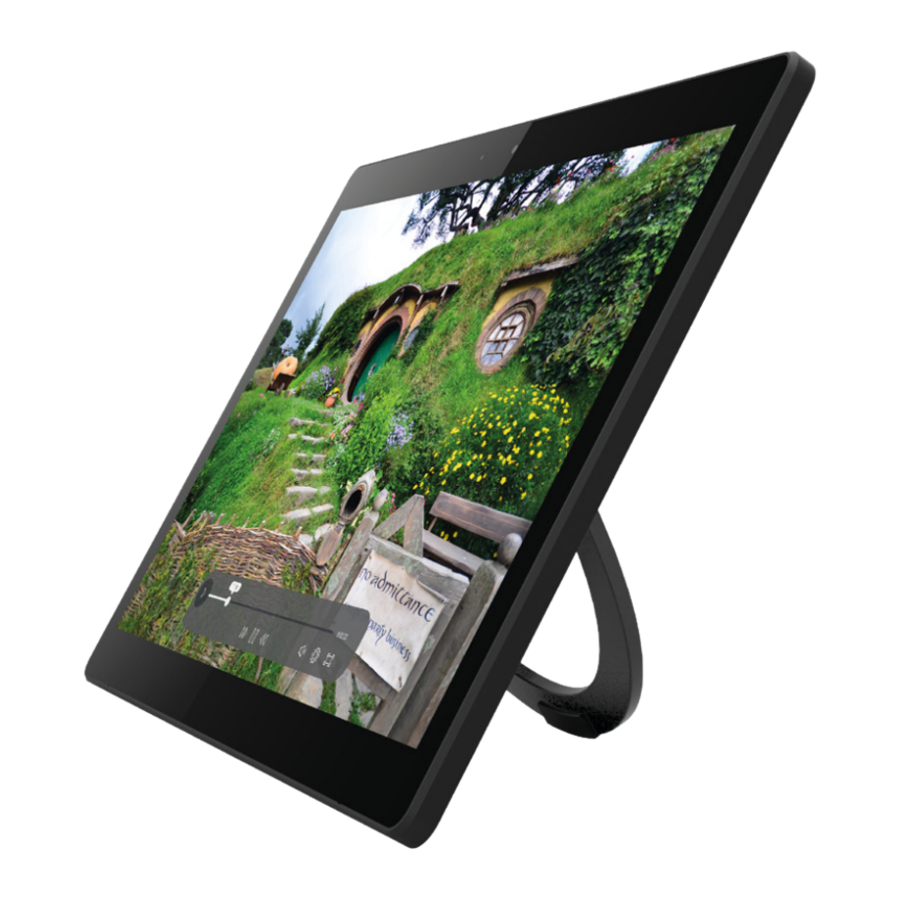
Controles e portas

- Tela sensível ao toque
- Câmera frontal
- Botão de ligar/desligar
- Controle de volume
- Suporte
- Alto-falante estéreo
- Redefinir
- Entrada DC / Tomada de carregamento
- Tomada USB
- Slot para cartão de memória
- Tomada Mini HDMI
- Porta de áudio
Este dispositivo está em conformidade com a Parte 15 das Regras da FCC. A operação está sujeita às duas condições seguintes:
- Este dispositivo não pode causar interferência prejudicial e
- este dispositivo deve aceitar qualquer interferência recebida, incluindo interferência que possa causar operação indesejada.

Alterações ou modificações não expressamente aprovadas pela parte responsável pela conformidade podem anular a autoridade do usuário para operar o equipamento.

NOTA: Este equipamento foi testado e considerado em conformidade com os limites para um dispositivo digital de Classe B, de acordo com a parte 15 das Regras da FCC. Esses limites foram concebidos para fornecer proteção razoável contra interferências prejudiciais em uma instalação residencial. Este equipamento gera, usa e pode irradiar energia de radiofrequência e, se não for instalado e usado de acordo com as instruções, pode causar interferência prejudicial nas comunicações de rádio. No entanto, não há garantia de que não ocorrerá interferência em uma instalação específica. Se este equipamento causar interferência prejudicial à recepção de rádio ou televisão, o que pode ser determinado desligando e ligando o equipamento, o usuário é encorajado a tentar corrigir a interferência por meio de uma ou mais das seguintes medidas:
- Reoriente ou realoque a antena receptora.
- Aumente a separação entre o equipamento e o receptor.
- Conecte o equipamento a uma tomada em um circuito diferente daquele ao qual o receptor está conectado.
- Consulte o revendedor ou um técnico experiente em rádio/TV para obter ajuda.
As operações na banda de 5,15-5,25 GHz são restritas apenas ao uso interno.
Bem-vindo
Este guia rápido, as instruções de operação online e o folheto "Informações importantes sobre segurança e legislação" fazem parte do produto.
Leia atentamente os três documentos antes de ligar o seu dispositivo. Eles contêm informações importantes sobre segurança, uso e descarte do dispositivo.
Guarde estes documentos em um local seguro e repasse-os integralmente ao novo proprietário se o dispositivo mudar de mãos.
- Instruções de operação detalhadas e perguntas frequentes para o seu Surftab podem ser encontradas em: www.trekstor.de/service-support.html
Conteúdo da embalagem
- TREKSTOR SURFTAB THEATRE L15
- Adaptador de energia (100 V – 240 V)
- Pano de limpeza
- Guia rápido
- Informações importantes sobre segurança e legislação
Remova todos os componentes da embalagem e remova o material de embalagem, incluindo a película protetora. Verifique se a entrega está completa.
Se você descobrir que há componentes faltando ou danificados, entre em contato com o atendimento ao cliente imediatamente.
Especificações técnicas
| Processador (CPU): | Processador MT8163, 1,5 GHz, quad core ARMv8 Cortex-A53 de 64 bits |
| Unidade gráfica (GPU): | Mali-T720 MP2 |
| Sistema operacional: | Android™ 8.1 (Oreo) |
| RAM / Armazenamento interno | GB (DDR3) / 32 GB |
| Tamanho da tela: | 15,6" (39,8 cm) |
| Tela: | Tela IPS Full-HD multitoque capacitiva de 10 pontos (1920 x 1080 / 16:9) |
| Câmera: | Frontal: 2 MP |
| Interfaces: | 3x USB 2.0 (host), Mini Hdmi, saída de áudio/entrada de microfone (3,5 mm) |
| Rede: | WiFi (802.11a/b/g/n 2,4 GHz/5 GHz), Bluetooth® 4.0, Miracast |
| Slot para cartão: | microSD(HC/XC) até 32 GB |
| Mais: | Alto-falante estéreo, microfone, G-Sensor |
| Tamanho: | aprox. 379 x 243 x 21,7 mm |
| Peso: | aprox. 1605 g |
| Material / cor: | Plástico / preto |
| Bateria: | Polímero de lítio (carregamento via DC IN) |
Operação e armazenamento
Temperaturas: 5°C a 30°C
Umidade relativa: 30% a 70%
Consulte as instruções de operação detalhadas para obter as especificações técnicas do adaptador de energia e da bateria. A bateria deste produto não pode ser facilmente substituída pelos próprios usuários.
Guia rápido
Carregando o Surftab
Carregue totalmente o seu Surftab antes de usá-lo pela primeira vez.
- Conecte o plugue DC do adaptador de energia fornecido à tomada de carregamento (DC IN) no Surftab
- Em seguida, conecte o adaptador de energia a uma tomada.
- Deixe o adaptador de energia conectado à tomada somente até que a bateria do Surftab esteja totalmente carregada. Além disso, sempre desconecte o adaptador de energia do Surftab quando não estiver carregando o Surftab.
Ligando o Surftab pela primeira vez
- Pressione o botão de ligar/desligar por aproximadamente 5 segundos. O Surftab será iniciado e o assistente de configuração aparecerá na tela.
- Siga as instruções do assistente de configuração para configurar seu Surftab.
Seu Surftab será configurado assim que você concluir o assistente de configuração. Isso pode levar alguns minutos. Não desligue o Surftab durante este período!
- Cada vez que você liga o Surftab após configurá-lo, a tela de bloqueio aparecerá durante a inicialização. Para desbloquear a tela, arraste a tela de bloqueio de baixo para cima com a ponta do dedo.
O menu Aplicativos
 O menu Aplicativos contém todas as funções importantes do seu Surftab. Aqui você pode encontrar todos os aplicativos e widgets instalados no seu Surftab.

- O ícone para abrir as configurações do dispositivo (
![]() ) encontrado no menu Aplicativos.
) encontrado no menu Aplicativos.
 ) encontrado no menu Aplicativos.
Ativando o WiFi e abrindo o navegador
- Abra as configurações.
- Nas configurações, toque em "Wi-Fi".
- Use a ponta do dedo para mover o controle deslizante do WiFi (no canto superior direito da tela) da esquerda para a direita. A palavra "Ativado" agora aparece no canto superior esquerdo da tela.
- O Surftab procura todas as redes sem fio disponíveis nas proximidades e as exibe como uma lista.
- Toque na rede à qual deseja se conectar.
- Insira a chave de rede (senha), se necessário.
- Toque em "Conectar".
O Surftab se conecta à rede selecionada.
- O navegador é um aplicativo localizado no menu Aplicativos. Ele usa o seguinte ícone:
![]()
Toque no ícone para abrir o navegador. Para inserir um endereço da Internet (URL), toque na barra de pesquisa exibida centralmente na parte superior da janela.

Baixando e instalando aplicativos via Google Play™
Você deve estar conectado à Internet para poder baixar aplicativos. Você também precisa de uma conta do Google™.
- Abra a "Play Store" no menu Aplicativos.
- Faça login com sua conta do Google. O Google Play será aberto assim que você fizer login com sucesso.
- Se você ainda não tem uma conta do Google, toque em "Ou crie uma nova conta" na janela de login. Um assistente o guiará pelo processo de configuração de uma conta.
- Selecione um aplicativo.
- Você pode pesquisar na "Play Store" usando a barra de pesquisa na parte superior da tela ou clicando na categoria desejada.
- Toque em "Instalar" (Instalar) no aplicativo selecionado.
- Você também pode ter que aceitar os termos de uso.
- Os aplicativos pagos devem ser comprados antes de você poder baixá-los.
Você pode encontrar o aplicativo instalado no menu Aplicativos.
Redefinir
Se o Surftab "travar" e não responder mais, você pode reiniciá-lo.
Para reiniciar o dispositivo, mantenha pressionado o botão liga/desliga até que seu
Surftab reinicie/reboote. Em seguida, você pode soltar o botão liga/desliga.
- Quaisquer arquivos que não tenham sido salvos serão perdidos quando o Surftab for reiniciado.
Desligando o Surftab
Espera
Pressione brevemente o botão liga/desliga no dispositivo para ativar o modo de espera. Pressione-o novamente rapidamente para tirar o Surftab do modo de espera.
Desligando
- Pressione o botão liga/desliga por aproximadamente 2 segundos. Uma janela de seleção aparecerá.
- Toque em "Desligar" (Desligar) na janela de seleção.
O Surftab desliga e desativa.
Economizando energia
- Desative a função WiFi quando não estiver em uso.
- Deixe o adaptador de energia conectado à tomada somente até que a bateria do Surftab esteja totalmente carregada. Além disso, sempre desconecte o adaptador de energia do Surftab quando não estiver carregando o Surftab.
- Reduza o brilho da tela em "Tela" → "Nível de brilho" nas configurações.
- Ative o modo de espera ou desligue o Surftab completamente se não estiver usando o Surftab.
Observações sobre o atendimento ao cliente
Para entrar em contato diretamente com nossa equipe de atendimento, visite: www.trekstor.de/support-en.html

Baixar manual
Aqui você pode baixar a versão completa em PDF do manual, ela pode conter instruções de segurança adicionais, informações de garantia, regras da FCC, etc.
Baixar Guia Rápido do TREKSTOR SURFTAB THEATRE L15
