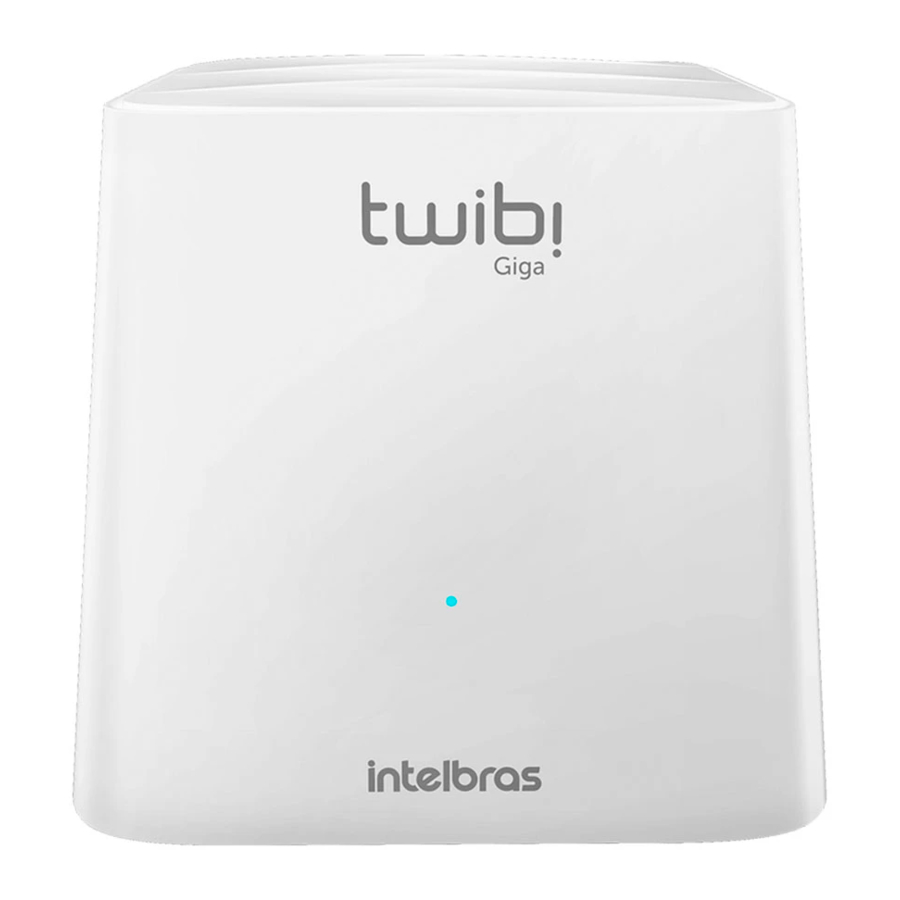
Intelbras Twibi Giga - Przewodnik instalacji routera bezprzewodowego Mesh
Pobierz aplikację Wi-Fi Control Home
Przed rozpoczęciem instalacji Twibi, pobierz aplikację Wi-Fi Control Home z App Store® lub Google® Play. Możesz wyszukać aplikację w sklepie lub zeskanować poniższy kod QR.


Podłączanie Twibi do modemu

- Podłącz jeden koniec kabla sieciowego do modemu (port LAN), a drugi koniec do portu WAN Twibi;
- Podłącz zasilacz do Twibi, a następnie podłącz go do gniazdka elektrycznego.
Podłącz swój smartfon do Twibi
Przejdź do listy sieci Wi-Fi na swoim urządzeniu i wyszukaj sieć Wi-Fi Twibi. Domyślnie sieć nie ma hasła, po prostu kliknij na nią, aby się połączyć.

Konfiguracja Twibi
Otwórz aplikację Wi-Fi Control Home i postępuj zgodnie z instrukcjami, aby skonfigurować Twibi. Po prawidłowym podłączeniu do Internetu dioda LED zaświeci się na zielono.

Dodawanie kolejnego Twibi
- Umieść nowy Twibi w odległości do 15 metrów od innego, już zainstalowanego Twibi;
- Podłącz zasilacz do Twibi, a następnie podłącz go do gniazdka elektrycznego;
- Odczekaj 1 minutę, aż dioda LED produktu zacznie migać na niebiesko i otwórz aplikację Wi-Fi Control Home. Powinien pojawić się ekran informujący o znalezieniu nowego Twibi, kliknij "Allow" (Zezwól), aby dodać Twibi do swojej sieci.
![]()

Uwaga: jeśli powyższy ekran się nie pojawi, kliknij "Settings" (Ustawienia), a następnie "Add Twibi" (Dodaj Twibi) i postępuj zgodnie z wyświetlanymi instrukcjami, aby dodać nowy Twibi do swojej sieci.
Znaczenie diody LED

Uwaga: jeśli jeszcze nie skonfigurowałeś Twibi, będzie on migał na niebiesko przez pewien czas, a następnie zmieni kolor na czerwony. Postępuj zgodnie z instrukcjami opisanymi w tym przewodniku, aby skonfigurować Twibi.
Często zadawane pytania
| Jak przywrócić Twibi do ustawień fabrycznych? | Podłącz Twibi do gniazdka i poczekaj, aż się uruchomi, przytrzymaj przycisk resetowania przez 10 sekund, aż dioda LED zmieni kolor na szary. |
| Czy mogę dodać kolejny Twibi? | Zalecamy używanie maksymalnie 6 Twibi dla dobrej wydajności sieci, jednak można użyć więcej Twibi. Aby dodać nowy Twibi do swojej sieci, po prostu postępuj zgodnie z instrukcjami z punktu Dodawanie kolejnego Twibi |
| Jak uzyskać dostęp do strony zarządzania przez przeglądarkę? | Twibi nie posiada interfejsu zarządzania przez przeglądarkę, cała konfiguracja odbywa się za pomocą aplikacji Wi-Fi Control Home |
| Jaki jest obszar pokrycia Twibi Giga? | Każdy Twibi Giga pokrywa obszar do 180 m². Dodaj więcej modułów, jeśli chcesz pokryć większy obszar. |
| Ile urządzeń mogę podłączyć do systemu Mesh? | System Mesh Twibi Giga obsługuje do 60 urządzeń. |
| Czy mogę połączyć system Mesh Twibi Giga za pomocą kabla? | Tak, system Mesh Twibi Giga umożliwia połączenie między Twibi za pomocą kabla. To połączenie jest znane jako Ethernet backhaul. |
| Jak mogę wyczyścić mój Twibi? | Zalecamy czyszczenie Twibi za pomocą wilgotnej szmatki i neutralnego mydła. |
Specyfikacje techniczne
Sprzęt
2 anteny wewnętrzne 3 dBi
1 port gigabitowy WAN/LAN
1 port gigabitowy LAN
Chipset Realtek® RTL8197FS+RTL8812BR+RTL8363
16 MB pamięci flash
Pamięć RAM 128 MB
Parametry bezprzewodowe


Zasilanie

Uwaga: to urządzenie nie jest uprawnione do ochrony przed szkodliwymi zakłóceniami i nie może powodować zakłóceń w należycie autoryzowanych systemach.

Referencje


Pobierz instrukcję
Tutaj możesz pobrać pełną wersję instrukcji w formacie pdf, może ona zawierać dodatkowe instrukcje bezpieczeństwa, informacje o gwarancji, przepisy FCC itp.
Pobierz Intelbras Twibi Giga - Przewodnik instalacji routera bezprzewodowego Mesh