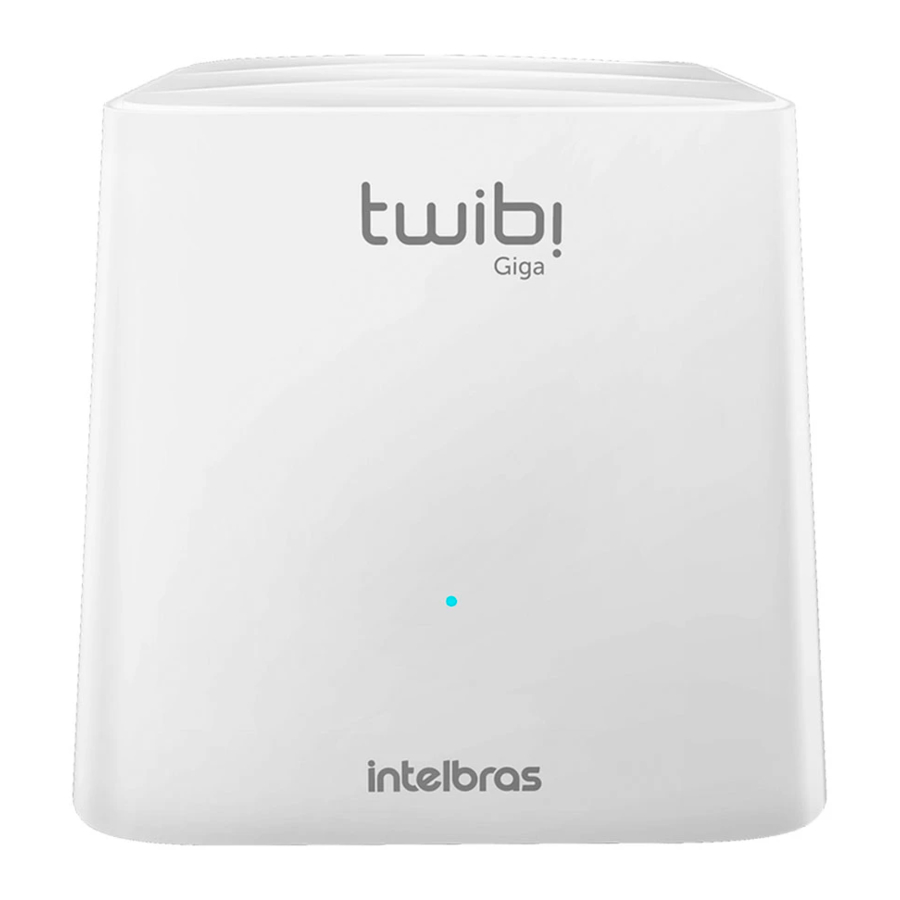
Intelbras Twibi Giga - Guia de instalação do roteador Mesh sem fio
Baixe o aplicativo Wi-Fi Control Home
Antes de começar a instalar o Twibi, baixe o aplicativo Wi-Fi Control Home na App Store® ou no Google® Play. Você pode procurar o aplicativo na loja ou ler o código QR abaixo.


Conectando um Twibi ao seu modem

- Conecte uma extremidade do cabo de rede no seu modem (porta LAN) e a outra extremidade na porta WAN do Twibi;
- Conecte a fonte de alimentação ao Twibi e, em seguida, conecte-o à tomada elétrica.
Conecte seu smartphone ao Twibi
Acesse a lista de redes Wi-Fi do seu dispositivo e procure a rede Wi-Fi do Twibi. Por padrão, a rede não tem senha, basta clicar nela para se conectar.

Configurando o Twibi
Abra o aplicativo Wi-Fi Control Home e siga as etapas para configurar seu Twibi. Quando estiver conectado corretamente à internet, o LED ficará verde.

Adicionando outro Twibi
- Posicione o novo Twibi a até 15 metros de outro Twibi já instalado;
- Conecte a fonte de alimentação ao Twibi e, em seguida, conecte-o à tomada elétrica;
- Aguarde 1 minuto até que o LED do produto comece a piscar na cor azul e abra o aplicativo Wi-Fi Control Home. Uma tela deve ser exibida informando que um novo Twibi foi encontrado, clique em Allow (Permitir) para adicionar o Twibi à sua rede.
![]()

Observação: se a tela acima não aparecer, clique em Settings (Configurações) e, em seguida, em Add Twibi (Adicionar Twibi), siga as etapas exibidas para adicionar o novo Twibi à sua rede.
Significado do LED

Observação: se você ainda não configurou seu Twibi, ele ficará piscando na cor azul por um período e, em seguida, ficará vermelho. Siga os passos descritos aqui no guia para configurar seu Twibi.
Perguntas frequentes
| Como faço para restaurar um Twibi para o padrão de fábrica? | Ligue o Twibi na tomada e espere que ele inicie, segure o botão de reset por 10 segundos até que o LED fique cinza. |
| Posso adicionar outro Twibi? | Recomendamos usar no máximo 6 Twibis para um bom desempenho da rede, no entanto, mais Twibis podem ser usados. Para adicionar um novo Twibi à sua rede, basta seguir os passos do item Adicionando outro Twibi |
| Como acessar a página de gerenciamento web? | O Twibi não possui uma interface de gerenciamento web, toda a configuração é feita usando o aplicativo Wi-Fi Control Home |
| Qual é a área de cobertura do Twibi Giga? | Cada Twibi Giga cobre uma área de até 180 m². Adicione mais módulos se quiser cobrir uma área maior. |
| Quantos dispositivos posso conectar ao sistema Mesh? | O sistema Mesh do Twibi Giga suporta até 60 dispositivos. |
| Posso conectar o sistema Mesh do Twibi Giga via cabo? | Sim, o sistema Mesh do Twibi Giga permite que você faça a conexão entre os Twibis via cabo. Essa conexão é conhecida como Ethernet backhaul. |
| Como posso limpar meu Twibi? | Recomendamos limpar o Twibi com a combinação de pano úmido + sabão neutro. |
Especificações técnicas
Hardware
2 antenas internas de 3 dBi
1 porta gigabit WAN/LAN
1 porta gigabit LAN
Chipset Realtek® RTL8197FS+RTL8812BR+RTL8363
16 MB de memória flash
Memória RAM 128 MB
Parâmetros sem fio


Fonte de alimentação

Atenção: este equipamento não tem direito à proteção contra interferência prejudicial e não pode causar interferência em sistemas devidamente autorizados.

Referências


Baixar manual
Aqui você pode baixar a versão completa em PDF do manual, ela pode conter instruções de segurança adicionais, informações de garantia, regras da FCC, etc.
Baixar Intelbras Twibi Giga - Guia de instalação do roteador Mesh sem fio