Philips EasyKey DV001 - Instrukcja obsługi inteligentnego wizjera do drzwi
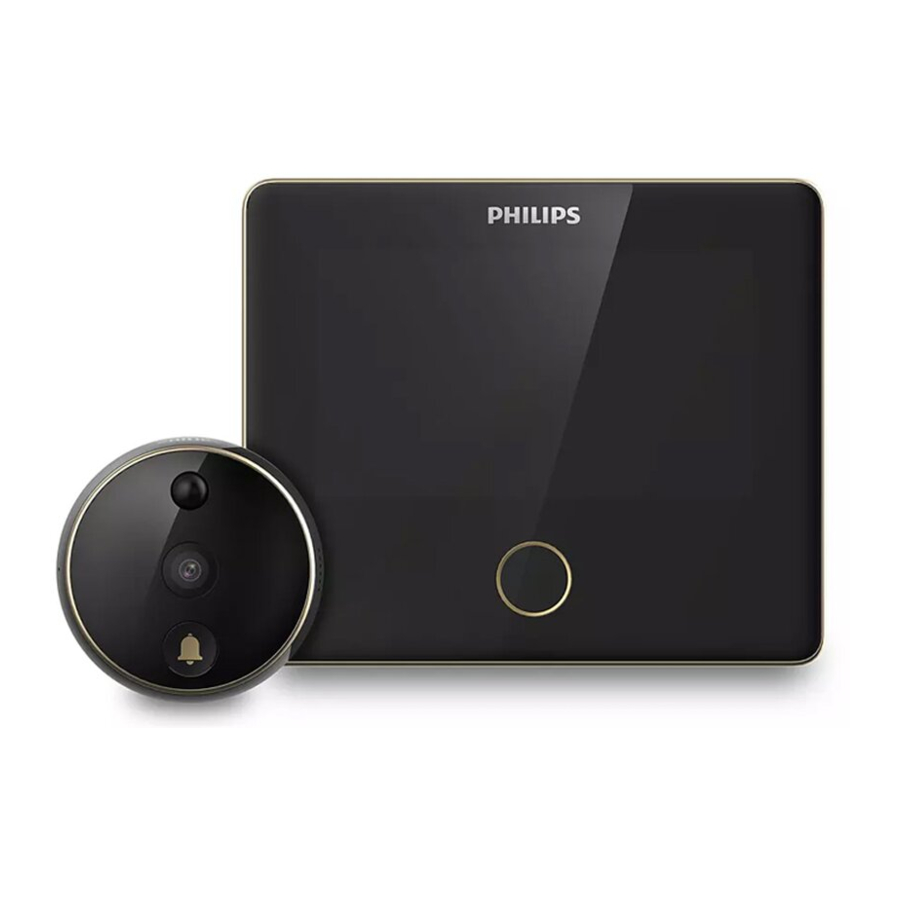
Wprowadzenie
Dziękujemy za zakup produktu marki Philips. Dla Twojego bezpieczeństwa, prosimy o uważne przeczytanie niniejszej instrukcji obsługi przed użyciem produktu. Philips nie ponosi odpowiedzialności za jakiekolwiek obrażenia ciała, straty materialne lub inne szkody spowodowane nieprzestrzeganiem instrukcji obsługi lub środków ostrożności.
Prosimy o uważne przeczytanie niniejszej instrukcji obsługi przed użyciem tego produktu.
Aby zarejestrować swój produkt(y) i uzyskać wsparcie, odwiedź poniższą stronę:
www.philips.com/support
Uprzejme przypomnienie:
Niniejsza instrukcja obsługi służy jako przewodnik. Zdjęcia, obrazy lub ilustracje zawarte w instrukcji służą celom objaśniającym i mogą różnić się od konkretnego produktu, prosimy odnieść się do rzeczywistego produktu. Ze względu na aktualizację wersji produktu lub inne potrzeby, Philips może aktualizować niniejszą instrukcję na bieżąco bez wcześniejszego powiadomienia. Jeśli potrzebujesz najnowszej wersji instrukcji, pobierz ją ze strony internetowej Philips (www.philips.com/support). Prawa autorskie do każdej części niniejszej instrukcji, w tym tekstu, zdjęć lub ilustracji, należą do firmy Philips. Bez pisemnej zgody żadna korporacja ani osoba fizyczna nie może w żaden sposób wyodrębniać, kopiować, tłumaczyć ani modyfikować całości lub części niniejszej instrukcji. O ile nie uzgodniono inaczej, Philips nie składa żadnych wyraźnych ani dorozumianych oświadczeń i gwarancji.
Lista zawartości opakowania

Przegląd wyglądu
Jednostka wewnętrzna

Jednostka zewnętrzna

Instalacja
Potwierdź pozycję instalacji
Jeśli na drzwiach nie ma otworu, wywierć go o średnicy 15 ~ 30 mm na wysokości 145 cm od podłoża.
Jeśli na drzwiach jest otwór i jest zainstalowany wizjer, zdemontuj wizjer i zainstaluj inteligentny wizjer do drzwi. Zakres średnicy otworu powinien wynosić 15~50mm.

Wybierz odpowiednią śrubę w zależności od grubości drzwi do instalacji podzespołu.
Krótka śruba ma zastosowanie do drzwi o grubości 35mm-60mm.
Średnia śruba ma zastosowanie do drzwi o grubości 60mm-85mm.
Długa śruba ma zastosowanie do drzwi o grubości 85mm-110mm.
Instrukcja wstępnej instalacji podzespołu

Rozłóż kabel połączeniowy, a następnie dokręć śrubę do podzespołu na 5 mm i oderwij folię ochronną z tyłu podzespołu.
Zamocuj podzespół

Wyreguluj kierunek podzespołu z zewnątrz i upewnij się, że przycisk dzwonka  znajduje się na dole. Następnie przełóż śrubę i kabel połączeniowy przez otwór. (Jeśli Twoje drzwi są zbyt grube, użyj papierowej rurki, aby przeciągnąć kabel przez drzwi, a następnie usuń papierową rurkę). Mocno dociśnij podzespół, aby upewnić się, że idealnie przylega do drzwi, a następnie usuń folię ochronną z obiektywu.
Instalacja podstawki magnetycznej

Przeciągnij kabel połączeniowy podzespołu przez kwadratowy otwór w podstawce magnetycznej od wewnątrz drzwi (nie skręcaj ani nie ściskaj kabla połączeniowego).

 -
-  Uwaga: Przesuń podstawkę magnetyczną w dół, aby śruby pasowały do zaznaczonej pozycji, a następnie dokręć śruby.
Zawieś podstawkę magnetyczną na śrubach podzespołu i dokręć śruby, aż podstawka magnetyczna zostanie mocno przymocowana do drzwi.
Zamocuj interfejs podzespołu

Delikatnie wyciągnij kabel połączeniowy od wewnątrz drzwi, a następnie odklej folię ochronną z tyłu interfejsu podzespołu.

- Uwaga: Włóż interfejs podzespołu do rowka w podstawce magnetycznej, jak pokazano na rysunku.
Wyrównaj interfejs podzespołu z rowkiem w podstawce magnetycznej i upewnij się, że mocno do siebie przylegają.
Instalacja jednostki centralnej

 - Uwaga: Wyrównaj urządzenie główne z podstawką magnetyczną od góry do dołu.
Przechyl urządzenie główne o 10 stopni i zawieś je na blasze stalowej od góry do dołu. Dolny magnes automatycznie przyssie się do urządzenia głównego. Po instalacji delikatnie pociągnij górną część urządzenia głównego, aby sprawdzić, czy jest prawidłowo zainstalowane.
Zdejmowanie jednostki centralnej

Przytrzymaj dolną część urządzenia głównego obiema rękami i przechyl je do góry o 10 stopni, a następnie przesuń je w kierunku blachy stalowej, aby zdjąć urządzenie główne.
Ogólna obsługa
Włączanie/Wyłączanie
- Długie naciśnięcie przycisku funkcyjnego przez 3 sekundy włącza urządzenie.
- Długie naciśnięcie przycisku funkcyjnego przez 3 sekundy może również wyłączyć urządzenie.
Tryb uśpienia / wybudzenia
- To urządzenie ma funkcję automatycznego limitu czasu, aby zmniejszyć zużycie baterii. Jeśli użytkownik nie wprowadzi nic w określonym czasie, ekran wyłączy się.
- Krótkie naciśnięcie przycisku funkcyjnego może wybudzić urządzenie.
Reset
Jeśli urządzenie nie włącza się lub przestaje odpowiadać, użyj igły lub spinacza do papieru, aby krótko nacisnąć przycisk reset, aby ponownie uruchomić urządzenie. Długie naciśnięcie przycisku reset przez dwie sekundy wyłączy urządzenie.
Resetowanie nie wpływa na przechowywanie danych ani ustawienia czasu. Nie resetuj urządzenia podczas normalnej pracy, ponieważ może to spowodować utratę danych przechowywanych w urządzeniu.
Ekran dotykowy
Możesz użyć palców, aby klikać lub przesuwać, aby skonfigurować wszystkie potrzebne ustawienia.
Sprawdzanie na zewnątrz
Wybudź urządzenie, aby przejść do interfejsu, a następnie naciśnij ikonę sprawdzania na zewnątrz lub krótko naciśnij przycisk funkcyjny, aby wyświetlić natychmiastowe sceny przed drzwiami.
Ładowanie
Gdy to urządzenie jest ładowane, na górze ekranu dotykowego pojawi się ikona błyskawicy, wskazująca stan baterii. Pierścień wskaźnika świeci na czerwono podczas ładowania i na zielono po pełnym naładowaniu.
Instrukcja konfiguracji
- Pobieranie i instalacja aplikacji (APP)
Andriod: Wyszukaj i pobierz "Philips EasyKey" z Google Play.

IOS: Pobierz Philips EasyKey z App Store.

- Zarejestruj się i zaloguj
![]()
- Kliknij "Add a device" ("Dodaj urządzenie")
![]()
- Wybierz "Smart door viewer" ("Inteligentny wizjer do drzwi")
![]()
- Podłącz jednostkę centralną do podzespołu, a następnie naciśnij i przytrzymaj przycisk funkcyjny przez 3 sekundy, aż przejdziesz do interfejsu.

- Naciśnij "Settings" ("Ustawienia"), aby przejść do następnego interfejsu.

![]() Przełączanie trybu oszczędzania energii
Przełączanie trybu oszczędzania energii
![]() Podgląd z kamery
Podgląd z kamery
![]() Sprawdź zapisy odwiedzających/alarmów
Sprawdź zapisy odwiedzających/alarmów
![]() Ustawienia czasu, dzwonka, motywu i połączenia sieciowego.
Ustawienia czasu, dzwonka, motywu i połączenia sieciowego.
- Kliknij ikonę Network (Sieć), aby przejść do następnego menu.

![]() Ustawienia czasu, czułości wykrywania ludzi, trybu alarmu i dźwięku alarmu
Ustawienia czasu, czułości wykrywania ludzi, trybu alarmu i dźwięku alarmu
![]() Ustawienia dzwonka i głośności
Ustawienia dzwonka i głośności
![]() Ustawienia motywu, limitu czasu i jasności
Ustawienia motywu, limitu czasu i jasności
![]() Ustawienia połączenia WIFI i powiązania urządzenia
Ustawienia połączenia WIFI i powiązania urządzenia
![]() Ustawienia daty i godziny, języka i alarmu antykradzieżowego
Ustawienia daty i godziny, języka i alarmu antykradzieżowego
![]() Sprawdź wersję urządzenia, informacje o oprogramowaniu, pamięć i przywróć ustawienia domyślne.
Sprawdź wersję urządzenia, informacje o oprogramowaniu, pamięć i przywróć ustawienia domyślne.
- W interfejsie Network (Sieć) kliknij "Scan QR Code" ("Skanuj kod QR"), aby przejść do następnego menu.

- Wejdź do interfejsu "Scan QR Code" ("Skanuj kod QR")

- Otwórz wizjer do drzwi i wejdź do menu "Scan QR Code" ("Skanuj kod QR") za pomocą telefonu komórkowego, a następnie wybierz dostępne WIFI, wprowadź hasło i kliknij "Next" ("Dalej"), aby wygenerować kod QR.
![]()
- Użyj kamery podzespołu, aby zeskanować kod QR wygenerowany w ostatnim kroku.
![]()
- Poczekaj 1-2 minuty podczas procesu **SIGN#322;ączenia. Po pomyślnym dodaniu urządzenia kliknij "Done" ("Gotowe"), aby powiązać urządzenie.
![]()
- Sprawdź listę urządzeń na stronie "Device" ("Urządzenie").
![]()
- Kliknięcie dowolnego powiązanego urządzenia umożliwia sprawdzenie zapisu dostępu do urządzenia.
![]()


 Ustawienia czasu, czułości wykrywania ludzi, trybu alarmu i dźwięku alarmu
 Ustawienia dzwonka i głośności
 Ustawienia motywu, limitu czasu i jasności
 Ustawienia połączenia WIFI i powiązania urządzenia
 Ustawienia daty i godziny, języka i alarmu antykradzieżowego
 Sprawdź wersję urządzenia, informacje o oprogramowaniu, pamięć i przywróć ustawienia domyślne.


Ładowanie jednostki centralnej
Gdy bateria jest słaba, możesz zdjąć jednostkę centralną z podstawki magnetycznej po jej wyłączeniu, a następnie użyć zasilacza, aby ją naładować, zainstalować jednostkę centralną na podstawce magnetycznej i włączyć urządzenie.

Jeśli nie chcesz zdejmować jednostki centralnej, możesz przenieść gniazdko zasilania w najbliższe położenie inteligentnego wizjera do drzwi i podłączyć zasilacz, aby naładować.

Środki ostrożności
- Nie wystawiaj tego produktu na działanie trudnych warunków środowiskowych, takich jak wysoka temperatura, wysoka wilgotność, kurz, mgła solna, deszcz i rozpryskiwanie wody, ponieważ może to uszkodzić urządzenie.
- Nie naciskaj zbyt mocno na obiektyw podzespołu i czarną okrągłą pokrywę od góry, ponieważ może to spowodować uszkodzenie sprzętu.
- Podczas procesu instalacji nie wyciągaj kabla połączeniowego podzespołu i chroń kabel przed zarysowaniem lub przecięciem (nieprawidłowa obsługa powodująca uszkodzenie kabla nie jest objęta gwarancją).
- Używaj autoryzowanego zasilacza dołączonego do opakowania. Użycie nieautoryzowanego zasilacza może spowodować niepowodzenie ładowania lub uszkodzenie systemu.
- Nie podłączaj podzespołu, gdy jednostka centralna jest włączona, w przeciwnym razie kamera może zostać podłączona nieprawidłowo. W przypadku wystąpienia nieprawidłowości podłącz ponownie podzespół, gdy jednostka centralna jest wyłączona.
- Ten produkt obsługuje tylko sieć WLAN 2,4 GHz, upewnij się, że ten produkt znajduje się w zasięgu sieci WiFi i umieść router WiFi jak najbliżej tego produktu.
- Ten produkt jest przeznaczony do domowego monitoringu antykradzieżowego. Nie ma zastosowania w innych nielegalnych miejscach.

Referencje


Pobierz instrukcję
Tutaj możesz pobrać pełną wersję instrukcji w formacie pdf, może ona zawierać dodatkowe instrukcje bezpieczeństwa, informacje o gwarancji, przepisy FCC itp.
Pobierz Philips EasyKey DV001 - Instrukcja obsługi inteligentnego wizjera do drzwi