Sony VAIO VGP-BMS21 - Instrukcja obsługi myszy laserowej Bluetooth
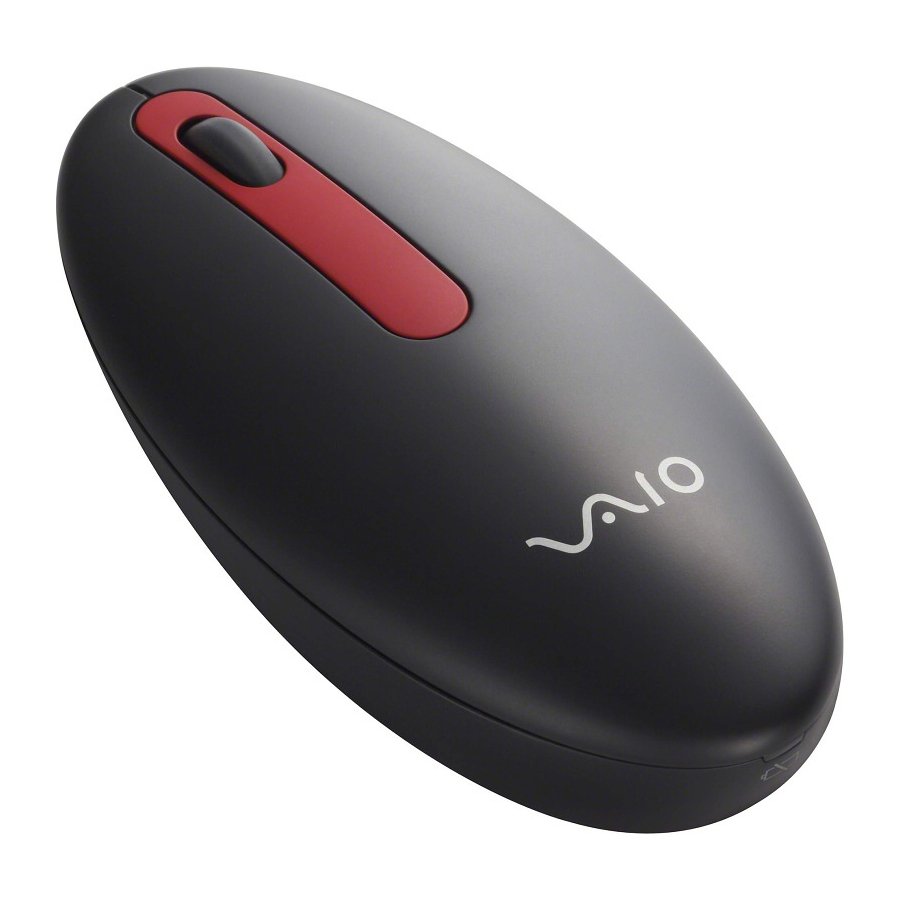
Nazwy części
Ten produkt to mysz laserowa wyposażona w technologię BLUETOOTH.

| Wskaźnik stanu | Opis |
| Świeci na zielono (ciągłe światło), a następnie gaśnie | Ten tryb jest włączany po kilku sekundach od ustawienia przełącznika zasilania w pozycji ON (włączone). Gdy się świeci, mysz próbuje połączyć się z komputerem. |
| Światło jest pomarańczowe (miga) | Poziom naładowania baterii jest niski. Wymień baterie. |
| Światło jest zielone (szybko miga) | Naciśnięcie przycisku CONNECT (połącz) powoduje, że migające światło stanu wskazuje, że mysz oczekuje na połączenie z komputerem osobistym. Informacje na temat łączenia znajdują się w części "Włączanie komunikacji między myszą a komputerem osobistym". |
Wkładanie baterii do myszy
- Wyłącz mysz.
- Otwórz pokrywę komory baterii. Włóż dwie dołączone baterie, zachowując prawidłową orientację +/-.

- Zamknij pokrywę komory baterii.

Wymiana baterii
Jeśli ruch kursora staje się powolny lub zmniejsza się odległość komunikacji między myszą a komputerem osobistym, sprawdź wskaźnik stanu na myszy. Pomarańczowe miganie wskaźnika stanu oznacza, że żywotność baterii jest niska. Wymień baterie.
Gdy nie używasz myszy, wyłącz zasilanie. Wydłuży to żywotność baterii.
Włączanie komunikacji między myszą a komputerem osobistym
- Kliknij
![]() (Start), Wszystkie programy i VAIO Smart Network lub kliknij
(Start), Wszystkie programy i VAIO Smart Network lub kliknij ![]() (ikonę VAIO Smart Network) w obszarze powiadomień na pulpicie.
(ikonę VAIO Smart Network) w obszarze powiadomień na pulpicie. - Upewnij się, że przełącznik obok BLUETOOTH jest ustawiony w pozycji On (włączone) w oknie VAIO Smart Network.
Jeśli jest ustawiony w pozycji Off (wyłączone), kliknij go, aby przełączyć na On (włączone).
![]() Wskazówka
Wskazówka
Upewnij się, że wskaźnik WIRELESS (bezprzewodowy) na komputerze osobistym jest włączony. - Kliknij
![]() (Start), a następnie kliknij "Devices and Printers" ("Urządzenia i drukarki").
(Start), a następnie kliknij "Devices and Printers" ("Urządzenia i drukarki"). - Włącz mysz.
- Naciśnij przycisk CONNECT (połącz) na spodzie myszy.
Wskaźnik stanu miga na zielono. - Kliknij "Add a device" ("Dodaj urządzenie") w oknie "Devices and Printers" ("Urządzenia i drukarki").
- Na liście urządzeń wybierz "VGP-BMS21" i kliknij "Next" ("Dalej").
![]() Wskazówka
Wskazówka
Jeśli zostanie wyświetlone okno "Select a pairing option" ("Wybierz opcję parowania"), wybierz "Pair without using a code" ("Paruj bez użycia kodu") i kliknij "Next" ("Dalej"). - Kliknij "Close" ("Zamknij") w oknie "Add a device" ("Dodaj urządzenie").
- Poruszaj myszą. Jeśli wskaźnik wyświetlany na ekranie porusza się prawidłowo, połączenie zostało zakończone.
 (Start), Wszystkie programy i VAIO Smart Network lub kliknij
  (ikonę VAIO Smart Network) w obszarze powiadomień na pulpicie.
Rozłączanie
Wyłącz mysz.
Ponowne łączenie
Włącz mysz, a następnie połącz się ponownie.
Uwaga Ponowne połączenie po wyłączeniu myszy może zająć trochę czasu.
Uwagi dotyczące użytkowania
- Ze względu na charakterystykę czujnika laserowego mysz może nie działać prawidłowo na przezroczystych powierzchniach lub na podkładce pod mysz o przezroczystej powierzchni. Unikaj używania na takich materiałach lub użyj dostępnej w sprzedaży podkładki pod mysz, która jest kompatybilna z myszą z czujnikiem laserowym.
- Chociaż polimer fluorowęglowodorowy politetrafluoroetylen (PTFE) w podeszwie jest materiałem o niskim współczynniku tarcia i nieprzywierającym, poziom tarcia może się różnić w zależności od materiału biurka i podkładki pod mysz.
 Wskazówka
W razie potrzeby możesz dostosować prędkość wskaźnika myszy w "Mouse Properties" ("Właściwości myszy").
Aby wyświetlić "Mouse Properties" ("Właściwości myszy") w systemie operacyjnym Windows 7, kliknij "Hardware and sound" ("Sprzęt i dźwięk"), a następnie "Mouse" ("Mysz") w "Control Panel" ("Panel sterowania").
Komunikacja bezprzewodowa
- Pasmo 2,4 GHz używane przez urządzenia BLUETOOTH i urządzenia bezprzewodowej sieci LAN jest również używane przez różne inne urządzenia. Urządzenia BLUETOOTH i urządzenia bezprzewodowej sieci LAN wykorzystują technologię minimalizującą zakłócenia z innych urządzeń, które używają tej samej długości fali. Jednoczesne korzystanie z urządzeń BLUETOOTH i urządzeń bezprzewodowej sieci LAN może jednak powodować zakłócenia radiowe i skutkować zmniejszeniem prędkości i odległości komunikacji w porównaniu ze standardowymi wartościami.
- Szybkość przesyłania danych będzie się różnić w zależności od odległości i przeszkód między urządzeniami, konfiguracji urządzenia, zakłóceń radiowych, systemu operacyjnego, aplikacji i tak dalej. W niektórych przypadkach komunikacja może zostać przerwana.
- Zasięg komunikacji będzie się różnić w zależności od tego, czy między urządzeniami znajdują się ściany lub inne przeszkody, materiału użytego w ścianach, obecności zakłóceń o częstotliwości radiowej i innych warunków środowiskowych oraz rodzaju używanego oprogramowania.
- Jeśli funkcjonalność BLUETOOTH i funkcjonalność bezprzewodowej sieci LAN są używane w tym samym czasie na tym samym komputerze osobistym, prędkość komunikacji może ulec zmniejszeniu z powodu zakłóceń elektromagnetycznych i mogą wystąpić inne niepożądane efekty.
Konserwacja
Podczas czyszczenia myszy należy wyjąć baterie.
Wyczyść zewnętrzną część myszy miękką, suchą szmatką. Nie używaj żadnych ściernych podkładek, proszków do szorowania ani rozpuszczalników, takich jak alkohol lub benzyna.
Specyfikacje
| Przyciski / Kółko | 2 przyciski / 1 kółko |
| Metoda śledzenia pozycji | Czujnik laserowy |
| Rozdzielczość czujnika | 300 punktów/cm (800 dpi) |
| Metoda komunikacji | BLUETOOTH Standard Ver. 3.0 |
| Zasięg komunikacji | 10 m (32 stopy) maks. linia wzroku * |
| Pasmo częstotliwości | 2,4 GHz |
| Wymagania dotyczące zasilania | Dwie baterie alkaliczne LR6 (rozmiar AA) |
| Żywotność baterii | Około 6 miesięcy (baterie alkaliczne) ** |
| Wymiary | Około 53,0 × 31,0 × 112,4 mm (2,1 × 1,3 × 4,5 cala) (szer. × wys. × gł.) |
| Masa | Około 105 g (3,8 uncji) (wraz z bateriami) |
| Temperatura robocza | 5°C do 35°C (41°F do 95°F) (gradient temperatury mniejszy niż 10°C (18°F) /godzinę) |
| Wilgotność robocza | 20% do 80% (bez kondensacji), pod warunkiem, że wilgotność jest mniejsza niż 65% przy 35°C (95°F) (odczyt higrometru poniżej 29°C (84°F)) |
| Temperatura przechowywania | –20°C do +60°C (–4°F do +140°F) (gradient temperatury mniejszy niż 10°C (18°F) /godzinę) |
| Wilgotność przechowywania | 10% do 90% (bez kondensacji), pod warunkiem, że wilgotność jest mniejsza niż 20% przy 60°C (140°F) (odczyt higrometru poniżej 35°C (95°F)) |
| Akcesoria | Baterie alkaliczne LR6 (rozmiar AA) (2) |
* Zasięg komunikacji różni się w zależności od ścian lub innych przeszkód między urządzeniami, materiałów użytych w ścianach, warunków środowiskowych, takich jak zakłócenia o częstotliwości radiowej, oraz używanego programu.
** Ten szacunek opiera się na pięciu godzinach użytkowania dziennie, pięć dni w tygodniu. Mogą się one różnić w zależności od środowiska użytkowania.
Konstrukcja i specyfikacje mogą ulec zmianie bez powiadomienia.
Rozwiązywanie problemów
Jeśli w tej sekcji nie możesz znaleźć rozwiązania, skontaktuj się z autoryzowanym sprzedawcą Sony.
Laser nie świeci się po włączeniu myszy.
 Światło lasera z soczewki jest niewidoczne. To nie jest usterka.
Wskaźnik/kursor nie porusza się, gdy poruszam myszą.
Mysz nie jest włączona.
- Jeśli mysz jest wyłączona, mysz i komputer osobisty nie komunikują się. Włącz mysz.
- Przy wystarczającym poziomie naładowania baterii, jeśli włączyłeś mysz, po kilku sekundach wskaźnik stanu zaświeci się na zielono na chwilę. Jeśli nie, w myszy nie ma baterii lub baterie są wyczerpane. Włóż nowe baterie. Więcej informacji można znaleźć w części "Wkładanie baterii do myszy".
Mysz i komputer osobisty nie komunikują się.
Więcej informacji można znaleźć w części "Nie można połączyć się z komputerem osobistym".
Mysz jest używana na nieodpowiedniej powierzchni.
Ze względu na charakterystykę czujnika laserowego mysz może nie działać prawidłowo na przezroczystych powierzchniach. Unikaj używania na takich powierzchniach lub użyj dostępnej w sprzedaży podkładki pod mysz, która jest kompatybilna z myszą z czujnikiem laserowym.
Przycisk CONNECT (połącz) jest naciskany podczas obsługi myszy.
Jeśli przycisk CONNECT (połącz) zostanie naciśnięty podczas obsługi myszy, mysz przejdzie w tryb gotowości na około 3 minuty i nie można jej obsługiwać w tym czasie. Jeśli naciśniesz przycisk CONNECT (połącz), wyłącz mysz raz przed rozpoczęciem pracy z myszą.
Mysz może mieć trudności z komunikacją w środowisku z bezprzewodową siecią LAN 2,4 GHz lub inną komunikacją BLUETOOTH.
- Najlepiej używać myszy w miejscu o niskim poziomie zakłóceń z urządzeń bezprzewodowych.
- Przetwarzanie wykonywane przez system Windows lub inne oprogramowanie może tymczasowo wyłączyć mysz. Poczekaj kilka chwil, aż przetwarzanie się zakończy, zanim zaczniesz używać myszy.
- Możesz znaleźć przydatne rozwiązania w instrukcjach obsługi komputera osobistego. Zapoznaj się z instrukcjami dołączonymi do komputera osobistego.
Nie można połączyć się z komputerem osobistym
Mysz nie jest włączona.
Więcej informacji można znaleźć w części "Wskaźnik/kursor nie porusza się, gdy poruszam myszą".
Upewnij się, że wskaźnik WIRELESS (bezprzewodowy) na komputerze osobistym jest włączony. Jeśli wskaźnik WIRELESS (bezprzewodowy) nie świeci się, wykonaj kroki 1 i 2 z części "Włączanie komunikacji między myszą a komputerem osobistym".
Wyłącz mysz, po kilku sekundach włącz mysz, aby połączyć się z komputerem osobistym. Szczegółowe informacje na temat łączenia można znaleźć w części "Włączanie komunikacji między myszą a komputerem osobistym".
Jeśli mysz i komputer osobisty są zbyt daleko od siebie, transmisja może być zakłócona. Maksymalna odległość komunikacji między myszą a komputerem osobistym wynosi około 10 m (32 stopy). Jeśli jest używana na metalowym stole lub jeśli między myszą a komputerem osobistym znajdują się przeszkody, użyteczna odległość może być mniejsza. Podłącz mysz i komputer osobisty tak blisko, jak to praktycznie możliwe.
W zależności od środowiska użytkowania odległość komunikacji może się zmniejszyć i może dojść do nieprawidłowego działania. W takim przypadku trzymaj inne urządzenia elektroniczne z dala od pola hosta.
Funkcje przewijania nie działają
Używany program nie jest kompatybilny z funkcjami przewijania.
Gdy używam myszy, wyświetlacz gaśnie lub komputer osobisty przechodzi w tryb oszczędzania energii.
Tryb oszczędzania energii komputera ignoruje aktywność myszy.
- Zmień ustawienia zarządzania energią dla komputera osobistego, aby zapobiec przechodzeniu w tryb oszczędzania energii. Szczegółowe informacje można znaleźć w instrukcjach dołączonych do komputera osobistego.
- Dotknij touchpada lub naciśnij dowolny klawisz na klawiaturze, aby wyjść z trybu oszczędzania energii.
Wskaźnik myszy nie porusza się płynnie po ekranie.
Mysz może nie działać prawidłowo na przezroczystych powierzchniach ze względu na charakterystykę czujnika laserowego myszy.
Unikaj używania na takich materiałach lub użyj dostępnej w sprzedaży podkładki pod mysz, która jest kompatybilna z myszą z czujnikiem laserowym.
Ze względu na charakterystykę czujnika laserowego, jeśli kurz przyczepi się do spodu myszy, mysz może nie działać prawidłowo. W takim przypadku usuń kurz suchym wacikiem. Wytrzyj delikatnie, aby uniknąć zarysowania soczewki, co mogłoby spowodować nieprawidłowe działanie.
Twoja mysz może doświadczać zakłóceń z innych urządzeń BLUETOOTH podłączonych do komputera.
Odłącz je wszystkie raz, poczekaj kilka sekund, a następnie podłącz je ponownie.
Wyjście z trybu oszczędzania energii za pomocą myszy jest niemożliwe.
Naciśnij dowolny klawisz na klawiaturze.
Mysz nie porusza się płynnie po powrocie z trybu oszczędzania energii.
Wyłącz połączenie BLUETOOTH, poczekaj kilka sekund, a następnie ponownie nawiąż połączenie.
Podczas łączenia z komputerem osobistym zostaję poproszony o wprowadzenie klucza.
Wprowadź "0000" jako klucz.

Pobierz instrukcję
Tutaj możesz pobrać pełną wersję instrukcji w formacie pdf, może ona zawierać dodatkowe instrukcje bezpieczeństwa, informacje o gwarancji, przepisy FCC itp.
Pobierz Sony VAIO VGP-BMS21 - Instrukcja obsługi myszy laserowej Bluetooth

