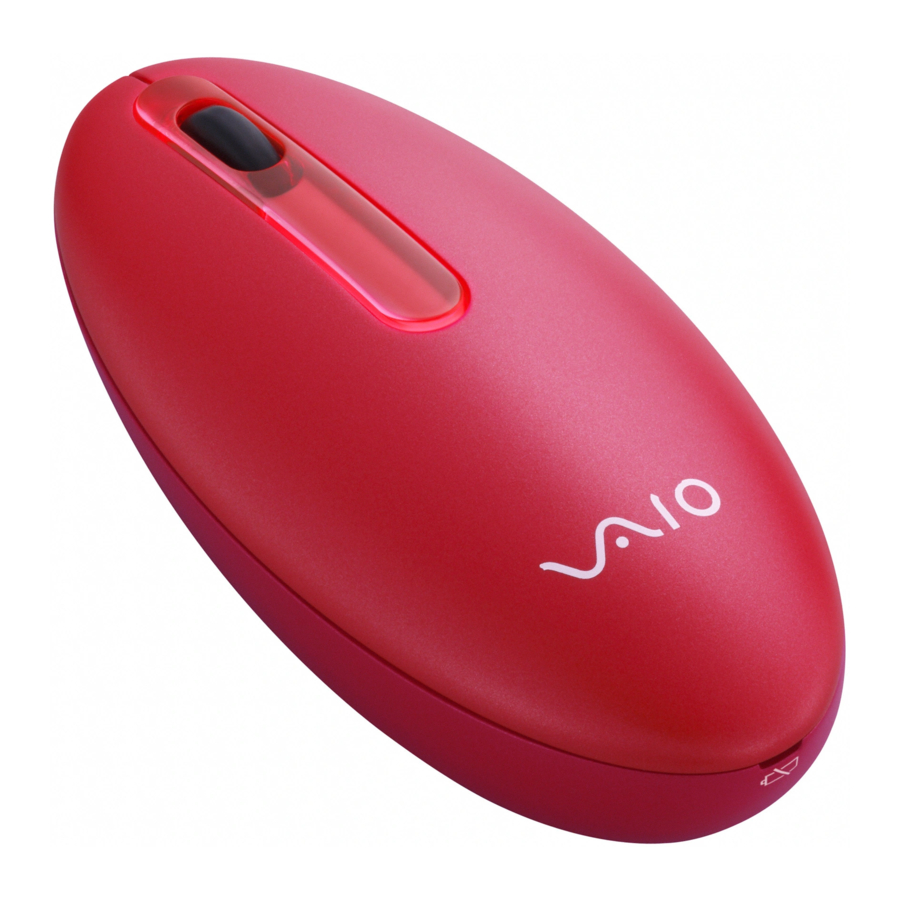
Sony VGP-BMS20 - Instrukcja obsługi myszy laserowej Bluetooth
- 1 Instrukcje dotyczące bezpieczeństwa
- 2 Przed użyciem
- 3 Nazwy części
- 4 Wkładanie baterii do myszy
- 5 Włączanie komunikacji między myszą a komputerem osobistym
- 6 Korzystanie z myszy
- 7 Środki ostrożności
- 8 Specyfikacje
- 9 Rozwiązywanie problemów
- 10 Znaki towarowe i informacje
- 11 Referencje
- 12 Pobierz instrukcję
- 13 W innych językach
Instrukcje dotyczące bezpieczeństwa

Aby zmniejszyć ryzyko pożaru lub porażenia prądem, nie wystawiaj urządzenia na działanie deszczu lub wilgoci.

Nie patrz bezpośrednio w obiektyw. Światło lasera może spowodować obrażenia oczu.
Aby zapobiec wyciekom płynu z baterii i uszkodzeniom, przestrzegaj następujących środków ostrożności:
- Wkładaj baterie z zachowaniem prawidłowej orientacji +/-.
- Nie ładuj baterii suchych.
- Nie mieszaj starych i nowych baterii ani baterii różnych typów.
- Jeśli mysz nie była używana przez dłuższy czas, wyjmij baterie.
- W przypadku wycieku płynu z baterii ostrożnie wytrzyj komorę baterii i włóż nowe baterie.
- Aby zapobiec przypadkowemu uruchomieniu, uważaj, aby nie nacisnąć żadnych przycisków podczas wymiany baterii.
Jeśli jakikolwiek przedmiot stały lub płyn dostanie się do myszy, wyłącz zasilanie i zleć sprawdzenie jej wykwalifikowanemu personelowi przed dalszym użytkowaniem.
Nie umieszczaj myszy w miejscu, w którym:
- Znajduje się na niestabilnej powierzchni
- W bardzo wilgotnych miejscach lub tam, gdzie nie ma wentylacji
- Jest narażona na nadmierne zapylenie
- Jest narażona na bezpośrednie działanie promieni słonecznych lub ekstremalne ciepło
- Jest bardzo zimno
Jeśli mysz zostanie przeniesiona bezpośrednio z zimnego do ciepłego miejsca lub umieszczona w bardzo wilgotnym pomieszczeniu, wewnątrz myszy może skondensować się wilgoć. W takim przypadku mysz może nie działać prawidłowo.
W takim przypadku odczekaj około 30 minut, aż wilgoć wyparuje. Jeśli mysz nie działa prawidłowo po godzinie, skonsultuj się z najbliższym dealerem Sony.
Przed użyciem
Ten produkt to mysz laserowa wyposażona w technologię Bluetooth.
Może być używana z komputerami kompatybilnymi z IBM PC/AT z preinstalowanym systemem operacyjnym Windows 7, Windows Vista lub Windows XP (SP2 i nowsze) oraz zintegrowaną wbudowaną funkcją Bluetooth (stan na październik 2009 r.).
W zależności od komputera osobistego lub wersji używanego oprogramowania, mysz może nie działać prawidłowo.
Skonsultuj się z najbliższym dealerem Sony w sprawie odpowiednich środowisk operacyjnych oraz informacji na temat kompatybilności Sony VAIO i Bluetooth.
Uwagi
- Nie można zagwarantować działania na wszystkich komputerach spełniających powyższe wymagania systemowe.
- Nie gwarantuje się działania na komputerach zbudowanych samodzielnie, komputerach typu whitebox oraz komputerach z uaktualnionym systemem operacyjnym lub środowiskiem z systemem multiboot.
Nazwy części

Wkładanie baterii do myszy
- Ustaw przełącznik zasilania znajdujący się na spodzie myszy w pozycji OFF (wyłączone).
- Otwórz pokrywę komory baterii i włóż dwie dostarczone baterie LR6 (rozmiar AA) z zachowaniem prawidłowej orientacji + –.

- Zamknij pokrywę komory baterii.
![]() Wskazówka
Wskazówka
W normalnych warunkach pracy zestaw baterii alkalicznych wystarcza na około trzy miesiące*. Gdy ruch kursora staje się powolny, a odległość komunikacji między myszą a komputerem osobistym zmniejsza się, sprawdź lampkę niskiego poziomu naładowania baterii na myszy.
Gdy nie używasz myszy, ustaw przełącznik zasilania w pozycji OFF (wyłączone). Dzięki temu baterie wystarczą na dłużej.
* Szacunek ten opiera się na pięciu godzinach użytkowania dziennie, pięć dni w tygodniu. Może się to różnić w zależności od środowiska użytkowania.

Wymiana baterii
Miganie na czerwono lampki niskiego poziomu naładowania baterii oznacza, że żywotność baterii jest niska. Wymień baterie, gdy to nastąpi.
Włączanie komunikacji między myszą a komputerem osobistym
Użyj oprogramowania Bluetooth zainstalowanego na komputerze osobistym, aby włączyć komunikację między myszą a komputerem osobistym.
Uwaga
Aktywuj oprogramowanie Bluetooth na swoim komputerze osobistym. Działanie oprogramowania Bluetooth może się różnić w zależności od komputera osobistego.
Aby uzyskać szczegółowe informacje, zapoznaj się z instrukcjami dołączonymi do komputera osobistego.
Instrukcje konfiguracji zależą od systemu operacyjnego.
Jeśli na komputerze jest preinstalowany system Windows 7, przejdź bezpośrednio do instrukcji w przypadku A.
Jeśli na komputerze jest preinstalowany system Windows XP, przejdź bezpośrednio do instrukcji w przypadku D.
Jeśli na komputerze jest preinstalowany system Windows Vista, wykonaj następujące kroki (w niektórych sytuacjach możesz zostać przekierowany do instrukcji w przypadku B, przypadku C lub przypadku D):
- Kliknij
![]() (Start), a następnie "Panel sterowania".
(Start), a następnie "Panel sterowania". - Kliknij ikonę "Sprzęt i dźwięk".
- Jeśli ikona "Urządzenia Bluetooth" znajduje się w oknie "Sprzęt i dźwięk":
Przejdź do kroku 4.
Jeśli ikona "Urządzenia Bluetooth" nie jest widoczna w oknie "Sprzęt i dźwięk":
Zamknij "Panel sterowania" i przejdź do przypadku D. - Kliknij ikonę "Urządzenia Bluetooth" i sprawdź zawartość wyświetlonego okna.
Uwaga
Jeśli przełączysz się do widoku klasycznego, kliknij dwukrotnie ikonę "Urządzenia Bluetooth". - Przejrzyj okna Urządzenia Bluetooth pokazane tutaj.
Jeśli widzisz okno 1, przejdź do instrukcji w przypadku B. Jeśli widzisz okno 2, przejdź do instrukcji w przypadku C.
Okno 1

Okno 2

 (Start), a następnie "Panel sterowania".

Przypadek A
- Kliknij
![]() (Start), a następnie kliknij "Urządzenia i drukarki".
(Start), a następnie kliknij "Urządzenia i drukarki". - Ustaw przełącznik zasilania znajdujący się na spodzie myszy w pozycji ON (włączone).
- Naciśnij przycisk CONNECT na spodzie myszy.
- Kliknij "Dodaj urządzenie" w oknie "Urządzenia i drukarki".
- Na liście urządzeń wybierz "VGP-BMS20" i kliknij "Dalej".
![]() Wskazówka
Wskazówka
Jeśli zostanie wyświetlone okno "Wybierz opcję parowania", wybierz "Paruj bez użycia kodu" i kliknij "Dalej". - Kliknij "Zamknij" w oknie "Dodaj urządzenie".
- Poruszaj myszą. Jeśli wskaźnik wyświetlany na ekranie porusza się prawidłowo, połączenie zostało zakończone.
Przypadek B
- Ustaw przełącznik zasilania znajdujący się na spodzie myszy w pozycji ON (włączone).
- Naciśnij przycisk CONNECT na spodzie myszy.
Lampka niskiego poziomu naładowania baterii miga na zielono. - W oknie "Urządzenia Bluetooth" kliknij ikonę "Dodaj urządzenie bezprzewodowe".
- Na liście urządzeń wybierz "VGP-BMS20" i kliknij "Dalej".
![]() Wskazówka
Wskazówka
Jeśli zostanie wyświetlone okno "Wybierz opcję parowania", wybierz "Paruj bez użycia kodu" i kliknij "Dalej". - W oknie "Parowanie z urządzeniem bezprzewodowym" kliknij "Zamknij".
- Zamknij okno "Urządzenia Bluetooth".
- Poruszaj myszą. Jeśli wskaźnik wyświetlany na ekranie porusza się prawidłowo, połączenie zostało zakończone.
Przypadek C
- Ustaw przełącznik zasilania znajdujący się na spodzie myszy w pozycji ON (włączone).
- W oknie "Urządzenia Bluetooth" wybierz kartę "Urządzenia" i kliknij "Dodaj".
Pojawi się "Kreator dodawania urządzenia Bluetooth". - Naciśnij przycisk CONNECT na spodzie myszy.
Lampka niskiego poziomu naładowania baterii miga na zielono. - Zaznacz pole wyboru "Moje urządzenie jest skonfigurowane i gotowe do znalezienia" i kliknij "Dalej".
- Na liście urządzeń wybierz "VGP-BMS20" i kliknij "Dalej".
- Wybierz "Nie używaj klucza dostępu" i kliknij "Dalej".
- Kliknij "Zakończ".
- Kliknij "OK".
- Poruszaj myszą. Jeśli wskaźnik wyświetlany na ekranie porusza się prawidłowo, połączenie zostało zakończone.
Przypadek D
- Ustaw przełącznik zasilania znajdujący się na spodzie myszy w pozycji ON (włączone).
- Kliknij dwukrotnie ikonę
![]() w obszarze powiadomień w prawym dolnym rogu pulpitu komputera osobistego.
w obszarze powiadomień w prawym dolnym rogu pulpitu komputera osobistego.
Pojawi się ekran "Ustawienia Bluetooth". - Kliknij "Nowe połączenie".
Pojawi się ekran kreatora "Dodaj nowe połączenie". - Naciśnij przycisk CONNECT na spodzie myszy.
Lampka niskiego poziomu naładowania baterii miga na zielono. - Wybierz "Tryb ekspresowy" i kliknij "Dalej".
Rozpocznie się wyszukiwanie urządzeń Bluetooth. - Na liście urządzeń wybierz "VGP-BMS20" i kliknij "Dalej".
- Jeśli kreator "Dodaj nowe połączenie" zniknie, połączenie zostało zakończone. Przejdź do kroku 10.
- Jeśli pojawi się monit o podłączenie urządzenia HID (Human Interface Device), kliknij "OK".
- Sprawdź zawartość wyświetlonego okna i kliknij "Dalej".
- Poruszaj myszą. Jeśli wskaźnik wyświetlany na ekranie porusza się prawidłowo, połączenie zostało zakończone.
 w obszarze powiadomień w prawym dolnym rogu pulpitu komputera osobistego.
Rozłączanie
Ustaw przełącznik zasilania myszy w pozycji OFF (wyłączone).
Ponowne łączenie
Ustaw przełącznik zasilania myszy w pozycji ON (włączone), a następnie połącz się ponownie.
Uwaga
Ponowne połączenie po wyłączeniu myszy może zająć trochę czasu.
Korzystanie z myszy
Podczas przesuwania myszy wskaźnik wyświetlany na ekranie porusza się w tym samym kierunku.
Uwagi
- Ze względu na charakterystykę czujnika laserowego mysz może nie działać prawidłowo na przezroczystych powierzchniach lub na podkładce pod mysz z przezroczystą powierzchnią. Należy unikać używania na takich materiałach lub użyć dostępnej w sprzedaży podkładki pod mysz, która jest kompatybilna z myszą z czujnikiem laserowym.
- Chociaż polimer fluorowęglowodorowy politetrafluoroetylen (PTFE) w podeszwie jest materiałem o niskim współczynniku tarcia i nieprzywierającym, poziom tarcia może się różnić w zależności od materiału biurka i podkładki pod mysz.
 Wskazówka
W razie potrzeby można dostosować prędkość wskaźnika myszy w "Właściwościach myszy" ("Mouse Properties").
Aby wyświetlić "Właściwości myszy" ("Mouse Properties") w systemie operacyjnym Windows 7, kliknij "Sprzęt i dźwięk" ("Hardware and sound"), a następnie "Mysz" ("Mouse") w "Panelu sterowania" ("Control Panel").
Aby wyświetlić "Właściwości myszy" ("Mouse Properties") w systemach operacyjnych Windows Vista i Windows XP, kliknij "Mysz" ("Mouse") w "Panelu sterowania" ("Control Panel"). (Jeśli używasz systemu operacyjnego Windows XP, przełącz się na Widok klasyczny ("Classic View").)
Środki ostrożności
Komunikacja Bluetooth
- Pasmo 2,4 GHz używane przez urządzenia Bluetooth i bezprzewodowe sieci LAN jest również używane przez różne inne urządzenia. Urządzenia Bluetooth wykorzystują technologię, która minimalizuje zakłócenia z innych urządzeń korzystających z tej samej długości fali. Jednak prędkość komunikacji i osiągalne odległości mogą być zmniejszone. Zakłócenia z innych urządzeń mogą również całkowicie zatrzymać komunikację.
- Szybkość przesyłania danych będzie się różnić w zależności od odległości i przeszkód między urządzeniami, konfiguracji urządzenia, zakłóceń radiowych, systemu operacyjnego, aplikacji i tak dalej. W niektórych przypadkach komunikacja może zostać przerwana.
- Zasięg komunikacji będzie się różnić w zależności od tego, czy między urządzeniami znajdują się ściany lub inne przeszkody, materiału użytego w ścianach, obecności zakłóceń o częstotliwości radiowej i innych warunków środowiskowych oraz rodzaju używanego oprogramowania.
- Jeśli funkcja bezprzewodowej sieci LAN i Bluetooth są używane jednocześnie na tym samym komputerze osobistym, prędkość komunikacji może zostać zmniejszona z powodu zakłóceń elektromagnetycznych i mogą wystąpić inne niepożądane efekty.
Konserwacja
Podczas czyszczenia myszy należy wyjąć baterie.
Czyść mysz miękką, suchą szmatką lub miękką szmatką lekko zwilżoną łagodnym roztworem detergentu. Nie używaj żadnych ściernych podkładek, proszków do szorowania ani rozpuszczalników, takich jak alkohol lub benzyna.
Specyfikacje
Przyciski / Kółko: 2 przyciski / 1 kółko
Metoda śledzenia pozycji: Czujnik laserowy
Rozdzielczość czujnika: 300 punktów/cm (800 dpi)
Metoda komunikacji: Bluetooth Standard Ver. 2.0
Zasięg komunikacji: 10 m (32 stopy) maks. w linii wzroku *
Pasmo częstotliwości: 2,4 GHz
Wymagania dotyczące zasilania: 3 V DC (dwie baterie alkaliczne LR6 [rozmiar AA])
Wymiary: Około 56,4 ×34,1 ×122 mm (2,3 ×1,4 ×4,9 cala) (szer. × wys. × gł.)
Masa: Około 110 g (3,9 uncji) (wraz z bateriami)
Temperatura pracy: 5°C do 35°C (41°F do 95°F) (gradient temperatury mniejszy niż 10°C (18°F)/ godzinę)
Wilgotność podczas pracy: 20% do 80% (bez kondensacji), pod warunkiem, że wilgotność jest mniejsza niż 65% przy 35°C (95°F) (odczyt higrometru poniżej 29°C (84°F))
Temperatura przechowywania: –20°C do +60°C (–4°F do +140°F) (gradient temperatury mniejszy niż 10°C (18°F)/ godzinę)
Wilgotność przechowywania: 10% do 90% (bez kondensacji), pod warunkiem, że wilgotność jest mniejsza niż 20% przy 60°C (140°F) (odczyt higrometru poniżej 35°C (95°F)
Akcesoria: Baterie alkaliczne LR6 (rozmiar AA) (2), Instrukcja obsługi (ten dokument) (1), Karta gwarancyjna (1)
* Zasięg komunikacji różni się w zależności od ścian lub innych przeszkód między urządzeniami, materiałów użytych w ścianach, warunków środowiskowych, takich jak zakłócenia o częstotliwości radiowej, oraz używanego programu.
Konstrukcja i specyfikacje mogą ulec zmianie bez powiadomienia.
Rozwiązywanie problemów
Jeśli nie możesz znaleźć rozwiązania w tej sekcji, skontaktuj się z autoryzowanym sprzedawcą Sony.
Wskaźnik/kursor nie porusza się, gdy przesuwam mysz.
- System operacyjny komputera może nie być kompatybilny z tym urządzeniem.
- Użyj obsługiwanego systemu operacyjnego.
- Mysz nie jest włączona.
- Jeśli mysz jest wyłączona, mysz i komputer osobisty nie komunikują się. Ustaw przełącznik zasilania w pozycji ON (włączone).
- W myszy nie ma baterii lub baterie są wyczerpane. Włóż nowe baterie. Więcej informacji można znaleźć w rozdziale "Wkładanie baterii do myszy".
- Mysz i komputer osobisty nie komunikują się.
- Więcej informacji można znaleźć w rozdziale "Nie można połączyć się z komputerem osobistym".
- Mysz jest używana na nieodpowiedniej powierzchni.
- Ze względu na charakterystykę czujnika laserowego mysz może nie działać prawidłowo na przezroczystych powierzchniach. Należy unikać używania na takich powierzchniach lub użyć dostępnej w sprzedaży podkładki pod mysz, która jest kompatybilna z myszą z czujnikiem laserowym.
- Przycisk CONNECT (połącz) jest naciskany podczas obsługi myszy.
- Jeśli przycisk CONNECT (połącz) zostanie naciśnięty podczas obsługi myszy, mysz przejdzie w tryb gotowości na około 1 minutę i nie można jej obsługiwać w tym czasie. Jeśli naciśniesz przycisk CONNECT (połącz), zresetuj raz przełącznik zasilania do pozycji ON (włączone) przed rozpoczęciem pracy z myszą.
- Mysz może mieć trudności z komunikacją w środowisku z bezprzewodową siecią LAN 2,4 GHz lub inną komunikacją Bluetooth.
- Najlepiej jest używać myszy w miejscu o niskim poziomie zakłóceń z urządzeń bezprzewodowych.
- Przetwarzanie wykonywane przez system Windows lub inne oprogramowanie może tymczasowo wyłączyć mysz. Poczekaj kilka chwil, aż przetwarzanie się zakończy, zanim zaczniesz korzystać z myszy.
- Możesz znaleźć przydatne rozwiązania w instrukcji obsługi komputera osobistego. Zapoznaj się z instrukcjami dołączonymi do komputera osobistego.
Nie można połączyć się z komputerem osobistym.
- Mysz nie jest włączona.
- Jeśli mysz jest wyłączona, mysz i komputer osobisty nie komunikują się. Ustaw przełącznik zasilania w pozycji ON (włączone).
- W myszy nie ma baterii lub baterie są wyczerpane. Włóż nowe baterie. Więcej informacji można znaleźć w rozdziale "Wkładanie baterii do myszy".
- Stan komunikacji między myszą a komputerem osobistym mógł nie zostać prawidłowo ustanowiony.
Upewnij się, że komputer osobisty jest ustawiony jak poniżej.- Przełącznik WIRELESS (bezprzewodowy) jest ustawiony w pozycji ON (włączone).
- Funkcja Bluetooth jest włączona.
Aby uzyskać szczegółowe informacje na temat ustawiania przełącznika WIRELESS (bezprzewodowy) lub funkcji Bluetooth, zapoznaj się z instrukcjami dołączonymi do komputera osobistego.
- Ustaw przełącznik zasilania w pozycji OFF (wyłączone) raz, po kilku sekundach ustaw go w pozycji ON (włączone), aby połączyć się z komputerem osobistym. Aby uzyskać szczegółowe informacje na temat łączenia, zobacz "Włączanie komunikacji między myszą a komputerem osobistym".
- Jeśli mysz i komputer osobisty są zbyt daleko od siebie, transmisja może być zakłócona. Maksymalna odległość komunikacji między myszą a komputerem osobistym wynosi około 10 m (32 stopy). Jeśli jest używana na metalowym stole lub jeśli między myszą a komputerem osobistym znajdują się przeszkody, użyteczna odległość może być mniejsza. Podłącz mysz i komputer osobisty tak blisko, jak to praktycznie możliwe.
- W zależności od środowiska użytkowania odległość komunikacji może się zmniejszyć i może dojść do nieprawidłowego działania. W takim przypadku trzymaj inne urządzenia elektroniczne z dala od pola hosta.
Funkcje przewijania nie działają.
- System operacyjny komputera może nie być kompatybilny z tym urządzeniem.
- Użyj obsługiwanego systemu operacyjnego.
- Używany program nie jest kompatybilny z funkcjami przewijania.
Kiedy używam myszy, wyświetlacz gaśnie lub komputer osobisty przechodzi w tryb oszczędzania energii.
- Tryb oszczędzania energii komputera ignoruje aktywność myszy.
- Zmień ustawienia zarządzania energią dla komputera osobistego, aby zapobiec przechodzeniu w tryb oszczędzania energii. Aby uzyskać szczegółowe informacje, zapoznaj się z instrukcjami dołączonymi do komputera osobistego.
- Dotknij touchpada lub naciśnij dowolny klawisz na klawiaturze, aby wyjść z trybu oszczędzania energii.
Wskaźnik myszy nie porusza się płynnie po ekranie.
- Mysz może nie działać prawidłowo na przezroczystych powierzchniach ze względu na charakterystykę czujnika laserowego myszy.
- Należy unikać używania na takich materiałach lub użyć dostępnej w sprzedaży podkładki pod mysz, która jest kompatybilna z myszą z czujnikiem laserowym.
- Mysz może doświadczać zakłóceń z innych urządzeń Bluetooth podłączonych do komputera.
- Odłącz je wszystkie raz, poczekaj kilka sekund, a następnie podłącz je ponownie.
Wyjście z trybu oszczędzania energii za pomocą myszy jest niemożliwe.
- Naciśnij dowolny klawisz na klawiaturze.
Mysz nie porusza się płynnie po powrocie z trybu oszczędzania energii.
- Dezaktywuj połączenie Bluetooth, poczekaj kilka sekund, a następnie ponownie nawiąż połączenie.
Jestem proszony o wprowadzenie klucza podczas łączenia się z moim komputerem osobistym.
- Wprowadź "0000" jako klucz.
Laser nie świeci się, gdy ustawię przełącznik zasilania w pozycji ON (włączone).
- Światło lasera z soczewki jest niewidoczne. To nie jest usterka.
Znaki towarowe i informacje
VAIO jest znakiem towarowym firmy Sony Corporation.
Microsoft, Windows i Windows Vista są zarejestrowanymi znakami towarowymi firmy Microsoft Corporation w Stanach Zjednoczonych i/lub innych krajach.
IBM i PC/AT są zarejestrowanymi znakami towarowymi firmy International Business Machines Corporation.
Znak słowny i logo Bluetooth są własnością firmy Bluetooth SIG, Inc., a wszelkie użycie tych znaków przez firmę Sony Corporation odbywa się na podstawie licencji.
Pozostałe znaki towarowe i nazwy handlowe są własnością ich odpowiednich właścicieli.
W niniejszej instrukcji, Microsoft® Windows®XP Home Edition i Microsoft® Windows®XP Professional są określane jako Windows XP.
W niniejszej instrukcji, Microsoft® Windows Vista®Home Basic, Microsoft® Windows Vista®Home Premium, Microsoft® Windows Vista®Business i Microsoft® Windows Vista® Ultimate są określane jako Windows Vista.
W niniejszej instrukcji, Microsoft® Windows® 7 Ultimate, Microsoft® Windows® 7 Professional, Microsoft® Windows® 7 Home Premium, Microsoft® Windows® 7 Home Basic lub Microsoft® Windows® 7 Starter są określane jako Windows 7.
Wszystkie inne nazwy systemów, produktów i usług są znakami towarowymi ich odpowiednich właścicieli. W niniejszej instrukcji znaki ™ lub ® nie są wyszczególnione.
W przypadku pytań dotyczących produktu lub najbliższego Centrum Serwisowego Sony, zadzwoń pod numer 1-888-476-6972 w Stanach Zjednoczonych lub 1-800-961-7669 w Kanadzie.
© 2008 Sony Corporation / Wydrukowano w Japonii

Referencje

Pobierz instrukcję
Tutaj możesz pobrać pełną wersję instrukcji w formacie pdf, może ona zawierać dodatkowe instrukcje bezpieczeństwa, informacje o gwarancji, przepisy FCC itp.
Pobierz Sony VGP-BMS20 - Instrukcja obsługi myszy laserowej Bluetooth

