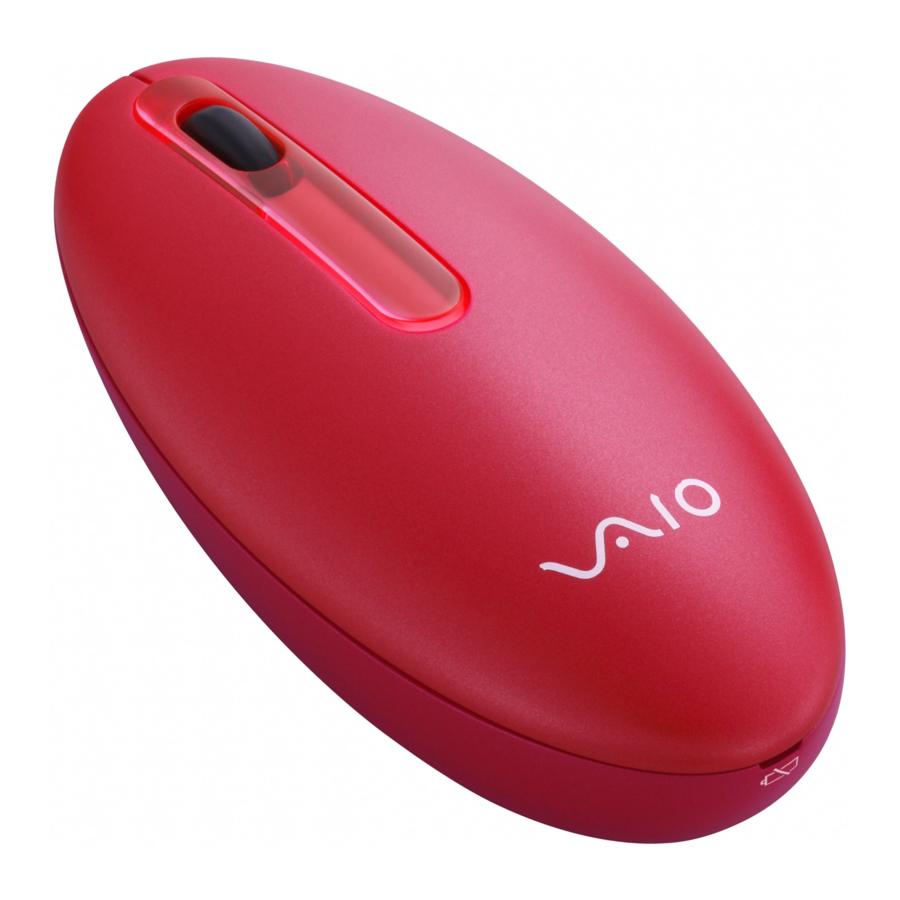
Sony VGP-BMS20 - Návod na obsluhu Bluetooth laserovej myši
- 1 Bezpečnostné inštrukcie
- 2 Pred použitím
- 3 Názvy častí
- 4 Vloženie batérií do myši
- 5 Povolenie komunikácie medzi myšou a vaším osobným počítačom
- 6 Používanie myši
- 7 Bezpečnostné opatrenia
- 8 Špecifikácie
- 9 Riešenie problémov
- 10 Ochranné známky a upozornenie
- 11 Referencie
- 12 Stiahnuť návod
- 13 V iných jazykoch
Bezpečnostné inštrukcie

Aby ste znížili riziko požiaru alebo úrazu elektrickým prúdom, nevystavujte zariadenie dažďu alebo vlhkosti.

Nepozerajte sa priamo do šošovky. Laserové svetlo môže spôsobiť poranenie očí.
Aby ste predišli vytečeniu tekutiny z batérie a poškodeniu, dodržiavajte nasledujúce opatrenia:
- Vložte batérie so správnou orientáciou +/–.
- Nenabíjajte suché článkové batérie.
- Nekombinujte staré a nové batérie, alebo batérie rôzneho typu.
- Ak sa myš dlhší čas nepoužívala, vyberte batérie.
- Ak dôjde k vytečeniu tekutiny z batérie, opatrne utrite priestor pre batérie a vložte nové batérie.
- Aby ste predišli náhodnej prevádzke, dávajte pozor, aby ste pri výmene batérií nestlačili žiadne tlačidlá.
Ak na myš spadne akýkoľvek pevný predmet alebo tekutina, vypnite napájanie a pred ďalším používaním ju nechajte skontrolovať kvalifikovaným personálom.
Neumiestňujte myš na miesto, kde je:
- Na nestabilnom povrchu
- Vo veľmi vlhkých priestoroch alebo tam, kde nie je vetranie
- Vystavená nadmernému prachu
- Vystavená priamemu slnečnému žiareniu alebo extrémnemu teplu
- Extrémne chladno
Ak sa myš prenesie priamo z chladného do teplého prostredia alebo sa umiestni vo veľmi vlhkej miestnosti, na vnútornej strane myši sa môže zraziť vlhkosť. Ak k tomu dôjde, myš nemusí správne fungovať.
V takom prípade počkajte približne 30 minút, kým sa vlhkosť neodparí. Ak myš po hodine nefunguje správne, obráťte sa na najbližšieho predajcu Sony.
Pred použitím
Tento produkt je laserová myš vybavená technológiou Bluetooth.
Môže sa používať s počítačmi kompatibilnými s IBM PC/AT s predinštalovaným operačným systémom Windows 7, Windows Vista alebo Windows XP (SP2 a novší) a integrovanou vstavanou funkciou Bluetooth (od októbra 2009).
V závislosti od osobného počítača alebo verzie softvéru, ktorý používate, nemusí myš správne fungovať.
Informujte sa u najbližšieho predajcu Sony o správnych prevádzkových prostrediach a informáciách o kompatibilite Sony VAIO a Bluetooth.
Poznámky
- Prevádzka nemôže byť zaručená pre všetky počítače, ktoré spĺňajú vyššie uvedené systémové požiadavky.
- Prevádzka nie je zaručená pre domáce počítače, whitebox PC a počítače s aktualizovaným OS alebo multiboot systémovým prostredím.
Názvy častí

Vloženie batérií do myši
- Prepínač napájania na spodnej strane myši prepnite do polohy OFF (vypnuté).
- Otvorte kryt priestoru pre batérie a vložte dve dodané batérie LR6 (veľkosť AA) so správnou orientáciou + –.

- Zatvorte kryt priestoru pre batérie.
![]() Tip
Tip
Za normálnych prevádzkových podmienok vydrží sada alkalických batérií približne tri mesiace*. Keď sa pohyb kurzora spomalí a komunikačná vzdialenosť medzi myšou a vaším osobným počítačom sa zmenší, skontrolujte kontrolku slabej batérie na myši.
Keď myš nepoužívate, prepnite vypínač napájania do polohy OFF (vypnuté). Tým sa predĺži životnosť batérií.
* Tento odhad je založený na piatich hodinách používania denne, päť dní v týždni. Môžu sa líšiť v závislosti od prostredia používania.

Výmena batérií
Červené blikanie kontrolky slabej batérie znamená, že životnosť batérie sa blíži ku koncu. Keď k tomu dôjde, vymeňte batérie.
Povolenie komunikácie medzi myšou a vaším osobným počítačom
Použite softvér Bluetooth nainštalovaný vo vašom osobnom počítači na povolenie komunikácie medzi myšou a vaším osobným počítačom.
Poznámka
Aktivujte softvér Bluetooth vo vašom osobnom počítači. Prevádzka softvéru Bluetooth sa môže líšiť v závislosti od vášho osobného počítača.
Podrobnosti nájdete v príručkách dodaných s vaším osobným počítačom.
Pokyny na nastavenie sú založené na vašom operačnom systéme.
Ak je vo vašom počítači predinštalovaný systém Windows 7, prejdite priamo na pokyny v prípade A.
Ak je vo vašom počítači predinštalovaný systém Windows XP, prejdite priamo na pokyny v prípade D.
Ak je vo vašom počítači predinštalovaný systém Windows Vista, postupujte podľa týchto krokov (V určitých situáciách môžete byť presmerovaní na pokyny v prípade B, prípade C alebo prípade D):
- Kliknite na
![]() (Štart), potom na "Ovládací panel".
(Štart), potom na "Ovládací panel". - Kliknite na ikonu "Hardvér a zvuk".
- Ak sa ikona "Zariadenia Bluetooth" nachádza v okne "Hardvér a zvuk":
Prejdite na krok 4.
Ak ikona "Zariadenia Bluetooth" nie je viditeľná v okne "Hardvér a zvuk":
Zatvorte "Ovládací panel" a prejdite na prípad D. - Kliknite na ikonu "Zariadenia Bluetooth" a overte obsah zobrazeného okna.
Poznámka
Ak prepnete na klasické zobrazenie, dvakrát kliknite na ikonu "Zariadenia Bluetooth". - Prezrite si okná Zariadení Bluetooth zobrazené tu.
Ak vidíte okno 1, prejdite na pokyny v prípade B. Ak vidíte okno 2, prejdite na pokyny v prípade C.
Okno 1

Okno 2

 (Štart), potom na "Ovládací panel".

Prípad A
- Kliknite na
![]() (Štart), potom kliknite na "Zariadenia a tlačiarne".
(Štart), potom kliknite na "Zariadenia a tlačiarne". - Prepínač napájania na spodnej strane myši prepnite do polohy ON (zapnuté).
- Stlačte tlačidlo CONNECT (pripojiť) na spodnej strane myši.
- Kliknite na "Pridať zariadenie" v okne "Zariadenia a tlačiarne".
- V zozname zariadení vyberte "VGP-BMS20" a kliknite na "Ďalej".
![]() Tip
Tip
Ak sa zobrazí okno "Vyberte možnosť párovania", vyberte "Párovať bez použitia kódu" a kliknite na "Ďalej". - Kliknite na "Zavrieť" v okne "Pridať zariadenie".
- Pohybujte myšou. Ak sa ukazovateľ zobrazený na obrazovke pohybuje správne, pripojenie je dokončené.
Prípad B
- Prepínač napájania na spodnej strane myši prepnite do polohy ON (zapnuté).
- Stlačte tlačidlo CONNECT (pripojiť) na spodnej strane myši.
Kontrolka slabej batérie bliká na zeleno. - V okne "Zariadenia Bluetooth" kliknite na ikonu "Pridať bezdrôtové zariadenie".
- V zozname zariadení vyberte "VGP-BMS20" a kliknite na "Ďalej".
![]() Tip
Tip
Ak sa zobrazí okno "Vyberte možnosť párovania", vyberte "Párovať bez použitia kódu" a kliknite na "Ďalej". - V okne "Párovať s bezdrôtovým zariadením" kliknite na "Zavrieť".
- Zatvorte okno "Zariadenia Bluetooth".
- Pohybujte myšou. Ak sa ukazovateľ zobrazený na obrazovke pohybuje správne, pripojenie je dokončené.
Prípad C
- Prepínač napájania na spodnej strane myši prepnite do polohy ON (zapnuté).
- V okne "Zariadenia Bluetooth" vyberte kartu "Zariadenia" a kliknite na "Pridať".
Zobrazí sa "Sprievodca pridaním zariadenia Bluetooth". - Stlačte tlačidlo CONNECT (pripojiť) na spodnej strane myši.
Kontrolka slabej batérie bliká na zeleno. - Začiarknite políčko "Moje zariadenie je nastavené a pripravené na vyhľadanie" a kliknite na "Ďalej".
- V zozname zariadení vyberte "VGP-BMS20" a kliknite na "Ďalej".
- Vyberte "Nepoužívať prístupový kľúč" a kliknite na "Ďalej".
- Kliknite na "Dokončiť".
- Kliknite na "OK".
- Pohybujte myšou. Ak sa ukazovateľ zobrazený na obrazovke pohybuje správne, pripojenie je dokončené.
Prípad D
- Prepínač napájania na spodnej strane myši prepnite do polohy ON (zapnuté).
- Dvakrát kliknite na
![]() ikonu v oblasti oznámení v pravom dolnom rohu pracovnej plochy vášho osobného počítača.
ikonu v oblasti oznámení v pravom dolnom rohu pracovnej plochy vášho osobného počítača.
Zobrazí sa obrazovka "Nastavenia Bluetooth". - Kliknite na "Nové pripojenie".
Zobrazí sa obrazovka sprievodcu "Pridať nové pripojenie". - Stlačte tlačidlo CONNECT (pripojiť) na spodnej strane myši.
Kontrolka slabej batérie bliká na zeleno. - Vyberte "Expresný režim" a kliknite na "Ďalej".
Začne sa vyhľadávanie zariadení Bluetooth. - V zozname zariadení vyberte "VGP-BMS20" a kliknite na "Ďalej".
- Ak sprievodca "Pridať nové pripojenie" zmizne, pripojenie je dokončené. Prejdite na krok 10.
- Ak sa zobrazí výzva na pripojenie zariadenia HID (Human Interface Device), kliknite na "OK".
- Overte obsah zobrazeného okna a kliknite na "Ďalej".
- Pohybujte myšou. Ak sa ukazovateľ zobrazený na obrazovke pohybuje správne, pripojenie je dokončené.
 ikonu v oblasti oznámení v pravom dolnom rohu pracovnej plochy vášho osobného počítača.
Odpojenie
Prepínač napájania myši prepnite do polohy OFF (vypnuté).
Opätovné pripojenie
Prepínač napájania myši prepnite do polohy ON (zapnuté), potom sa znova pripojte.
Poznámka
Opätovné pripojenie po vypnutí myši môže chvíľu trvať.
Používanie myši
Keď pohnete myšou, kurzor zobrazený na obrazovke sa pohybuje rovnakým smerom.
Poznámky
- Vzhľadom na vlastnosti laserového snímača nemusí myš správne fungovať na priehľadných povrchoch alebo na podložke pod myš, ktorá má priehľadný povrch. Vyhnite sa používaniu na takýchto materiáloch alebo použite komerčne dostupnú podložku pod myš, ktorá je kompatibilná s myšou s laserovým snímačom.
- Hoci fluórovaný polymér polytetrafluóretylén (PTFE) v podrážke je materiál s nízkym trením a nepriľnavosťou, úroveň trenia sa môže líšiť v závislosti od materiálu pracovnej plochy a podložky pod myš.
 Hint (Tip)
V prípade potreby môžete upraviť rýchlosť kurzora myši v časti "Vlastnosti myši".
Ak chcete zobraziť "Vlastnosti myši" v operačnom systéme Windows 7, kliknite na "Hardware and sound" (Hardvér a zvuk) a potom na "Mouse" (Myš) v "Control Panel" (Ovládací panel).
Ak chcete zobraziť "Vlastnosti myši" v operačných systémoch Windows Vista a Windows XP, kliknite na "Mouse" (Myš) v "Control Panel" (Ovládací panel). (Ak používate operačný systém Windows XP, prepnite sa do klasického zobrazenia.)
Bezpečnostné opatrenia
Bluetooth komunikácia
- Pásmo 2,4 GHz, ktoré používajú zariadenia Bluetooth a bezdrôtové siete LAN, používajú aj rôzne iné zariadenia. Zariadenia Bluetooth obsahujú technológiu, ktorá minimalizuje rušenie od iných zariadení používajúcich rovnakú vlnovú dĺžku. Rýchlosť komunikácie a dosiahnuteľné vzdialenosti sa však môžu znížiť. Rušenie od iných zariadení môže tiež úplne zastaviť komunikáciu.
- Rýchlosť prenosu dát sa bude líšiť v závislosti od vzdialenosti a prekážok medzi zariadeniami, konfigurácie zariadenia, rádiového rušenia, operačného systému, softvérovej aplikácie atď. V niektorých prípadoch môže byť komunikácia prerušená.
- Komunikačný rozsah sa bude líšiť v závislosti od toho, či sa medzi zariadeniami nachádzajú steny alebo iné prekážky, od materiálu použitého v stenách, prítomnosti rádiofrekvenčného rušenia a iných environmentálnych podmienok a od typu používaného softvéru.
- Ak sa funkcie bezdrôtovej siete LAN a Bluetooth používajú súčasne na tom istom osobnom počítači, rýchlosť komunikácie sa môže znížiť v dôsledku elektromagnetického rušenia a môžu sa vyskytnúť aj iné nežiaduce účinky.
Údržba
Pri čistení myši sa uistite, že ste vybrali batérie.
Myš čistite mäkkou, suchou handričkou alebo mäkkou handričkou mierne navlhčenou v roztoku jemného čistiaceho prostriedku. Nepoužívajte žiadne abrazívne podložky, čistiace prášky ani rozpúšťadlá, ako je alkohol alebo benzín.
Špecifikácie
Buttons / Wheel: (Tlačidlá / Koliesko:) 2 buttons (tlačidlá) / 1 wheel (koliesko)
Position tracking method: (Metóda sledovania polohy:) Laser sensor (laserový snímač)
Sensor resolution: (Rozlíšenie snímača:) 300 dot/cm (800 dpi)
Communication method: (Metóda komunikácie:) Bluetooth Standard Ver. 2.0
Communication distance: (Komunikačná vzdialenosť:) 10 m (32 ft.) max. line of sight * (max. priama viditeľnosť *)
Frequency band: (Frekvenčné pásmo:) 2.4 GHz
Power requirements: (Požiadavky na napájanie:) 3 V DC (dve alkalické batérie LR6 [veľkosť AA])
Dimensions: (Rozmery:) Približne 56,4 ×34,1 ×122 mm (2.3 ×1.4 ×4.9 in.) (š × v × h)
Mass: (Hmotnosť:) Približne 110 g (3.9 oz) (vrátane batérií)
Operating temperature: (Prevádzková teplota:) 5°C to 35°C (41°F to 95°F) (teplotný gradient menej ako 10°C (18°F)/ hodinu)
Operating humidity (Prevádzková vlhkosť) 20% to 80% (nekondenzovaná), za predpokladu, že vlhkosť je menej ako 65% pri 35°C (95°F) (údaj z vlhkomeru menej ako 29°C (84°F))
Storage temperature: (Skladovacia teplota:) –20°C to +60°C (–4°F to +140°F) (teplotný gradient menej ako 10°C (18°F)/ hodinu)
Storage humidity: (Skladovacia vlhkosť:) 10% to 90% (nekondenzovaná), za predpokladu, že vlhkosť je menej ako 20% pri 60°C (140°F) (údaj z vlhkomeru menej ako 35°C (95°F)
Accessories: (Príslušenstvo:) Alkalické batérie LR6 (veľkosť AA) (2), Návod na obsluhu (tento dokument) (1), Záručný list (1)
* Komunikačný rozsah sa líši v závislosti od stien alebo iných prekážok medzi zariadeniami, materiálov použitých v stenách, environmentálnych podmienok, ako je rádiofrekvenčné rušenie, a použitého softvérového programu.
Dizajn a špecifikácie sa môžu zmeniť bez predchádzajúceho upozornenia.
Riešenie problémov
Ak v tejto časti nenájdete riešenie, kontaktujte autorizovaného predajcu spoločnosti Sony.
Kurzor/ukazovateľ sa nepohybuje, keď pohybujem myšou.
- Operačný systém vášho počítača nemusí byť kompatibilný s týmto zariadením.
- Použite podporovaný operačný systém.
- Myš nie je zapnutá.
- Ak je myš vypnutá, myš a váš osobný počítač nekomunikujú. Prepínač napájania nastavte do polohy ON (zapnuté).
- V myši nie sú žiadne batérie alebo sú batérie vybité. Vložte nové batérie. Viac informácií nájdete v časti "Vloženie batérií do myši".
- Myš a osobný počítač nekomunikujú.
- Viac informácií nájdete v časti "Nedá sa pripojiť k osobnému počítaču".
- Myš sa používa na nevhodnom povrchu.
- Vzhľadom na vlastnosti laserového snímača nemusí myš správne fungovať na priehľadných povrchoch. Vyhnite sa používaniu na takýchto povrchoch alebo použite komerčne dostupnú podložku pod myš, ktorá je kompatibilná s myšou s laserovým snímačom.
- Tlačidlo CONNECT (pripojiť) je stlačené počas prevádzky myši.
- Ak je tlačidlo CONNECT (pripojiť) stlačené počas prevádzky myši, myš prejde do pohotovostného režimu na približne 1 minútu a počas tejto doby sa nedá ovládať. Ak stlačíte tlačidlo CONNECT (pripojiť), pred začatím práce s myšou raz resetujte prepínač napájania do polohy ON (zapnuté).
- Myš môže mať problémy s komunikáciou v prostredí s bezdrôtovou sieťou LAN 2,4 GHz alebo inou Bluetooth komunikáciou.
- Najlepšie je používať myš na mieste s nízkym rušením od bezdrôtových zariadení.
- Spracovanie vykonávané systémom Windows alebo iným softvérom môže dočasne deaktivovať myš. Pred použitím myši počkajte niekoľko okamihov, kým sa spracovanie nedokončí.
- Niektoré užitočné riešenia môžete nájsť v návode na obsluhu vášho osobného počítača. Pozrite si príručky dodané s vaším osobným počítačom.
Nedá sa pripojiť k osobnému počítaču.
- Myš nie je zapnutá.
- Ak je myš vypnutá, myš a váš osobný počítač nekomunikujú. Prepínač napájania nastavte do polohy ON (zapnuté).
- V myši nie sú žiadne batérie alebo sú batérie vybité. Vložte nové batérie. Viac informácií nájdete v časti "Vloženie batérií do myši".
- Stav komunikácie medzi myšou a vaším osobným počítačom nemusel byť správne nastavený.
Uistite sa, že váš osobný počítač je nastavený tak, ako je uvedené nižšie.- Prepínač WIRELESS (bezdrôtové pripojenie) je nastavený do polohy ON (zapnuté).
- Funkcia Bluetooth je v prevádzke.
Podrobnosti o tom, ako nastaviť prepínač WIRELESS (bezdrôtové pripojenie) alebo funkciu Bluetooth, nájdete v príručkách dodaných alebo priložených k vášmu osobnému počítaču.
- Prepínač napájania nastavte raz do polohy OFF (vypnuté), po niekoľkých sekundách ho nastavte do polohy ON (zapnuté), aby ste sa pripojili k osobnému počítaču. Podrobnosti o pripojení nájdete v časti "Povolenie komunikácie medzi myšou a vaším osobným počítačom".
- Ak sú myš a osobný počítač príliš ďaleko od seba, prenos môže byť ovplyvnený. Maximálna komunikačná vzdialenosť medzi myšou a osobným počítačom je približne 10 m (32 stôp). Ak sa používa na kovovom stole alebo ak sú medzi myšou a osobným počítačom prekážky, použiteľná vzdialenosť môže byť menšia. Pripojte myš a osobný počítač čo najbližšie k sebe.
- V závislosti od prostredia používania sa môže komunikačná vzdialenosť znížiť a môže dôjsť k nesprávnej prevádzke. V takom prípade držte ostatné elektronické zariadenia mimo dosahu hostiteľského poľa.
Funkcie posúvania nefungujú.
- Operačný systém vášho počítača nemusí byť kompatibilný s týmto zariadením.
- Použite podporovaný operačný systém.
- Program, ktorý používate, nie je kompatibilný s funkciami posúvania.
Keď používam myš, displej stmavne alebo osobný počítač prejde do režimu úspory energie.
- Režim úspory energie počítača ignoruje aktivitu myši.
- Zmeňte nastavenia správy napájania pre osobný počítač, aby ste zabránili prechodu do režimu úspory energie. Podrobnosti nájdete v príručkách dodaných s vaším osobným počítačom.
- Dotknite sa touchpadu alebo stlačte ľubovoľný kláves na klávesnici, aby ste ukončili režim úspory energie.
Kurzor myši sa nepohybuje plynule po obrazovke.
- Myš nemusí správne fungovať na priehľadných povrchoch kvôli vlastnostiam laserového snímača myši.
- Vyhnite sa používaniu na takýchto materiáloch alebo použite komerčne dostupnú podložku pod myš, ktorá je kompatibilná s myšou s laserovým snímačom.
- Vaša myš môže zaznamenávať rušenie od iných zariadení Bluetooth, ktoré sú pripojené k vášmu počítaču.
- Odpojte ich všetky naraz, počkajte niekoľko sekúnd a potom ich znova pripojte.
Ukončenie režimu úspory energie pomocou myši nie je možné.
- Stlačte ľubovoľný kláves na klávesnici.
Myš sa po návrate z režimu úspory energie nepohybuje plynule.
- Deaktivujte pripojenie Bluetooth, počkajte niekoľko sekúnd a potom znova nadviažte pripojenie.
Pri pripájaní k osobnému počítaču sa odo mňa žiada zadanie kľúča.
- Zadajte "0000" ako kľúč.
Laser sa nerozsvieti, keď prepínač napájania nastavím do polohy ON (zapnuté).
- Laserové svetlo z objektívu je neviditeľné. Nejde o poruchu.
Ochranné známky a upozornenie
VAIO je ochranná známka spoločnosti Sony Corporation.
Microsoft, Windows a Windows Vista sú registrované ochranné známky spoločnosti Microsoft Corporation v Spojených štátoch a/alebo iných krajinách.
IBM a PC/AT sú registrované ochranné známky spoločnosti International Business Machines Corporation.
Slovná známka a logá Bluetooth sú majetkom spoločnosti Bluetooth SIG, Inc. a akékoľvek použitie týchto známok spoločnosťou Sony Corporation je na základe licencie.
Ostatné ochranné známky a obchodné názvy sú majetkom ich príslušných vlastníkov.
V tejto príručke sa Microsoft® Windows®XP Home Edition a Microsoft® Windows®XP Professional označujú ako Windows XP.
V tejto príručke sa Microsoft® Windows Vista®Home Basic, Microsoft® Windows Vista®Home Premium, Microsoft® Windows Vista®Business a Microsoft® Windows Vista® Ultimate označujú ako Windows Vista.
V tejto príručke sa Microsoft® Windows® 7 Ultimate, Microsoft® Windows® 7 Professional, Microsoft® Windows® 7 Home Premium, Microsoft® Windows® 7 Home Basic alebo Microsoft® Windows® 7 Starter označujú ako Windows 7.
Všetky ostatné názvy systémov, produktov a služieb sú ochranné známky ich príslušných vlastníkov. V tejto príručke nie sú uvedené značky ™ alebo ®.
Ak máte otázky týkajúce sa vášho produktu alebo najbližšieho servisného strediska Sony, volajte na číslo 1-888-476-6972 v Spojených štátoch alebo 1-800-961-7669 v Kanade.
© 2008 Sony Corporation / Vytlačené v Japonsku

Referencie

Stiahnuť návod
Tu si môžete stiahnuť úplnú verziu návodu vo formáte pdf, môže obsahovať ďalšie bezpečnostné pokyny, informácie o záruke, pravidlá FCC atď.
Stiahnuť Sony VGP-BMS20 - Návod na obsluhu Bluetooth laserovej myši

