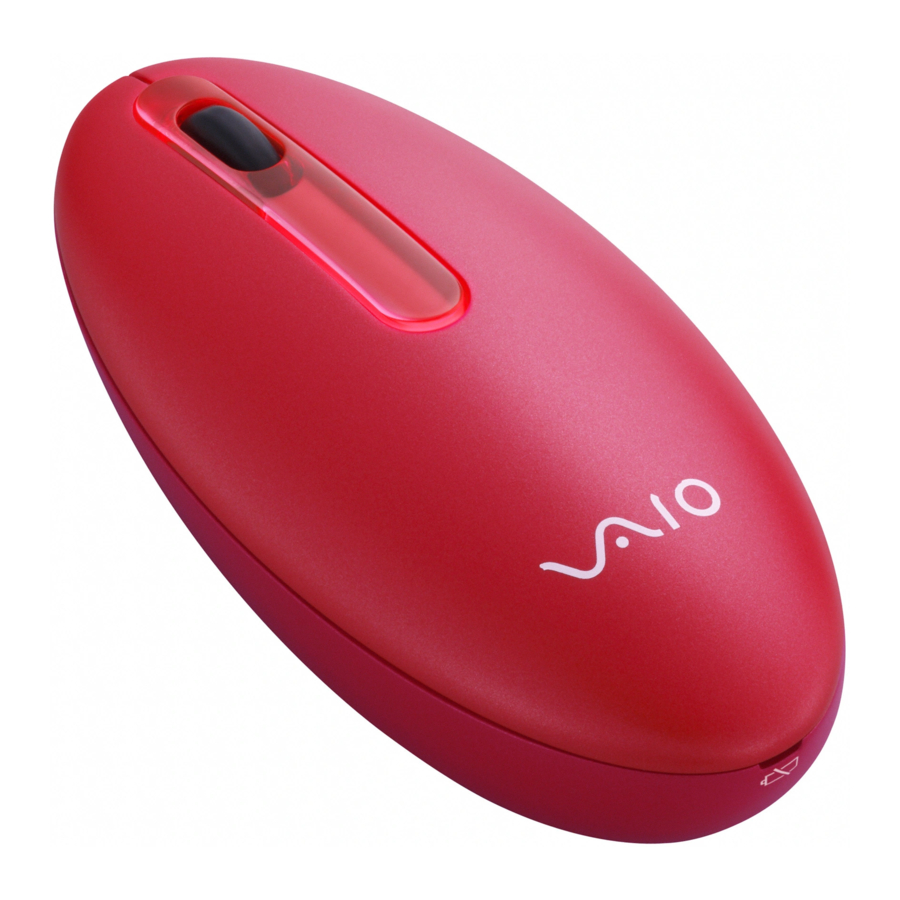
Sony VGP-BMS20 - Instrucciones de funcionamiento del ratón láser Bluetooth
- 1 Instrucciones de seguridad
- 2 Antes de usar
- 3 Nombres de las partes
- 4 Cómo insertar las pilas en el ratón
- 5 Cómo habilitar la comunicación entre el ratón y su ordenador personal
- 6 Uso del ratón
- 7 Precauciones
- 8 Especificaciones
- 9 Resolución de problemas
- 10 Marcas comerciales y aviso
- 11 Referencias
- 12 Descargar manual
- 13 En otros idiomas
Instrucciones de seguridad

Para reducir el riesgo de incendio o descarga eléctrica, no exponga la unidad a la lluvia ni a la humedad.

No mire directamente a la lente. La luz láser puede causar lesiones oculares.
Para evitar fugas y daños en el líquido de la batería, observe las siguientes precauciones:
- Inserte las baterías con la orientación +/- correcta.
- No cargue baterías de celda seca.
- No mezcle baterías viejas y nuevas, ni baterías de diferente tipo.
- Si no ha utilizado el ratón durante un tiempo prolongado, retire las baterías.
- Si se produce una fuga de líquido de la batería, limpie cuidadosamente el compartimento de la batería e inserte baterías nuevas.
- Para evitar un funcionamiento accidental, tenga cuidado de no pulsar ningún botón al sustituir las baterías.
Si algún objeto sólido o líquido cae sobre el ratón, apáguelo y haga que lo revise personal cualificado antes de seguir utilizándolo.
No coloque el ratón en un lugar donde:
- Sobre una superficie inestable
- En zonas muy húmedas o donde no haya ventilación
- Sujeto a un polvo excesivo
- Sujeto a la luz solar directa o al calor extremo
- Extremadamente frío
Si el ratón se traslada directamente de un lugar frío a uno cálido o se coloca en una habitación muy húmeda, puede que se condense humedad en el interior del ratón. Si esto ocurre, es posible que el ratón no funcione correctamente.
En este caso, espere unos 30 minutos a que la humedad se evapore. Si el ratón no funciona correctamente después de una hora, consulte a su distribuidor de Sony más cercano.
Antes de usar
Este producto es un ratón láser equipado con tecnología Bluetooth.
Se puede utilizar con ordenadores compatibles con IBM PC/AT preinstalados con el sistema operativo Windows 7, Windows Vista o Windows XP (SP2 y posteriores) y funcionalidad Bluetooth integrada (a partir de octubre de 2009).
Dependiendo del ordenador personal o la versión del software que esté utilizando, es posible que el ratón no funcione correctamente.
Consulte a su distribuidor de Sony más cercano sobre los entornos operativos adecuados e información sobre la compatibilidad de Sony VAIO y Bluetooth.
Notas
- No se puede garantizar el funcionamiento para todos los ordenadores que cumplan los requisitos del sistema anteriores.
- No se garantiza el funcionamiento para ordenadores de fabricación propia, PC de caja blanca y ordenadores con un sistema operativo actualizado o un entorno de sistema de arranque múltiple.
Nombres de las partes

Cómo insertar las pilas en el ratón
- Coloque el interruptor de alimentación situado en la parte inferior del ratón en OFF (apagado).
- Abra la tapa del compartimento de las pilas e inserte las dos pilas LR6 (tamaño AA) suministradas con la orientación + – correcta.

- Cierre la tapa del compartimento de las pilas.
![]() Sugerencia
Sugerencia
En condiciones normales de funcionamiento, un juego de pilas alcalinas dura unos tres meses*. Cuando el movimiento del cursor se vuelve lento y la distancia de comunicación entre el ratón y su ordenador personal disminuye, compruebe la lámpara de batería baja del ratón.
Cuando no utilice el ratón, coloque el interruptor de alimentación en OFF (apagado). Esto hará que las pilas duren más.
* Esta estimación se basa en cinco horas de uso al día, cinco días a la semana. Esto podría ser diferente dependiendo del entorno de uso.

Sustitución de las pilas
La lámpara de batería baja parpadeando en rojo indica que la duración de la batería está disminuyendo. Sustituya las pilas cuando esto ocurra.
Cómo habilitar la comunicación entre el ratón y su ordenador personal
Utilice el software Bluetooth instalado en su ordenador personal para habilitar la comunicación entre el ratón y su ordenador personal.
Nota
Active el software Bluetooth en su ordenador personal. El funcionamiento del software Bluetooth puede variar dependiendo de su ordenador personal.
Para obtener más información, consulte los manuales proporcionados con su ordenador personal.
Las instrucciones de configuración se basan en su sistema operativo.
Si su ordenador viene preinstalado con Windows 7, vaya directamente a las instrucciones del Caso A.
Si su ordenador viene preinstalado con Windows XP, vaya directamente a las instrucciones del Caso D.
Si su ordenador viene preinstalado con Windows Vista, siga estos pasos (en determinadas situaciones, es posible que se le dirija a las instrucciones del Caso B, Caso C o Caso D):
- Haga clic
![]() (Inicio), luego en "Panel de control".
(Inicio), luego en "Panel de control". - Haga clic en el icono "Hardware y sonido".
- Si el icono "Dispositivos Bluetooth" está en la ventana "Hardware y sonido":
Vaya al paso 4.
Si el icono "Dispositivos Bluetooth" no está visible en la ventana "Hardware y sonido":
Cierre el "Panel de control" y vaya al Caso D. - Haga clic en el icono "Dispositivos Bluetooth" y verifique el contenido de la ventana que se muestra.
Nota
Si cambia a la vista clásica, haga doble clic en el icono "Dispositivos Bluetooth". - Revise las ventanas de Dispositivos Bluetooth que se muestran aquí.
Si ve la ventana 1, vaya a las instrucciones del Caso B. Si ve la ventana 2, vaya a las instrucciones del Caso C.
Ventana 1

Ventana 2

 (Inicio), luego en "Panel de control".

Caso A
- Haga clic
![]() (Inicio), luego haga clic en "Dispositivos e impresoras".
(Inicio), luego haga clic en "Dispositivos e impresoras". - Coloque el interruptor de alimentación situado en la parte inferior del ratón en ON (encendido).
- Pulse el botón CONNECT (conectar) en la parte inferior del ratón.
- Haga clic en "Agregar un dispositivo" en la ventana "Dispositivos e impresoras".
- En la lista de dispositivos, seleccione "VGP-BMS20" y haga clic en "Siguiente".
![]() Sugerencia
Sugerencia
Si se muestra la ventana "Seleccionar una opción de emparejamiento", seleccione "Emparejar sin usar un código" y haga clic en "Siguiente". - Haga clic en "Cerrar" en la ventana "Agregar un dispositivo".
- Mueva el ratón. Si el puntero que se muestra en su pantalla se mueve correctamente, la conexión se ha completado.
Caso B
- Coloque el interruptor de alimentación situado en la parte inferior del ratón en ON (encendido).
- Pulse el botón CONNECT (conectar) en la parte inferior del ratón.
La lámpara de batería baja parpadea en verde. - En la ventana "Dispositivos Bluetooth", haga clic en el icono "Agregar dispositivo inalámbrico".
- En la lista de dispositivos, seleccione "VGP-BMS20" y haga clic en "Siguiente".
![]() Sugerencia
Sugerencia
Si se muestra la ventana "Seleccionar una opción de emparejamiento", seleccione "Emparejar sin usar un código" y haga clic en "Siguiente". - En la ventana "Emparejar con un dispositivo inalámbrico", haga clic en "Cerrar".
- Cierre la ventana "Dispositivos Bluetooth".
- Mueva el ratón. Si el puntero que se muestra en su pantalla se mueve correctamente, la conexión se ha completado.
Caso C
- Coloque el interruptor de alimentación situado en la parte inferior del ratón en ON (encendido).
- En la ventana "Dispositivos Bluetooth", seleccione la pestaña "Dispositivos" y haga clic en "Agregar".
Aparece el "Asistente para agregar dispositivo Bluetooth". - Pulse el botón CONNECT (conectar) en la parte inferior del ratón.
La lámpara de batería baja parpadea en verde. - Seleccione la casilla de verificación "Mi dispositivo está configurado y listo para ser encontrado" y haga clic en "Siguiente".
- En la lista de dispositivos, seleccione "VGP-BMS20" y haga clic en "Siguiente".
- Seleccione "No usar una clave de acceso" y haga clic en "Siguiente".
- Haga clic en "Finalizar".
- Haga clic en "Aceptar".
- Mueva el ratón. Si el puntero que se muestra en su pantalla se mueve correctamente, la conexión se ha completado.
Caso D
- Coloque el interruptor de alimentación situado en la parte inferior del ratón en ON (encendido).
- Haga doble clic en el icono
![]() en el área de notificación en la esquina inferior derecha del escritorio de su ordenador personal.
en el área de notificación en la esquina inferior derecha del escritorio de su ordenador personal.
Aparece la pantalla "Configuración de Bluetooth". - Haga clic en "Nueva conexión".
Aparece la pantalla del asistente "Agregar nueva conexión". - Pulse el botón CONNECT (conectar) en la parte inferior del ratón.
La lámpara de batería baja parpadea en verde. - Seleccione "Modo expreso" y haga clic en "Siguiente".
Comienza la búsqueda de dispositivos Bluetooth. - En la lista de dispositivos, seleccione "VGP-BMS20" y haga clic en "Siguiente".
- Si el asistente "Agregar nueva conexión" desaparece, la conexión se ha completado. Vaya al paso 10.
- Si aparece el mensaje para conectar el dispositivo HID (dispositivo de interfaz humana), haga clic en "Aceptar".
- Verifique el contenido de la ventana que se muestra y haga clic en "Siguiente".
- Mueva el ratón. Si el puntero que se muestra en su pantalla se mueve correctamente, la conexión se ha completado.
 en el área de notificación en la esquina inferior derecha del escritorio de su ordenador personal.
Desconexión
Coloque el interruptor de alimentación del ratón en OFF (apagado).
Reconexión
Coloque el interruptor de alimentación del ratón en ON (encendido) y, a continuación, vuelva a conectarlo.
Nota
Puede que tarde en volver a conectarse después de apagar el ratón.
Uso del ratón
Cuando mueve el ratón, el puntero que se muestra en la pantalla se mueve en la misma dirección.
Notas
- Debido a las características del sensor láser, es posible que el ratón no funcione correctamente en superficies transparentes o en una alfombrilla de ratón con una superficie transparente. Evite utilizarlo en este tipo de materiales o utilice una alfombrilla de ratón disponible en el mercado que sea compatible con un ratón con sensor láser.
- Aunque el polímero fluorocarbono de politetrafluoroetileno (PTFE) de la suela es un material antiadherente de baja fricción, el nivel de fricción puede variar en función del material del escritorio y de la alfombrilla de ratón.
 Sugerencia
Si es necesario, puede ajustar la velocidad del puntero del ratón en "Propiedades del ratón".
Para mostrar "Propiedades del ratón" con el sistema operativo Windows 7, haga clic en "Hardware y sonido" y, a continuación, en "Ratón" en el "Panel de control".
Para mostrar "Propiedades del ratón" con los sistemas operativos Windows Vista y Windows XP, haga clic en "Ratón" en el "Panel de control". (Si utiliza el sistema operativo Windows XP, cambie a la vista clásica).
Precauciones
Comunicaciones Bluetooth
- La banda de 2,4 GHz utilizada por los dispositivos Bluetooth y LAN inalámbrica también es utilizada por otros dispositivos. Los dispositivos Bluetooth incorporan tecnología que minimiza la interferencia de otros dispositivos que utilizan la misma longitud de onda. Sin embargo, la velocidad de comunicación y las distancias alcanzables pueden verse reducidas. La interferencia de otros dispositivos también puede detener por completo las comunicaciones.
- La velocidad de transferencia de datos variará en función de la distancia y los obstáculos entre los dispositivos, la configuración del dispositivo, la interferencia de radio, el sistema operativo, la aplicación de software, etc. En algunos casos, la comunicación puede interrumpirse.
- El alcance de la comunicación variará según si hay paredes u otros obstáculos entre los dispositivos, el material utilizado en las paredes, la presencia de interferencias de radiofrecuencia y otras condiciones ambientales, y el tipo de software que se utilice.
- Si la funcionalidad de LAN inalámbrica y Bluetooth se utiliza al mismo tiempo en el mismo ordenador personal, la velocidad de comunicación puede verse reducida debido a la interferencia electromagnética y pueden producirse otros efectos no deseados.
Mantenimiento
Cuando limpie el ratón, asegúrese de quitar las pilas.
Limpie el ratón con un paño suave y seco o con un paño suave ligeramente humedecido con una solución de detergente suave. No utilice ningún tipo de estropajo abrasivo, polvo abrasivo o disolvente como alcohol o bencina.
Especificaciones
Botones/Rueda: 2 botones/1 rueda
Método de seguimiento de posición: sensor láser
Resolución del sensor: 300 puntos/cm (800 ppp)
Método de comunicación: Bluetooth Standard Ver. 2.0
Distancia de comunicación: 10 m (32 pies) máx. en línea de visión *
Banda de frecuencia: 2,4 GHz
Requisitos de alimentación: 3 V CC (dos pilas alcalinas LR6 [tamaño AA])
Dimensiones: Aprox. 56,4 × 34,1 × 122 mm (2,3 × 1,4 × 4,9 pulgadas) (ancho × alto × prof.)
Masa: Aprox. 110 g (3,9 oz) (incluidas las pilas)
Temperatura de funcionamiento: 5 °C a 35 °C (41 °F a 95 °F) (gradiente de temperatura inferior a 10 °C (18 °F)/hora)
Humedad de funcionamiento Del 20 % al 80 % (sin condensación), siempre que la humedad sea inferior al 65 % a 35 °C (95 °F) (lectura del higrómetro inferior a 29 °C (84 °F))
Temperatura de almacenamiento: –20 °C a +60 °C (–4 °F a +140 °F) (gradiente de temperatura inferior a 10 °C (18 °F)/hora)
Humedad de almacenamiento: Del 10 % al 90 % (sin condensación), siempre que la humedad sea inferior al 20 % a 60 °C (140 °F) (lectura del higrómetro inferior a 35 °C (95 °F))
Accesorios: Pilas alcalinas LR6 (tamaño AA) (2), Instrucciones de funcionamiento (este documento) (1), Tarjeta de garantía (1)
* El alcance de la comunicación varía, debido a las paredes u otros obstáculos entre los dispositivos, los materiales utilizados en las paredes, las condiciones ambientales como la interferencia de radiofrecuencia y el programa de software utilizado.
El diseño y las especificaciones están sujetos a cambios sin previo aviso.
Resolución de problemas
Si no puede encontrar una solución en esta sección, póngase en contacto con un distribuidor autorizado de Sony.
El puntero/cursor no se mueve cuando muevo el ratón.
- Es posible que el sistema operativo de su ordenador no sea compatible con este equipo.
- Utilice un sistema operativo compatible.
- El ratón no está encendido.
- Si el ratón está apagado, el ratón y su ordenador personal no se están comunicando. Coloque el interruptor de alimentación en ON (encendido).
- No hay pilas en el ratón o las pilas están agotadas. Inserte pilas nuevas. Para obtener más información, consulte "Inserción de pilas en el ratón".
- El ratón y el ordenador personal no se están comunicando.
- Para obtener más información, consulte "No se puede conectar al ordenador personal".
- El ratón se está utilizando en una superficie no adecuada.
- Debido a las características del sensor láser, es posible que el ratón no funcione correctamente en superficies transparentes. Evite utilizarlo en este tipo de superficies o utilice una alfombrilla de ratón disponible en el mercado que sea compatible con un ratón con sensor láser.
- Se ha pulsado el botón CONNECT mientras se utilizaba el ratón.
- Si se pulsa el botón CONNECT mientras se utiliza el ratón, el ratón entra en modo de espera durante aproximadamente 1 minuto y no se puede utilizar durante este tiempo. Si pulsa el botón CONNECT, reinicie el interruptor de alimentación una vez en ON antes de empezar a trabajar con el ratón.
- Es posible que el ratón tenga dificultades para comunicarse en un entorno con LAN inalámbrica de 2,4 GHz u otra comunicación Bluetooth.
- Lo mejor es utilizar el ratón en un lugar con poca interferencia de los dispositivos inalámbricos.
- El procesamiento realizado por Windows u otro software puede desactivar temporalmente el ratón. Espere unos instantes a que finalice el procesamiento antes de utilizar el ratón.
- Puede encontrar algunas soluciones útiles en las instrucciones de funcionamiento de su ordenador personal. Consulte los manuales proporcionados con su ordenador personal.
No se puede conectar al ordenador personal.
- El ratón no está encendido.
- Si el ratón está apagado, el ratón y su ordenador personal no se están comunicando. Coloque el interruptor de alimentación en ON (encendido).
- No hay pilas en el ratón o las pilas están agotadas. Inserte pilas nuevas. Para obtener más información, consulte "Inserción de pilas en el ratón".
- Es posible que el estado de la comunicación entre el ratón y su ordenador personal no se haya establecido correctamente.
Asegúrese de que su ordenador personal esté configurado como se indica a continuación.- El interruptor WIRELESS está ajustado en ON (encendido).
- La función Bluetooth está en funcionamiento.
Para obtener más información sobre cómo configurar el interruptor WIRELESS o la función Bluetooth, consulte los manuales proporcionados o incluidos con su ordenador personal.
- Coloque el interruptor de alimentación en OFF (apagado) una vez, después de unos segundos, colóquelo en ON (encendido) para conectarse al ordenador personal. Para obtener más información sobre la conexión, consulte "Activación de la comunicación entre el ratón y su ordenador personal".
- Si el ratón y el ordenador personal están demasiado alejados, la transmisión puede verse afectada. La distancia máxima de comunicación entre el ratón y el ordenador personal es de unos 10 m (32 pies). Si se utiliza en una mesa de metal o si hay obstáculos entre el ratón y el ordenador personal, la distancia útil puede ser menor. Conecte el ratón y el ordenador personal lo más cerca posible.
- Dependiendo del entorno de uso, la distancia de comunicación puede disminuir y puede producirse un funcionamiento incorrecto. En tal caso, mantenga otros equipos electrónicos alejados del campo del host.
Las funciones de desplazamiento no funcionan.
- Es posible que el sistema operativo de su ordenador no sea compatible con este equipo.
- Utilice un sistema operativo compatible.
- El programa que está utilizando no es compatible con las funciones de desplazamiento.
Cuando estoy utilizando el ratón, la pantalla se oscurece o el ordenador personal entra en modo de ahorro de energía.
- El modo de ahorro de energía del ordenador está ignorando la actividad del ratón.
- Cambie la configuración de administración de energía del ordenador personal para evitar que entre en modo de ahorro de energía. Para obtener más información, consulte los manuales proporcionados con su ordenador personal.
- Toque el panel táctil o pulse cualquier tecla del teclado para salir del modo de ahorro de energía.
El puntero del ratón no se mueve suavemente por la pantalla.
- Es posible que el ratón no funcione correctamente en superficies transparentes debido a las características del sensor láser del ratón.
- Evite utilizarlo en este tipo de materiales o utilice una alfombrilla de ratón disponible en el mercado que sea compatible con un ratón con sensor láser.
- Es posible que su ratón esté experimentando interferencias de otros dispositivos Bluetooth que están conectados a su ordenador.
- Desconéctelos todos una vez, espere unos segundos y, a continuación, vuelva a conectarlos.
No es posible salir del modo de ahorro de energía con el ratón.
- Pulse cualquier tecla del teclado.
El ratón no se mueve suavemente después de volver del modo de ahorro de energía.
- Desactive la conexión Bluetooth, espere unos segundos y, a continuación, vuelva a establecer la conexión.
Se me pide que introduzca una clave al conectarme a mi ordenador personal.
- Introduzca "0000" como clave.
El láser no se ilumina cuando coloco el interruptor de alimentación en ON (encendido).
- La luz láser de la lente es invisible. Esto no es un mal funcionamiento.
Marcas comerciales y aviso
VAIO es una marca comercial de Sony Corporation.
Microsoft, Windows y Windows Vista son marcas comerciales registradas de Microsoft Corporation en los Estados Unidos y/o en otros países.
IBM y PC/AT son marcas comerciales registradas de International Business Machines Corporation.
La marca denominativa y los logotipos de Bluetooth son propiedad de Bluetooth SIG, Inc., y cualquier uso de dichas marcas por parte de Sony Corporation se realiza bajo licencia.
Otras marcas comerciales y nombres comerciales son propiedad de sus respectivos dueños.
En este manual, Microsoft® Windows®XP Home Edition y Microsoft® Windows®XP Professional se denominan Windows XP.
En este manual, Microsoft® Windows Vista®Home Basic, Microsoft® Windows Vista®Home Premium, Microsoft® Windows Vista®Business y Microsoft® Windows Vista® Ultimate se denominan Windows Vista.
En este manual, Microsoft® Windows® 7 Ultimate, Microsoft® Windows® 7 Professional, Microsoft® Windows® 7 Home Premium, Microsoft® Windows® 7 Home Basic o Microsoft® Windows® 7 Starter se denominan Windows 7.
Todos los demás nombres de sistemas, productos y servicios son marcas comerciales de sus respectivos propietarios. En este manual, no se especifican las marcas ™ o ®.
Si tiene preguntas sobre su producto o sobre el centro de servicio de Sony más cercano, llame al 1-888-476-6972 en los Estados Unidos o al 1-800-961-7669 en Canadá.
© 2008 Sony Corporation / Impreso en Japón

Referencias

Descargar manual
Aquí puedes descargar la versión completa en pdf del manual, puede contener instrucciones de seguridad adicionales, información de garantía, reglas de la FCC, etc.
Descargar Sony VGP-BMS20 - Instrucciones de funcionamiento del ratón láser Bluetooth

