Sony VGP-BMS20 - Bluetooth lazerinės pelės naudojimo instrukcijos
- 1 Saugos instrukcijos
- 2 Prieš naudojimą
- 3 Dalių pavadinimai
- 4 Baterijų įdėjimas į pelę
- 5 Ryšio tarp pelės ir jūsų asmeninio kompiuterio įgalinimas
- 6 Pelės naudojimas
- 7 Atsargumo priemonės
- 8 Specifikacijos
- 9 Trikčių šalinimas
- 10 Prekių ženklai ir pranešimas
- 11 Nuorodos
- 12 Atsisiųsti instrukciją
- 13 Kitomis kalbomis
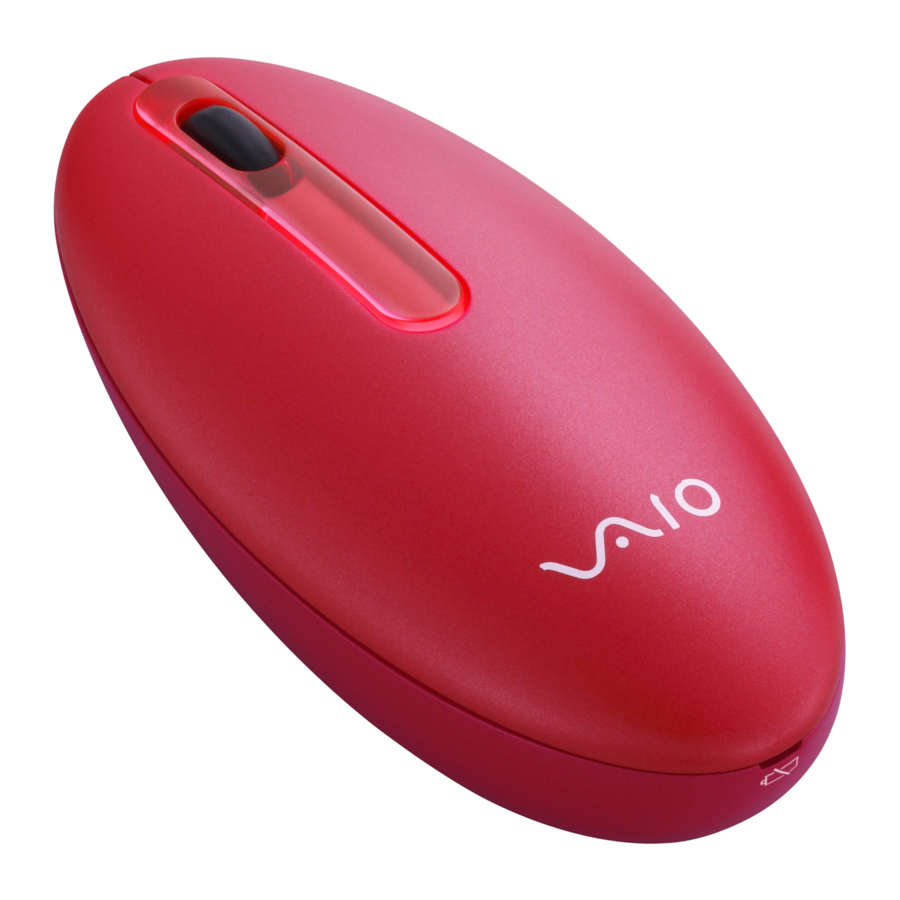
Saugos instrukcijos

Kad sumažintumėte gaisro arba elektros smūgio riziką, nelaikykite įrenginio lietuje arba drėgmėje.

Nežiūrėkite tiesiai į objektyvą. Lazerio šviesa gali pažeisti akis.
Kad išvengtumėte akumuliatoriaus skysčio nutekėjimo ir žalos, laikykitės šių atsargumo priemonių:
- Įdėkite baterijas teisinga +/- orientacija.
- Nekraukite sausų elementų baterijų.
- Nemaišykite senų ir naujų baterijų arba skirtingų tipų baterijų.
- Jei pelė nebuvo naudojama ilgą laiką, išimkite baterijas.
- Jei nutekėjo akumuliatoriaus skystis, atsargiai nuvalykite akumuliatoriaus skyrių ir įdėkite naujas baterijas.
- Kad išvengtumėte atsitiktinio veikimo, būkite atsargūs ir nespauskite jokių mygtukų keisdami baterijas.
Jei ant pelės nukrito koks nors kietas daiktas ar skystis, išjunkite maitinimą ir prieš tęsdami naudojimą patikrinkite jį kvalifikuotam personalui.
Nestatykite pelės tokioje vietoje, kur ji yra:
- Ant nestabilaus paviršiaus
- Labai drėgnose vietose arba ten, kur nėra ventiliacijos
- Veikiama per didelio dulkių kiekio
- Veikiama tiesioginių saulės spindulių arba didelio karščio
- Ypač šalta
Jei pelė atnešama tiesiai iš šaltos į šiltą vietą arba pastatoma labai drėgname kambaryje, pelės viduje gali susidaryti kondensatas. Jei taip atsitiks, pelė gali tinkamai neveikti.
Tokiu atveju palaukite apie 30 minučių, kol išgaruos drėgmė. Jei pelė tinkamai neveikia po valandos, kreipkitės į artimiausią Sony atstovą.
Prieš naudojimą
Šis produktas yra lazerinė pelė, aprūpinta Bluetooth technologija.
Jis gali būti naudojamas su IBM PC/AT suderinamais kompiuteriais, kuriuose iš anksto įdiegta Windows 7, Windows Vista arba Windows XP (SP2 ir vėlesnės versijos) operacinė sistema ir integruota įmontuota Bluetooth funkcija (2009 m. spalio mėn. duomenimis).
Priklausomai nuo jūsų naudojamo asmeninio kompiuterio ar programinės įrangos versijos, pelė gali tinkamai neveikti.
Kreipkitės į artimiausią Sony atstovą dėl tinkamos veikimo aplinkos ir informacijos apie Sony VAIO ir Bluetooth suderinamumą.
Pastabos
- Veikimas negali būti garantuotas visiems kompiuteriams, atitinkantiems aukščiau nurodytus sistemos reikalavimus.
- Veikimas negarantuojamas namuose surinktiems kompiuteriams, whitebox kompiuteriams ir kompiuteriams su atnaujinta OS arba kelių paleidimų sistemos aplinka.
Dalių pavadinimai

Baterijų įdėjimas į pelę
- Nustatykite maitinimo jungiklį, esantį pelės apačioje, į OFF (išjungta) padėtį.
- Atidarykite akumuliatoriaus skyriaus dangtelį ir įdėkite dvi pateiktas LR6 (AA dydžio) baterijas teisinga + – orientacija.

- Uždarykite akumuliatoriaus skyriaus dangtelį.
![]() Patarimas
Patarimas
Įprastomis veikimo sąlygomis šarminių baterijų komplektas tarnauja apie tris mėnesius*. Kai žymeklio judėjimas tampa lėtas, o ryšio atstumas tarp pelės ir jūsų asmeninio kompiuterio sumažėja, patikrinkite žemą akumuliatoriaus lemputę ant pelės.
Kai nenaudojate pelės, nustatykite maitinimo jungiklį į OFF (išjungta) padėtį. Tai leis baterijoms tarnauti ilgiau.
* Šis įvertinimas pagrįstas penkių valandų naudojimu per dieną, penkias dienas per savaitę. Tai gali skirtis priklausomai nuo naudojimo aplinkos.

Baterijų keitimas
Mirksinti raudona žemos baterijos lemputė rodo, kad baterijos gyvavimo laikas senka. Pakeiskite baterijas, kai tai įvyksta.
Ryšio tarp pelės ir jūsų asmeninio kompiuterio įgalinimas
Naudokite Bluetooth programinę įrangą, įdiegtą jūsų asmeniniame kompiuteryje, kad įgalintumėte ryšį tarp pelės ir jūsų asmeninio kompiuterio.
Pastaba
Suaktyvinkite Bluetooth programinę įrangą savo asmeniniame kompiuteryje. Bluetooth programinės įrangos veikimas gali skirtis priklausomai nuo jūsų asmeninio kompiuterio.
Norėdami gauti daugiau informacijos, skaitykite kartu su asmeniniu kompiuteriu pateiktus vadovus.
Nustatymo instrukcijos yra pagrįstos jūsų operacine sistema.
Jei jūsų kompiuteryje iš anksto įdiegta Windows 7, eikite tiesiai į instrukcijas A atveju.
Jei jūsų kompiuteryje iš anksto įdiegta Windows XP, eikite tiesiai į instrukcijas D atveju.
Jei jūsų kompiuteryje iš anksto įdiegta Windows Vista, atlikite šiuos veiksmus (tam tikrose situacijose galite būti nukreipti į instrukcijas B, C arba D atveju):
- Spustelėkite
![]() (Start) (Pradėti), tada "Control Panel" ("Valdymo skydas").
(Start) (Pradėti), tada "Control Panel" ("Valdymo skydas"). - Spustelėkite "Hardware and Sound" ("Aparatinė įranga ir garsas") piktogramą.
- Jei "Bluetooth Devices" ("Bluetooth įrenginiai") piktograma yra "Hardware and Sound" ("Aparatinė įranga ir garsas") lange:
Eikite į 4 veiksmą.
Jei "Bluetooth Devices" ("Bluetooth įrenginiai") piktograma nematoma "Hardware and Sound" ("Aparatinė įranga ir garsas") lange:
Uždarykite "Control Panel" ("Valdymo skydas") ir eikite į D atvejį. - Spustelėkite "Bluetooth Devices" ("Bluetooth įrenginiai") piktogramą ir patikrinkite rodomo lango turinį.
Pastaba
Jei perjungiate į Classic View (klasikinį rodinį), dukart spustelėkite "Bluetooth Devices" ("Bluetooth įrenginiai") piktogramą. - Peržiūrėkite čia pateiktus Bluetooth Devices (Bluetooth įrenginiai) langus.
Jei matote 1 langą, eikite į instrukcijas B atveju. Jei matote 2 langą, eikite į instrukcijas C atveju.
1 langas

2 langas

 (Start) (Pradėti), tada "Control Panel" ("Valdymo skydas").

A atvejis
- Spustelėkite
![]() (Start) (Pradėti), tada spustelėkite "Devices and Printers" ("Įrenginiai ir spausdintuvai").
(Start) (Pradėti), tada spustelėkite "Devices and Printers" ("Įrenginiai ir spausdintuvai"). - Nustatykite maitinimo jungiklį, esantį pelės apačioje, į ON (įjungta) padėtį.
- Paspauskite CONNECT mygtuką pelės apačioje.
- Spustelėkite "Add a device" ("Pridėti įrenginį") "Devices and Printers" ("Įrenginiai ir spausdintuvai") lange.
- Įrenginių sąraše pasirinkite "VGP-BMS20," ir spustelėkite "Next" ("Kitas").
![]() Patarimas
Patarimas
Jei rodomas langas "Select a pairing option" ("Pasirinkite susiejimo parinktį"), pasirinkite "Pair without using a code" ("Susieti nenaudojant kodo") ir spustelėkite "Next" ("Kitas"). - Spustelėkite "Close" ("Uždaryti") lange "Add a device" ("Pridėti įrenginį").
- Pajudinkite pelę. Jei ekrane rodomas žymeklis juda tinkamai, ryšys užbaigtas.
B atvejis
- Nustatykite maitinimo jungiklį, esantį pelės apačioje, į ON (įjungta) padėtį.
- Paspauskite CONNECT mygtuką pelės apačioje.
Žema baterijos lemputė mirksi žaliai. - "Bluetooth Devices" ("Bluetooth įrenginiai") lange spustelėkite "Add Wireless Device" ("Pridėti belaidį įrenginį") piktogramą.
- Įrenginių sąraše pasirinkite "VGP-BMS20," ir spustelėkite "Next" ("Kitas").
![]() Patarimas
Patarimas
Jei rodomas langas "Select a pairing option" ("Pasirinkite susiejimo parinktį"), pasirinkite "Pair without using a code" ("Susieti nenaudojant kodo") ir spustelėkite "Next" ("Kitas"). - "Pair with a Wireless Device" ("Susieti su belaidžiu įrenginiu") lange spustelėkite "close" ("uždaryti").
- Uždarykite langą "Bluetooth Devices" ("Bluetooth įrenginiai").
- Pajudinkite pelę. Jei ekrane rodomas žymeklis juda tinkamai, ryšys užbaigtas.
C atvejis
- Nustatykite maitinimo jungiklį, esantį pelės apačioje, į ON (įjungta) padėtį.
- "Bluetooth Devices" ("Bluetooth įrenginiai") lange pasirinkite "Devices" ("Įrenginiai") skirtuką ir spustelėkite "Add" ("Pridėti").
Atsiranda "Add Bluetooth Device Wizard" ("Bluetooth įrenginio pridėjimo vedlys"). - Paspauskite CONNECT mygtuką pelės apačioje.
Žema baterijos lemputė mirksi žaliai. - Pažymėkite žymės langelį "My device is set up and ready to be found" ("Mano įrenginys yra nustatytas ir paruoštas būti rastas") ir spustelėkite "Next" ("Kitas").
- Įrenginių sąraše pasirinkite "VGP-BMS20", ir spustelėkite "Next" ("Kitas").
- Pasirinkite "Don't use a passkey" ("Nenaudoti slaptažodžio") ir spustelėkite "Next" ("Kitas").
- Spustelėkite "Finish" ("Baigti").
- Spustelėkite "OK" ("Gerai").
- Pajudinkite pelę. Jei ekrane rodomas žymeklis juda tinkamai, ryšys užbaigtas.
D atvejis
- Nustatykite maitinimo jungiklį, esantį pelės apačioje, į ON (įjungta) padėtį.
- Dukart spustelėkite
![]() piktogramą pranešimų srityje, esančioje apatiniame dešiniajame jūsų asmeninio kompiuterio darbalaukio kampe.
piktogramą pranešimų srityje, esančioje apatiniame dešiniajame jūsų asmeninio kompiuterio darbalaukio kampe.
Atsiranda "Bluetooth Settings" ("Bluetooth nustatymai") ekranas. - Spustelėkite "New Connection" ("Naujas ryšys").
Atsiranda "Add New Connection" ("Pridėti naują ryšį") vedlio ekranas. - Paspauskite CONNECT mygtuką pelės apačioje.
Žema baterijos lemputė mirksi žaliai. - Pasirinkite "Express Mode" ("Greitasis režimas") ir spustelėkite "Next" ("Kitas").
Pradedama ieškoti Bluetooth įrenginių. - Įrenginių sąraše pasirinkite "VGP-BMS20", ir spustelėkite "Next" ("Kitas").
- Jei "Add New Connection" ("Pridėti naują ryšį") vedlys dingsta, ryšys užbaigtas. Eikite į 10 veiksmą.
- Jei pasirodo raginimas prijungti HID (Human Interface Device) (žmogaus sąsajos įrenginį), spustelėkite "OK" ("Gerai").
- Patikrinkite rodomo lango turinį ir spustelėkite "Next" ("Kitas").
- Pajudinkite pelę. Jei ekrane rodomas žymeklis juda tinkamai, ryšys užbaigtas.
 piktogramą pranešimų srityje, esančioje apatiniame dešiniajame jūsų asmeninio kompiuterio darbalaukio kampe.
Atsijungimas
Nustatykite pelės maitinimo jungiklį į OFF (išjungta) padėtį.
Atsijungimas
Nustatykite pelės maitinimo jungiklį į ON (įjungta) padėtį, tada vėl prisijunkite.
Pastaba
Gali prireikti laiko vėl prisijungti išjungus pelę.
Pelės naudojimas
Judinant pelę, ekrane rodomas žymeklis juda ta pačia kryptimi.
Pastabos
- Dėl lazerinio jutiklio savybių pelė gali tinkamai neveikti ant skaidrių paviršių arba ant pelės kilimėlio, kuris turi skaidrų paviršių. Venkite naudoti ant tokių medžiagų arba naudokite komerciškai prieinamą pelės kilimėlį, kuris yra suderinamas su lazerinio jutiklio pele.
- Nors politetrafluoretileno (PTFE) fluorokarbono polimeras pade yra mažos trinties, nelipni medžiaga, trinties lygis gali skirtis priklausomai nuo stalo ir pelės kilimėlio medžiagos.
 Patarimas
Jei reikia, galite reguliuoti pelės žymeklio greitį skiltyje "Mouse Properties" ("Pelės savybės").
Norėdami atidaryti "Mouse Properties" ("Pelės savybės") su Windows 7 operacine sistema, spustelėkite "Hardware and sound" ("Aparatinė įranga ir garsas"), tada "Mouse" ("Pelė") "Control Panel" ("Valdymo skydas").
Norėdami atidaryti "Mouse Properties" ("Pelės savybės") su Windows Vista ir Windows XP operacinėmis sistemomis, spustelėkite "Mouse" ("Pelė") "Control Panel" ("Valdymo skydas"). (Jei naudojate Windows XP operacinę sistemą, perjunkite į Classic View (klasikinį rodinį).)
Atsargumo priemonės
Bluetooth ryšys
- 2,4 GHz dažnių juostą, kurią naudoja Bluetooth ir belaidžio LAN įrenginiai, taip pat naudoja įvairūs kiti įrenginiai. Bluetooth įrenginiuose įdiegta technologija, kuri sumažina trukdžius iš kitų įrenginių, naudojančių tą patį bangos ilgį. Tačiau ryšio greitis ir pasiekiami atstumai gali sumažėti. Kitų įrenginių trukdžiai taip pat gali visiškai sustabdyti ryšį.
- Duomenų perdavimo sparta skirsis priklausomai nuo atstumo ir kliūčių tarp įrenginių, įrenginio konfigūracijos, radijo trukdžių, operacinės sistemos, programinės įrangos ir pan. Kai kuriais atvejais ryšys gali nutrūkti.
- Ryšio diapazonas skirsis priklausomai nuo to, ar tarp įrenginių yra sienų ar kitų kliūčių, sienose naudojamos medžiagos, radijo dažnių trukdžių ir kitų aplinkos sąlygų bei naudojamos programinės įrangos tipo.
- Jei belaidžio LAN ir Bluetooth funkcijos naudojamos vienu metu tame pačiame asmeniniame kompiuteryje, ryšio greitis gali sumažėti dėl elektromagnetinių trukdžių ir gali atsirasti kitų nepageidaujamų efektų.
Priežiūra
Valydami pelę, būtinai išimkite baterijas.
Valykite pelę minkštu, sausu skudurėliu arba minkštu skudurėliu, šiek tiek sudrėkintu švelniu ploviklio tirpalu. Nenaudokite jokių abrazyvinių pagalvėlių, šveitimo miltelių ar tirpiklių, tokių kaip alkoholis ar benzinas.
Specifikacijos
Mygtukai / Ratukas: 2 mygtukai / 1 ratukas
Pozicijos sekimo metodas: Lazerinis jutiklis
Jutiklio skiriamoji geba: 300 taškų/cm (800 dpi)
Ryšio metodas: Bluetooth Standard Ver. 2.0
Ryšio atstumas: 10 m (32 pėdos) maks. tiesioginio matomumo linija *
Dažnių juosta: 2,4 GHz
Maitinimo reikalavimai: 3 V DC (dvi LR6 [AA dydžio] šarminės baterijos)
Matmenys: Apytiksliai 56,4 ×34,1 ×122 mm (2,3 ×1,4 ×4,9 col.) (p × a × g)
Masė: Apytiksliai 110 g (3,9 uncijos) (įskaitant baterijas)
Darbinė temperatūra: 5°C iki 35°C (41°F iki 95°F) (temperatūros gradientas mažesnis nei 10°C (18°F)/ valandą)
Darbinė drėgmė 20% iki 80% (nesukondensuota), su sąlyga, kad drėgmė yra mažesnė nei 65% esant 35°C (95°F) (higrometro rodmuo mažesnis nei 29°C (84°F))
Laikymo temperatūra: –20°C iki +60°C (–4°F iki +140°F) (temperatūros gradientas mažesnis nei 10°C (18°F)/ valandą)
Laikymo drėgmė: 10% iki 90% (nesukondensuota), su sąlyga, kad drėgmė yra mažesnė nei 20% esant 60°C (140°F) (higrometro rodmuo mažesnis nei 35°C (95°F)
Priedai: LR6 (AA dydžio) šarminės baterijos (2), naudojimo instrukcijos (šis dokumentas) (1), garantijos kortelė (1)
* Ryšio diapazonas skiriasi dėl sienų ar kitų kliūčių tarp įrenginių, sienose naudojamų medžiagų, aplinkos sąlygų, tokių kaip radijo dažnių trukdžiai, ir naudojamos programinės įrangos.
Dizainas ir specifikacijos gali būti keičiami be išankstinio įspėjimo.
Trikčių šalinimas
Jei nerandate sprendimo šiame skyriuje, susisiekite su įgaliotuoju Sony pardavėju.
Žymeklis/kursorius nejuda, kai judinu pelę.
- Jūsų kompiuterio operacinė sistema gali būti nesuderinama su šia įranga.
- Naudokite palaikomą operacinę sistemą.
- Pelė neįjungta.
- Jei pelė išjungta, pelė ir jūsų asmeninis kompiuteris nebendrauja. Nustatykite maitinimo jungiklį į ON (įjungta).
- Pelėje nėra baterijų arba baterijos išsikrovusios. Įdėkite naujas baterijas. Norėdami gauti daugiau informacijos, žr. "Inserting batteries into the mouse" ("Baterijų įdėjimas į pelę").
- Pelė ir asmeninis kompiuteris nebendrauja.
- Norėdami gauti daugiau informacijos, žr. "Cannot connect to the personal computer" ("Nepavyksta prisijungti prie asmeninio kompiuterio").
- Pelė naudojama ant netinkamo paviršiaus.
- Dėl lazerinio jutiklio savybių pelė gali tinkamai neveikti ant skaidrių paviršių. Venkite naudoti ant tokių paviršių arba naudokite komerciškai prieinamą pelės kilimėlį, kuris yra suderinamas su lazerinio jutiklio pele.
- CONNECT (prisijungimo) mygtukas paspaudžiamas naudojant pelę.
- Jei CONNECT (prisijungimo) mygtukas paspaudžiamas naudojant pelę, pelė pereina į budėjimo režimą maždaug 1 minutei ir negali būti naudojama per tą laiką. Jei paspaudžiate CONNECT (prisijungimo) mygtuką, prieš pradėdami dirbti su pele, vieną kartą nustatykite maitinimo jungiklį į ON (įjungta).
- Peiliai gali būti sunku bendrauti aplinkoje su 2,4 GHz belaidžiu LAN arba kitu Bluetooth ryšiu.
- Geriausia naudoti pelę vietoje, kurioje yra mažai trukdžių iš belaidžių įrenginių.
- Windows ar kita programinė įranga atliekamas apdorojimas gali laikinai išjungti pelę. Prieš naudodami pelę, palaukite kelias akimirkas, kol apdorojimas bus baigtas.
- Naudingų sprendimų galite rasti asmeninio kompiuterio naudojimo instrukcijose. Žr. vadovus, pateiktus kartu su asmeniniu kompiuteriu.
Nepavyksta prisijungti prie asmeninio kompiuterio.
- Pelė neįjungta.
- Jei pelė išjungta, pelė ir jūsų asmeninis kompiuteris nebendrauja. Nustatykite maitinimo jungiklį į ON (įjungta).
- Pelėje nėra baterijų arba baterijos išsikrovusios. Įdėkite naujas baterijas. Norėdami gauti daugiau informacijos, žr. "Inserting batteries into the mouse" ("Baterijų įdėjimas į pelę").
- Ryšio būsena tarp pelės ir jūsų asmeninio kompiuterio gali būti netinkamai nustatyta.
Įsitikinkite, kad jūsų asmeninis kompiuteris nustatytas taip, kaip nurodyta toliau.- WIRELESS (belaidis) jungiklis nustatytas į ON (įjungta).
- Bluetooth funkcija veikia.
Norėdami gauti daugiau informacijos apie tai, kaip nustatyti WIRELESS (belaidį) jungiklį arba Bluetooth funkciją, žr. vadovus, pateiktus kartu su asmeniniu kompiuteriu.
- Vieną kartą nustatykite maitinimo jungiklį į OFF (išjungta), po kelių sekundžių nustatykite jį į ON (įjungta), kad prisijungtumėte prie asmeninio kompiuterio. Norėdami gauti daugiau informacijos apie prisijungimą, žr. "Enabling communication between the mouse and your personal computer" ("Ryšio tarp pelės ir jūsų asmeninio kompiuterio įgalinimas").
- Jei pelė ir asmeninis kompiuteris yra per toli vienas nuo kito, perdavimas gali būti paveiktas. Didžiausias ryšio atstumas tarp pelės ir asmeninio kompiuterio yra apie 10 m (32 pėdos). Jei naudojamas ant metalinio stalo arba jei tarp pelės ir asmeninio kompiuterio yra kliūčių, naudojamas atstumas gali būti mažesnis. Prijunkite pelę ir asmeninį kompiuterį kuo arčiau.
- Priklausomai nuo naudojimo aplinkos, ryšio atstumas gali sumažėti ir gali atsirasti netinkamas veikimas. Tokiu atveju laikykite kitą elektroninę įrangą atokiau nuo pagrindinio lauko.
Slinkimo funkcijos neveikia.
- Jūsų kompiuterio operacinė sistema gali būti nesuderinama su šia įranga.
- Naudokite palaikomą operacinę sistemą.
- Programa, kurią naudojate, nesuderinama su slinkimo funkcijomis.
Kai naudoju pelę, ekranas užgęsta arba asmeninis kompiuteris pereina į energijos taupymo režimą.
- Kompiuterio energijos taupymo režimas ignoruoja pelės veiksmus.
- Pakeiskite asmeninio kompiuterio energijos valdymo nustatymus, kad jis nepereitų į energijos taupymo režimą. Norėdami gauti daugiau informacijos, žr. vadovus, pateiktus kartu su asmeniniu kompiuteriu.
- Palieskite jutiklinę dalį arba paspauskite bet kurį klavišą klaviatūroje, kad išeitumėte iš energijos taupymo režimo.
Pelės žymeklis nejuda sklandžiai ekrane.
- Pelė gali tinkamai neveikti ant skaidrių paviršių dėl pelės lazerinio jutiklio savybių.
- Venkite naudoti ant tokių medžiagų arba naudokite komerciškai prieinamą pelės kilimėlį, kuris yra suderinamas su lazerinio jutiklio pele.
- Jūsų pelei gali trukdyti kiti Bluetooth įrenginiai, kurie yra prijungti prie jūsų kompiuterio.
- Atjunkite juos visus vieną kartą, palaukite kelias sekundes, tada vėl prijunkite.
Neįmanoma išeiti iš energijos taupymo režimo su pele.
- Paspauskite bet kurį klavišą klaviatūroje.
Pelė nejuda sklandžiai grįžus iš energijos taupymo režimo.
- Išjunkite Bluetooth ryšį, palaukite kelias sekundes ir vėl užmegzkite ryšį.
Manęs prašoma įvesti raktą prisijungiant prie mano asmeninio kompiuterio.
- Įveskite "0000" kaip raktą.
Lazeris neįsijungia, kai nustatau maitinimo jungiklį į ON (įjungta).
- Lazerio šviesa iš lęšio yra nematoma. Tai nėra gedimas.
Prekių ženklai ir pranešimas
VAIO yra "Sony Corporation" prekės ženklas.
Microsoft, Windows ir Windows Vista yra registruoti "Microsoft Corporation" prekių ženklai Jungtinėse Amerikos Valstijose ir (arba) kitose šalyse.
IBM ir PC/AT yra registruoti "International Business Machines Corporation" prekių ženklai.
Bluetooth žodinis ženklas ir logotipai priklauso "Bluetooth SIG, Inc.", o bet koks tokio ženklo naudojimas "Sony Corporation" vykdomas pagal licenciją.
Kiti prekių ženklai ir prekybos pavadinimai priklauso atitinkamiems jų savininkams.
Šiame vadove "Microsoft® Windows®XP Home Edition" ir "Microsoft® Windows®XP Professional" vadinami Windows XP.
Šiame vadove "Microsoft® Windows Vista®Home Basic", "Microsoft® Windows Vista®Home Premium", "Microsoft® Windows Vista®Business" ir "Microsoft® Windows Vista® Ultimate" vadinami Windows Vista.
Šiame vadove "Microsoft® Windows® 7 Ultimate", "Microsoft® Windows® 7 Professional", "Microsoft® Windows® 7 Home Premium", "Microsoft® Windows® 7 Home Basic" arba "Microsoft® Windows® 7 Starter" vadinami Windows 7.
Visi kiti sistemų, produktų ir paslaugų pavadinimai yra atitinkamų jų savininkų prekių ženklai. Šiame vadove ™ arba ® ženklai nenurodomi.
Jei turite klausimų dėl savo produkto arba norite sužinoti artimiausią "Sony" aptarnavimo centrą, skambinkite 1-888-476-6972 Jungtinėse Amerikos Valstijose arba 1-800-961-7669 Kanadoje.
© 2008 "Sony Corporation" / Spausdinta Japonijoje

Nuorodos

Atsisiųsti instrukciją
Čia galite atsisiųsti visą pdf instrukcijos versiją, kurioje gali būti papildomų saugos instrukcijų, garantijos informacijos, FCC taisyklių ir kt.
Atsisiųsti Sony VGP-BMS20 - Bluetooth lazerinės pelės naudojimo instrukcijos

