Sony VGP-BMS20 - Οδηγίες Λειτουργίας Ποντικιού Laser Bluetooth
- 1 Οδηγίες Ασφαλείας
- 2 Πριν από τη Χρήση
- 3 Ονόματα εξαρτημάτων
- 4 Τοποθέτηση μπαταριών στο ποντίκι
- 5 Ενεργοποίηση της Επικοινωνίας μεταξύ του Ποντικιού και του Προσωπικού σας Υπολογιστή
- 6 Χρήση του ποντικιού
- 7 Προφυλάξεις
- 8 Προδιαγραφές
- 9 Αντιμετώπιση προβλημάτων
- 10 Εμπορικά σήματα και σημείωση
- 11 Αναφορές
- 12 Λήψη εγχειριδίου
- 13 Σε άλλες γλώσσες
Οδηγίες Ασφαλείας

Για να μειώσετε τον κίνδυνο πυρκαγιάς ή ηλεκτροπληξίας, μην εκθέτετε τη μονάδα σε βροχή ή υγρασία.

Μην κοιτάτε απευθείας στον φακό. Το φως λέιζερ μπορεί να προκαλέσει τραυματισμό στα μάτια.
Για να αποφύγετε διαρροές και ζημιές από το υγρό της μπαταρίας, τηρήστε τις ακόλουθες προφυλάξεις:
- Τοποθετήστε τις μπαταρίες με τον σωστό προσανατολισμό +/–.
- Μην φορτίζετε ξηρές μπαταρίες.
- Μην αναμιγνύετε παλιές και νέες μπαταρίες ή μπαταρίες διαφορετικού τύπου.
- Εάν το ποντίκι δεν έχει χρησιμοποιηθεί για μεγάλο χρονικό διάστημα, αφαιρέστε τις μπαταρίες.
- Εάν συμβεί διαρροή υγρού μπαταρίας, σκουπίστε προσεκτικά τη θήκη της μπαταρίας και τοποθετήστε νέες μπαταρίες.
- Για να αποφύγετε την τυχαία λειτουργία, προσέξτε να μην πατήσετε κανένα κουμπί κατά την αντικατάσταση των μπαταριών.
Εάν κάποιο στερεό αντικείμενο ή υγρό πέσει πάνω στο ποντίκι, απενεργοποιήστε το και ζητήστε τον έλεγχο από εξειδικευμένο προσωπικό πριν συνεχίσετε τη χρήση του.
Μην τοποθετείτε το ποντίκι σε τοποθεσία όπου:
- Βρίσκεται σε ασταθή επιφάνεια
- Σε πολύ υγρά μέρη ή όπου δεν υπάρχει αερισμός
- Υπόκειται σε υπερβολική σκόνη
- Υπόκειται σε άμεσο ηλιακό φως ή υπερβολική θερμότητα
- Είναι εξαιρετικά κρύο
Εάν το ποντίκι μεταφερθεί απευθείας από ένα κρύο σε ένα ζεστό μέρος ή τοποθετηθεί σε ένα πολύ υγρό δωμάτιο, μπορεί να συμπυκνωθεί υγρασία στο εσωτερικό του ποντικιού. Εάν συμβεί αυτό, το ποντίκι ενδέχεται να μην λειτουργεί σωστά.
Σε αυτήν την περίπτωση, περιμένετε περίπου 30 λεπτά για να εξατμιστεί η υγρασία. Εάν το ποντίκι δεν λειτουργεί σωστά μετά από μία ώρα, συμβουλευτείτε τον πλησιέστερο αντιπρόσωπο της Sony.
Πριν από τη Χρήση
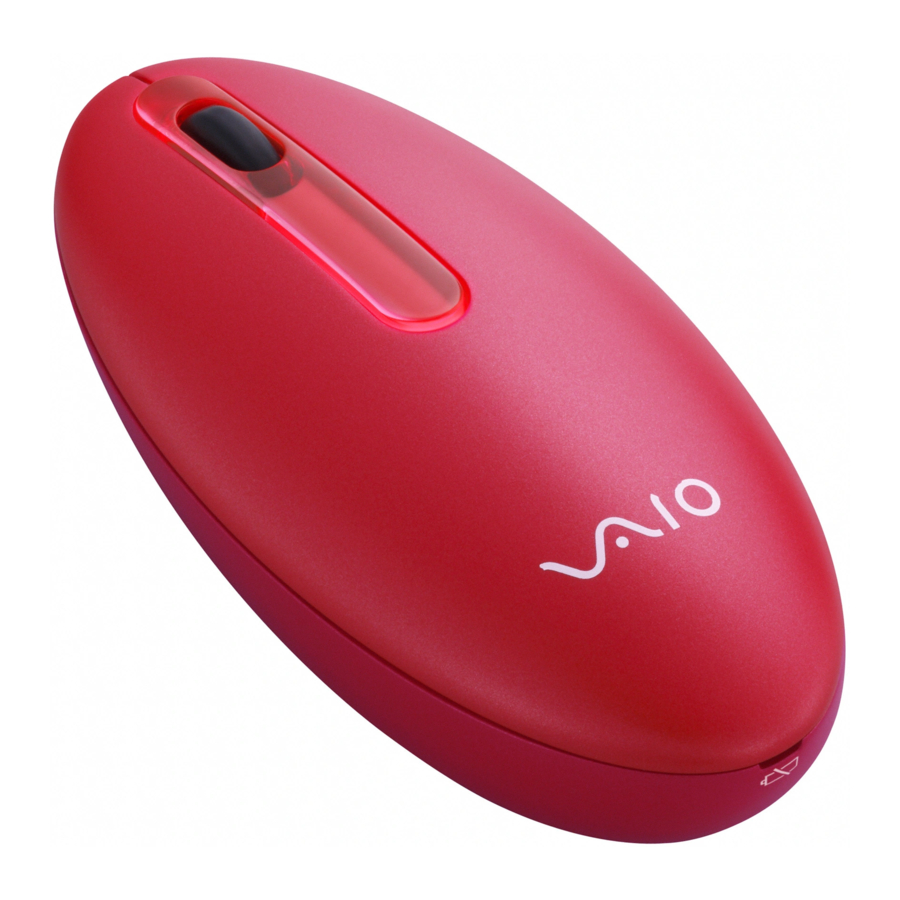
Αυτό το προϊόν είναι ένα ποντίκι λέιζερ εξοπλισμένο με τεχνολογία Bluetooth.
Μπορεί να χρησιμοποιηθεί με υπολογιστές συμβατούς με IBM PC/AT προεγκατεστημένους με το λειτουργικό σύστημα Windows 7, Windows Vista ή Windows XP (SP2 και μεταγενέστερα) και ενσωματωμένη λειτουργικότητα Bluetooth (από τον Οκτώβριο του 2009).
Ανάλογα με τον προσωπικό υπολογιστή ή την έκδοση του λογισμικού που χρησιμοποιείτε, το ποντίκι ενδέχεται να μην λειτουργεί σωστά.
Συμβουλευτείτε τον πλησιέστερο αντιπρόσωπο της Sony σχετικά με τα κατάλληλα περιβάλλοντα λειτουργίας και πληροφορίες σχετικά με τη συμβατότητα Sony VAIO και Bluetooth.
Σημειώσεις
- Δεν μπορεί να εγγυηθεί η λειτουργία για όλους τους υπολογιστές που πληρούν τις παραπάνω απαιτήσεις συστήματος.
- Δεν εγγυάται η λειτουργία για οικιακούς υπολογιστές, whitebox PC και υπολογιστές με αναβαθμισμένο λειτουργικό σύστημα ή περιβάλλον συστήματος πολλαπλής εκκίνησης.
Ονόματα εξαρτημάτων

Τοποθέτηση μπαταριών στο ποντίκι
- Ρυθμίστε τον διακόπτη λειτουργίας που βρίσκεται στο κάτω μέρος του ποντικιού στη θέση OFF (Απενεργοποίηση).
- Ανοίξτε το κάλυμμα της θήκης μπαταριών και τοποθετήστε τις δύο παρεχόμενες μπαταρίες LR6 (μέγεθος AA) με τον σωστό προσανατολισμό + –.

- Κλείστε το κάλυμμα της θήκης μπαταριών.
![]() Υπόδειξη
Υπόδειξη
Υπό κανονικές συνθήκες λειτουργίας, ένα σετ αλκαλικών μπαταριών διαρκεί περίπου τρεις μήνες*. Όταν η κίνηση του δρομέα γίνεται αργή και η απόσταση επικοινωνίας μεταξύ του ποντικιού και του προσωπικού σας υπολογιστή μειώνεται, ελέγξτε τη λυχνία χαμηλής μπαταρίας στο ποντίκι.
Όταν δεν χρησιμοποιείτε το ποντίκι, ρυθμίστε τον διακόπτη λειτουργίας στη θέση OFF (Απενεργοποίηση). Αυτό θα κάνει τις μπαταρίες να διαρκέσουν περισσότερο.
* Αυτή η εκτίμηση βασίζεται σε πέντε ώρες χρήσης την ημέρα, πέντε ημέρες την εβδομάδα. Αυτά θα μπορούσαν να είναι διαφορετικά ανάλογα με το περιβάλλον χρήσης.

Αντικατάσταση των μπαταριών
Η λυχνία χαμηλής μπαταρίας που αναβοσβήνει με κόκκινο χρώμα υποδεικνύει ότι η διάρκεια ζωής της μπαταρίας είναι χαμηλή. Αντικαταστήστε τις μπαταρίες όταν συμβεί αυτό.
Ενεργοποίηση της Επικοινωνίας μεταξύ του Ποντικιού και του Προσωπικού σας Υπολογιστή
Χρησιμοποιήστε το λογισμικό Bluetooth που είναι εγκατεστημένο στον προσωπικό σας υπολογιστή για να ενεργοποιήσετε την επικοινωνία μεταξύ του ποντικιού και του προσωπικού σας υπολογιστή.
Σημείωση
Ενεργοποιήστε το λογισμικό Bluetooth στον προσωπικό σας υπολογιστή. Η λειτουργία του λογισμικού Bluetooth ενδέχεται να διαφέρει ανάλογα με τον προσωπικό σας υπολογιστή.
Για λεπτομέρειες, ανατρέξτε στα εγχειρίδια που παρέχονται με τον προσωπικό σας υπολογιστή.
Οι οδηγίες εγκατάστασης βασίζονται στο λειτουργικό σας σύστημα.
Εάν ο υπολογιστής σας είναι προεγκατεστημένος με Windows 7, μεταβείτε απευθείας στις οδηγίες στην Περίπτωση A.
Εάν ο υπολογιστής σας είναι προεγκατεστημένος με Windows XP, μεταβείτε απευθείας στις οδηγίες στην Περίπτωση D.
Εάν ο υπολογιστής σας είναι προεγκατεστημένος με Windows Vista, ακολουθήστε αυτά τα βήματα (Σε ορισμένες περιπτώσεις, ενδέχεται να κατευθυνθείτε στις οδηγίες στην Περίπτωση B, την Περίπτωση C ή την Περίπτωση D):
- Κάντε κλικ στο
![]() (Start) (Έναρξη), και μετά στο "Control Panel" (Πίνακας Ελέγχου).
(Start) (Έναρξη), και μετά στο "Control Panel" (Πίνακας Ελέγχου). - Κάντε κλικ στο εικονίδιο "Hardware and Sound" (Υλικό και Ήχος).
- Εάν το εικονίδιο "Bluetooth Devices" (Συσκευές Bluetooth) βρίσκεται στο παράθυρο "Hardware and Sound" (Υλικό και Ήχος):
Μεταβείτε στο βήμα 4.
Εάν το εικονίδιο "Bluetooth Devices" (Συσκευές Bluetooth) δεν είναι ορατό στο παράθυρο "Hardware and Sound" (Υλικό και Ήχος):
Κλείστε τον "Control Panel" (Πίνακα Ελέγχου) και μεταβείτε στην Περίπτωση D. - Κάντε κλικ στο εικονίδιο "Bluetooth Devices" (Συσκευές Bluetooth) και επαληθεύστε τα περιεχόμενα του παραθύρου που εμφανίζεται.
Σημείωση
Εάν μεταβείτε στην Κλασική Προβολή, κάντε διπλό κλικ στο εικονίδιο "Bluetooth Devices" (Συσκευές Bluetooth). - Ελέγξτε τα παράθυρα Συσκευών Bluetooth που εμφανίζονται εδώ.
Εάν δείτε το παράθυρο 1, μεταβείτε στις οδηγίες στην Περίπτωση B. Εάν δείτε το παράθυρο 2, μεταβείτε στις οδηγίες στην Περίπτωση C.
Παράθυρο 1

Παράθυρο 2

 (Start) (Έναρξη), και μετά στο "Control Panel" (Πίνακας Ελέγχου).

Περίπτωση A
- Κάντε κλικ στο
![]() (Start) (Έναρξη) και, στη συνέχεια, κάντε κλικ στο "Devices and Printers" (Συσκευές και Εκτυπωτές).
(Start) (Έναρξη) και, στη συνέχεια, κάντε κλικ στο "Devices and Printers" (Συσκευές και Εκτυπωτές). - Ρυθμίστε τον διακόπτη λειτουργίας που βρίσκεται στο κάτω μέρος του ποντικιού στη θέση ON (Ενεργοποίηση).
- Πατήστε το κουμπί CONNECT (Σύνδεση) στο κάτω μέρος του ποντικιού.
- Κάντε κλικ στο "Add a device" (Προσθήκη συσκευής) στο παράθυρο "Devices and Printers" (Συσκευές και Εκτυπωτές).
- Στη λίστα συσκευών, επιλέξτε "VGP-BMS20" και κάντε κλικ στο "Next" (Επόμενο).
![]() Υπόδειξη
Υπόδειξη
Εάν εμφανιστεί το παράθυρο "Select a pairing option" (Επιλέξτε μια επιλογή σύζευξης), επιλέξτε "Pair without using a code" (Σύζευξη χωρίς χρήση κωδικού) και κάντε κλικ στο "Next" (Επόμενο). - Κάντε κλικ στο "Close" (Κλείσιμο) στο παράθυρο "Add a device" (Προσθήκη συσκευής).
- Μετακινήστε το ποντίκι. Εάν ο δείκτης που εμφανίζεται στην οθόνη σας κινείται κατάλληλα, η σύνδεση έχει ολοκληρωθεί.
Περίπτωση B
- Ρυθμίστε τον διακόπτη λειτουργίας που βρίσκεται στο κάτω μέρος του ποντικιού στη θέση ON (Ενεργοποίηση).
- Πατήστε το κουμπί CONNECT (Σύνδεση) στο κάτω μέρος του ποντικιού.
Η λυχνία χαμηλής μπαταρίας αναβοσβήνει με πράσινο χρώμα. - Στο παράθυρο "Bluetooth Devices" (Συσκευές Bluetooth), κάντε κλικ στο εικονίδιο "Add Wireless Device" (Προσθήκη ασύρματης συσκευής).
- Στη λίστα συσκευών, επιλέξτε "VGP-BMS20" και κάντε κλικ στο "Next" (Επόμενο).
![]() Υπόδειξη
Υπόδειξη
Εάν εμφανιστεί το παράθυρο "Select a pairing option" (Επιλέξτε μια επιλογή σύζευξης), επιλέξτε "Pair without using a code" (Σύζευξη χωρίς χρήση κωδικού) και κάντε κλικ στο "Next" (Επόμενο). - Στο παράθυρο "Pair with a Wireless Device" (Σύζευξη με ασύρματη συσκευή), κάντε κλικ στο "close" (κλείσιμο).
- Κλείστε το παράθυρο "Bluetooth Devices" (Συσκευές Bluetooth).
- Μετακινήστε το ποντίκι. Εάν ο δείκτης που εμφανίζεται στην οθόνη σας κινείται κατάλληλα, η σύνδεση έχει ολοκληρωθεί.
Περίπτωση C
- Ρυθμίστε τον διακόπτη λειτουργίας που βρίσκεται στο κάτω μέρος του ποντικιού στη θέση ON (Ενεργοποίηση).
- Στο παράθυρο "Bluetooth Devices" (Συσκευές Bluetooth), επιλέξτε την καρτέλα "Devices" (Συσκευές) και κάντε κλικ στο "Add" (Προσθήκη).
Εμφανίζεται ο "Add Bluetooth Device Wizard" (Οδηγός προσθήκης συσκευής Bluetooth). - Πατήστε το κουμπί CONNECT (Σύνδεση) στο κάτω μέρος του ποντικιού.
Η λυχνία χαμηλής μπαταρίας αναβοσβήνει με πράσινο χρώμα. - Επιλέξτε το πλαίσιο ελέγχου "My device is set up and ready to be found" (Η συσκευή μου έχει ρυθμιστεί και είναι έτοιμη για ανεύρεση) και κάντε κλικ στο "Next" (Επόμενο).
- Στη λίστα συσκευών, επιλέξτε "VGP-BMS20" και κάντε κλικ στο "Next" (Επόμενο).
- Επιλέξτε "Don't use a passkey" (Να μην χρησιμοποιηθεί κωδικός πρόσβασης) και κάντε κλικ στο "Next" (Επόμενο).
- Κάντε κλικ στο "Finish" (Τέλος).
- Κάντε κλικ στο "OK" (Εντάξει).
- Μετακινήστε το ποντίκι. Εάν ο δείκτης που εμφανίζεται στην οθόνη σας κινείται κατάλληλα, η σύνδεση έχει ολοκληρωθεί.
Περίπτωση D
- Ρυθμίστε τον διακόπτη λειτουργίας που βρίσκεται στο κάτω μέρος του ποντικιού στη θέση ON (Ενεργοποίηση).
- Κάντε διπλό κλικ στο
![]() εικονίδιο στην περιοχή ειδοποιήσεων στην κάτω δεξιά γωνία της επιφάνειας εργασίας του προσωπικού σας υπολογιστή.
εικονίδιο στην περιοχή ειδοποιήσεων στην κάτω δεξιά γωνία της επιφάνειας εργασίας του προσωπικού σας υπολογιστή.
Εμφανίζεται η οθόνη "Bluetooth Settings" (Ρυθμίσεις Bluetooth). - Κάντε κλικ στο "New Connection" (Νέα σύνδεση).
Εμφανίζεται η οθόνη του οδηγού "Add New Connection" (Προσθήκη νέας σύνδεσης). - Πατήστε το κουμπί CONNECT (Σύνδεση) στο κάτω μέρος του ποντικιού.
Η λυχνία χαμηλής μπαταρίας αναβοσβήνει με πράσινο χρώμα. - Επιλέξτε "Express Mode" (Γρήγορη λειτουργία) και κάντε κλικ στο "Next" (Επόμενο).
Ξεκινά η αναζήτηση συσκευών Bluetooth. - Στη λίστα συσκευών, επιλέξτε "VGP-BMS20" και κάντε κλικ στο "Next" (Επόμενο).
- Εάν ο οδηγός "Add New Connection" (Προσθήκη νέας σύνδεσης) εξαφανιστεί, η σύνδεση έχει ολοκληρωθεί. Μεταβείτε στο βήμα 10.
- Εάν εμφανιστεί η προτροπή για σύνδεση της συσκευής HID (Human Interface Device) (Συσκευή διεπαφής ανθρώπου), κάντε κλικ στο "OK" (Εντάξει).
- Επαληθεύστε τα περιεχόμενα του παραθύρου που εμφανίζεται και κάντε κλικ στο "Next" (Επόμενο).
- Μετακινήστε το ποντίκι. Εάν ο δείκτης που εμφανίζεται στην οθόνη σας κινείται κατάλληλα, η σύνδεση έχει ολοκληρωθεί.
 εικονίδιο στην περιοχή ειδοποιήσεων στην κάτω δεξιά γωνία της επιφάνειας εργασίας του προσωπικού σας υπολογιστή.
Αποσύνδεση
Ρυθμίστε τον διακόπτη λειτουργίας του ποντικιού στη θέση OFF (Απενεργοποίηση).
Επανασύνδεση
Ρυθμίστε τον διακόπτη λειτουργίας του ποντικιού στη θέση ON (Ενεργοποίηση) και, στη συνέχεια, επανασυνδεθείτε.
Σημείωση
Μπορεί να χρειαστεί χρόνος για να επανασυνδεθείτε μετά την απενεργοποίηση του ποντικιού.
Χρήση του ποντικιού
Όταν μετακινείτε το ποντίκι, ο δείκτης που εμφανίζεται στην οθόνη σας κινείται προς την ίδια κατεύθυνση.
Σημειώσεις
- Λόγω των χαρακτηριστικών του αισθητήρα λέιζερ, το ποντίκι ενδέχεται να μην λειτουργεί σωστά σε διαφανείς επιφάνειες ή σε ένα mouse pad που έχει μια καθαρή επιφάνεια. Αποφύγετε τη χρήση σε τέτοια υλικά ή χρησιμοποιήστε ένα διαθέσιμο στο εμπόριο mouse pad που είναι συμβατό με ένα ποντίκι αισθητήρα λέιζερ.
- Παρόλο που το φθοριοπολυμερές πολυτετραφθοροαιθυλενίου (PTFE) στη σόλα είναι ένα υλικό χαμηλής τριβής, αντικολλητικό, το επίπεδο τριβής μπορεί να διαφέρει ανάλογα με το υλικό της επιφάνειας εργασίας και του mouse pad.
 Hint (Υπόδειξη)
Εάν είναι απαραίτητο, μπορείτε να ρυθμίσετε την ταχύτητα του δείκτη του ποντικιού στην ενότητα "Mouse Properties" (Ιδιότητες ποντικιού).
Για να εμφανίσετε τις "Mouse Properties" (Ιδιότητες ποντικιού) με το λειτουργικό σύστημα Windows 7, κάντε κλικ στην επιλογή "Hardware and sound" (Υλικό και ήχος) και, στη συνέχεια, "Mouse" (Ποντίκι) στον "Control Panel" (Πίνακας Ελέγχου).
Για να εμφανίσετε τις "Mouse Properties" (Ιδιότητες ποντικιού) με τα λειτουργικά συστήματα Windows Vista και Windows XP, κάντε κλικ στην επιλογή "Mouse" (Ποντίκι) στον "Control Panel" (Πίνακας Ελέγχου). (Εάν χρησιμοποιείτε το λειτουργικό σύστημα Windows XP, μεταβείτε στην κλασική προβολή.)
Προφυλάξεις
Επικοινωνίες Bluetooth
- Η ζώνη 2,4 GHz που χρησιμοποιείται από συσκευές Bluetooth και ασύρματου LAN χρησιμοποιείται επίσης από διάφορες άλλες συσκευές. Οι συσκευές Bluetooth ενσωματώνουν τεχνολογία που ελαχιστοποιεί τις παρεμβολές από άλλες συσκευές που χρησιμοποιούν το ίδιο μήκος κύματος. Ωστόσο, η ταχύτητα επικοινωνίας και οι επιτεύξιμες αποστάσεις μπορεί να μειωθούν. Οι παρεμβολές από άλλες συσκευές μπορούν επίσης να σταματήσουν εντελώς τις επικοινωνίες.
- Ο ρυθμός μεταφοράς δεδομένων θα ποικίλλει ανάλογα με την απόσταση και τα εμπόδια μεταξύ των συσκευών, τη διαμόρφωση της συσκευής, τις ραδιοπαρεμβολές, το λειτουργικό σύστημα, την εφαρμογή λογισμικού και ούτω καθεξής. Σε ορισμένες περιπτώσεις, η επικοινωνία μπορεί να διακοπεί.
- Η εμβέλεια επικοινωνίας θα ποικίλλει ανάλογα με το εάν υπάρχουν τοίχοι ή άλλα εμπόδια μεταξύ των συσκευών, το υλικό που χρησιμοποιείται στους τοίχους, την παρουσία παρεμβολών ραδιοσυχνοτήτων και άλλες περιβαλλοντικές συνθήκες και τον τύπο του λογισμικού που χρησιμοποιείται.
- Εάν η λειτουργικότητα ασύρματου LAN και Bluetooth χρησιμοποιούνται ταυτόχρονα στον ίδιο προσωπικό υπολογιστή, η ταχύτητα επικοινωνίας μπορεί να μειωθεί λόγω ηλεκτρομαγνητικών παρεμβολών και μπορεί να προκύψουν άλλες ανεπιθύμητες επιπτώσεις.
Συντήρηση
Όταν καθαρίζετε το ποντίκι, φροντίστε να αφαιρέσετε τις μπαταρίες.
Καθαρίστε το ποντίκι με ένα μαλακό, στεγνό πανί ή ένα μαλακό πανί ελαφρά βρεγμένο με ένα ήπιο διάλυμα απορρυπαντικού. Μην χρησιμοποιείτε κανένα είδος λειαντικού ταμπόν, σκόνη καθαρισμού ή διαλύτη όπως αλκοόλ ή βενζίνη.
Προδιαγραφές
Buttons / Wheel: (Κουμπιά / Τροχός:) 2 buttons (κουμπιά) / 1 wheel (τροχός)
Position tracking method: (Μέθοδος παρακολούθησης θέσης:) Laser sensor (Αισθητήρας λέιζερ)
Sensor resolution: (Ανάλυση αισθητήρα:) 300 dot/cm (800 dpi)
Communication method: (Μέθοδος επικοινωνίας:) Bluetooth Standard Ver. 2.0
Communication distance: (Απόσταση επικοινωνίας:) 10 m (32 ft.) max. line of sight * (μέγ. οπτική επαφή *)
Frequency band: (Ζώνη συχνοτήτων:) 2.4 GHz
Power requirements: (Απαιτήσεις ισχύος:) 3 V DC (two LR6 [size AA] alkaline batteries) (δύο αλκαλικές μπαταρίες LR6 [μέγεθος AA])
Dimensions: (Διαστάσεις:) Approx. 56.4 ×34.1 ×122 mm (2.3 ×1.4 ×4.9 in.) (w × h ×d) (Περίπου 56,4 ×34,1 ×122 mm (π × υ × β))
Mass: (Μάζα:) Approx. 110 g (3.9 oz) (including batteries) (Περίπου 110 g (συμπεριλαμβανομένων των μπαταριών))
Operating temperature: (Θερμοκρασία λειτουργίας:) 5°C to 35°C (41°F to 95°F) (temperature gradient less than 10°C (18°F)/ hour) (θερμοκρασιακή κλίση μικρότερη από 10°C (18°F)/ ώρα)
Operating humidity (Υγρασία λειτουργίας) 20% to 80% (not condensed), provided that humidity is less than 65% at 35°C (95°F) (hygrometer reading of less than 29°C (84°F)) (20% έως 80% (χωρίς συμπύκνωση), υπό την προϋπόθεση ότι η υγρασία είναι μικρότερη από 65% στους 35°C (95°F) (ένδειξη υγρομέτρου μικρότερη από 29°C (84°F)))
Storage temperature: (Θερμοκρασία αποθήκευσης:) –20°C to +60°C (–4°F to +140°F) (temperature gradient less than 10°C (18°F)/ hour) (θερμοκρασιακή κλίση μικρότερη από 10°C (18°F)/ ώρα)
Storage humidity: (Υγρασία αποθήκευσης:) 10% to 90% (not condensed), provided that humidity is less than 20% at 60°C (140°F) (hygrometer reading of less than 35°C (95°F) (10% έως 90% (χωρίς συμπύκνωση), υπό την προϋπόθεση ότι η υγρασία είναι μικρότερη από 20% στους 60°C (140°F) (ένδειξη υγρομέτρου μικρότερη από 35°C (95°F))
Accessories: (Αξεσουάρ:) LR6 (size AA) Alkaline batteries (2), Operating Instructions (this document) (1), Warranty Card (1) (Αλκαλικές μπαταρίες LR6 (μέγεθος AA) (2), Οδηγίες λειτουργίας (αυτό το έγγραφο) (1), Κάρτα εγγύησης (1))
* The communication range varies, due to walls or other obstacles between devices, the materials used in the walls, environmental conditions such as radio frequency interference, and the software program used. (* Η εμβέλεια επικοινωνίας ποικίλλει, λόγω τοίχων ή άλλων εμποδίων μεταξύ των συσκευών, των υλικών που χρησιμοποιούνται στους τοίχους, των περιβαλλοντικών συνθηκών, όπως οι παρεμβολές ραδιοσυχνοτήτων, και του προγράμματος λογισμικού που χρησιμοποιείται.)
Design and specifications are subject to change without notice. (Ο σχεδιασμός και οι προδιαγραφές υπόκεινται σε αλλαγές χωρίς προειδοποίηση.)
Αντιμετώπιση προβλημάτων
Εάν δεν μπορείτε να βρείτε μια λύση σε αυτήν την ενότητα, επικοινωνήστε με έναν εξουσιοδοτημένο αντιπρόσωπο της Sony.
The pointer/cursor does not move when I move the mouse. (Ο δείκτης/δρομέας δεν κινείται όταν μετακινώ το ποντίκι.)
- Your computer's operating system may not be compatible with this equipment. (Το λειτουργικό σύστημα του υπολογιστή σας ενδέχεται να μην είναι συμβατό με αυτόν τον εξοπλισμό.)
- Use a supported operating system. (Χρησιμοποιήστε ένα υποστηριζόμενο λειτουργικό σύστημα.)
- The mouse is not turned on. (Το ποντίκι δεν είναι ενεργοποιημένο.)
- If the mouse is turned off, the mouse and your personal computer are not communicating. Set the power switch to ON. (Εάν το ποντίκι είναι απενεργοποιημένο, το ποντίκι και ο προσωπικός σας υπολογιστής δεν επικοινωνούν. Ρυθμίστε τον διακόπτη λειτουργίας στη θέση ON (ΕΝΕΡΓΟΠΟΙΗΣΗ).)
- There are no batteries in the mouse, or the batteries are exhausted. Insert new batteries. For more information, see "Inserting batteries into the mouse." (Δεν υπάρχουν μπαταρίες στο ποντίκι ή οι μπαταρίες έχουν εξαντληθεί. Τοποθετήστε νέες μπαταρίες. Για περισσότερες πληροφορίες, ανατρέξτε στην ενότητα "Inserting batteries into the mouse" (Εισαγωγή μπαταριών στο ποντίκι).)
- The mouse and the personal computer are not communicating. (Το ποντίκι και ο προσωπικός υπολογιστής δεν επικοινωνούν.)
- For more information, see "Cannot connect to the personal computer." (Για περισσότερες πληροφορίες, ανατρέξτε στην ενότητα "Cannot connect to the personal computer" (Δεν είναι δυνατή η σύνδεση με τον προσωπικό υπολογιστή).)
- The mouse is being used on an unsuitable surface. (Το ποντίκι χρησιμοποιείται σε ακατάλληλη επιφάνεια.)
- Due to the characteristics of the laser sensor, the mouse may not work properly on transparent surfaces. Avoid using on such surfaces, or use a commercially available mouse pad that is compatible with a laser sensor mouse. (Λόγω των χαρακτηριστικών του αισθητήρα λέιζερ, το ποντίκι ενδέχεται να μην λειτουργεί σωστά σε διαφανείς επιφάνειες. Αποφύγετε τη χρήση σε τέτοιες επιφάνειες ή χρησιμοποιήστε ένα διαθέσιμο στο εμπόριο mouse pad που είναι συμβατό με ένα ποντίκι αισθητήρα λέιζερ.)
- The CONNECT button is pressed while operating the mouse. (Έχει πατηθεί το κουμπί CONNECT (ΣΥΝΔΕΣΗ) κατά τη λειτουργία του ποντικιού.)
- If the CONNECT button is pressed while operating the mouse, the mouse goes into a standby mode for about 1 minute and cannot be operated during this time. If you press the CONNECT button, reset the power switch once to ON before starting to work with the mouse. (Εάν πατηθεί το κουμπί CONNECT (ΣΥΝΔΕΣΗ) κατά τη λειτουργία του ποντικιού, το ποντίκι μεταβαίνει σε κατάσταση αναμονής για περίπου 1 λεπτό και δεν μπορεί να χρησιμοποιηθεί κατά τη διάρκεια αυτής της περιόδου. Εάν πατήσετε το κουμπί CONNECT (ΣΥΝΔΕΣΗ), επαναφέρετε τον διακόπτη λειτουργίας μία φορά στη θέση ON (ΕΝΕΡΓΟΠΟΙΗΣΗ) πριν ξεκινήσετε να εργάζεστε με το ποντίκι.)
- The mouse may have difficulty communicating in an environment with 2.4 GHz wireless LAN or other Bluetooth communication. (Το ποντίκι ενδέχεται να έχει δυσκολία στην επικοινωνία σε ένα περιβάλλον με ασύρματο LAN 2,4 GHz ή άλλη επικοινωνία Bluetooth.)
- It is best to use the mouse in a location with low interference from wireless devices. (Είναι καλύτερο να χρησιμοποιείτε το ποντίκι σε μια τοποθεσία με χαμηλές παρεμβολές από ασύρματες συσκευές.)
- Processing performed by Windows or other software may temporarily disable the mouse. Wait a few moments for the processing to finish before using the mouse. (Η επεξεργασία που εκτελείται από τα Windows ή άλλο λογισμικό ενδέχεται να απενεργοποιήσει προσωρινά το ποντίκι. Περιμένετε λίγα λεπτά για να ολοκληρωθεί η επεξεργασία πριν χρησιμοποιήσετε το ποντίκι.)
- You may find some useful solutions in your personal computer's operating instructions. Refer to the manuals provided with your personal computer. (Μπορείτε να βρείτε μερικές χρήσιμες λύσεις στις οδηγίες λειτουργίας του προσωπικού σας υπολογιστή. Ανατρέξτε στα εγχειρίδια που παρέχονται με τον προσωπικό σας υπολογιστή.)
Cannot connect to the personal computer. (Δεν είναι δυνατή η σύνδεση με τον προσωπικό υπολογιστή.)
- The mouse is not turned on. (Το ποντίκι δεν είναι ενεργοποιημένο.)
- If the mouse is turned off, the mouse and your personal computer are not communicating. Set the power switch to ON. (Εάν το ποντίκι είναι απενεργοποιημένο, το ποντίκι και ο προσωπικός σας υπολογιστής δεν επικοινωνούν. Ρυθμίστε τον διακόπτη λειτουργίας στη θέση ON (ΕΝΕΡΓΟΠΟΙΗΣΗ).)
- There are no batteries in the mouse, or the batteries are exhausted. Insert new batteries. For more information, see "Inserting batteries into the mouse." (Δεν υπάρχουν μπαταρίες στο ποντίκι ή οι μπαταρίες έχουν εξαντληθεί. Τοποθετήστε νέες μπαταρίες. Για περισσότερες πληροφορίες, ανατρέξτε στην ενότητα "Inserting batteries into the mouse" (Εισαγωγή μπαταριών στο ποντίκι).)
- Communication status between the mouse and your personal computer may not have been properly established.
Make sure your personal computer is set as below. (Η κατάσταση επικοινωνίας μεταξύ του ποντικιού και του προσωπικού σας υπολογιστή ενδέχεται να μην έχει δημιουργηθεί σωστά.
Βεβαιωθείτε ότι ο προσωπικός σας υπολογιστής έχει ρυθμιστεί όπως παρακάτω.)- The WIRELESS switch is set to ON. (Ο διακόπτης WIRELESS (ΑΣΥΡΜΑΤΟ) είναι ρυθμισμένος στη θέση ON (ΕΝΕΡΓΟΠΟΙΗΣΗ).)
- Bluetooth function is in operation.
For details on how to set the WIRELESS switch or Bluetooth function, refer to the manuals provided or included with your personal computer. (Η λειτουργία Bluetooth είναι σε λειτουργία.
Για λεπτομέρειες σχετικά με τον τρόπο ρύθμισης του διακόπτη WIRELESS (ΑΣΥΡΜΑΤΟ) ή της λειτουργίας Bluetooth, ανατρέξτε στα εγχειρίδια που παρέχονται ή περιλαμβάνονται στον προσωπικό σας υπολογιστή.)
- Set the power switch to OFF once, after a few seconds, set it to ON to connect to the personal computer. For details on connecting, see "Enabling communication between the mouse and your personal computer." (Ρυθμίστε τον διακόπτη λειτουργίας στη θέση OFF (ΑΠΕΝΕΡΓΟΠΟΙΗΣΗ) μία φορά, μετά από λίγα δευτερόλεπτα, ρυθμίστε τον στη θέση ON (ΕΝΕΡΓΟΠΟΙΗΣΗ) για να συνδεθείτε στον προσωπικό υπολογιστή. Για λεπτομέρειες σχετικά με τη σύνδεση, ανατρέξτε στην ενότητα "Enabling communication between the mouse and your personal computer" (Ενεργοποίηση της επικοινωνίας μεταξύ του ποντικιού και του προσωπικού σας υπολογιστή).)
- If the mouse and the personal computer are too far apart, transmission may be affected. The maximum communication distance between the mouse and the personal computer is about 10 m (32 ft.). If used on a metal table or if obstacles are between the mouse and the personal computer, the usable distance may be less. Connect the mouse and the personal computer as close as practically possible. (Εάν το ποντίκι και ο προσωπικός υπολογιστής είναι πολύ μακριά, η μετάδοση μπορεί να επηρεαστεί. Η μέγιστη απόσταση επικοινωνίας μεταξύ του ποντικιού και του προσωπικού υπολογιστή είναι περίπου 10 m (32 ft.). Εάν χρησιμοποιείται σε μεταλλικό τραπέζι ή εάν υπάρχουν εμπόδια μεταξύ του ποντικιού και του προσωπικού υπολογιστή, η χρησιμοποιήσιμη απόσταση μπορεί να είναι μικρότερη. Συνδέστε το ποντίκι και τον προσωπικό υπολογιστή όσο το δυνατόν πιο κοντά.)
- Depending on usage environment, communication distance may decrease, and improper operation may result. In such a case, keep other electronic equipment away from the host field. (Ανάλογα με το περιβάλλον χρήσης, η απόσταση επικοινωνίας μπορεί να μειωθεί και μπορεί να προκύψει ακατάλληλη λειτουργία. Σε μια τέτοια περίπτωση, κρατήστε άλλο ηλεκτρονικό εξοπλισμό μακριά από το πεδίο του κεντρικού υπολογιστή.)
The scrolling features do not work. (Οι λειτουργίες κύλισης δεν λειτουργούν.)
- Your computer's operating system may not be compatible with this equipment. (Το λειτουργικό σύστημα του υπολογιστή σας ενδέχεται να μην είναι συμβατό με αυτόν τον εξοπλισμό.)
- Use a supported operating system. (Χρησιμοποιήστε ένα υποστηριζόμενο λειτουργικό σύστημα.)
- The program you are using is not compatible with the scrolling features. (Το πρόγραμμα που χρησιμοποιείτε δεν είναι συμβατό με τις λειτουργίες κύλισης.)
When I am using the mouse, the display goes dark or the personal computer enters power saving mode. (Όταν χρησιμοποιώ το ποντίκι, η οθόνη σκοτεινιάζει ή ο προσωπικός υπολογιστής εισέρχεται σε λειτουργία εξοικονόμησης ενέργειας.)
- The computer's power saving mode is ignoring mouse activity. (Η λειτουργία εξοικονόμησης ενέργειας του υπολογιστή αγνοεί τη δραστηριότητα του ποντικιού.)
- Change the power management settings for the personal computer to prevent it from entering power saving mode. For details, refer to the manuals provided with your personal computer. (Αλλάξτε τις ρυθμίσεις διαχείρισης ενέργειας για τον προσωπικό υπολογιστή για να αποτρέψετε την είσοδό του σε λειτουργία εξοικονόμησης ενέργειας. Για λεπτομέρειες, ανατρέξτε στα εγχειρίδια που παρέχονται με τον προσωπικό σας υπολογιστή.)
- Touch the touchpad or press any key on the keyboard to exit power saving mode. (Αγγίξτε το touchpad ή πατήστε οποιοδήποτε πλήκτρο στο πληκτρολόγιο για να εξέλθετε από τη λειτουργία εξοικονόμησης ενέργειας.)
The mouse pointer does not move smoothly across the screen. (Ο δείκτης του ποντικιού δεν κινείται ομαλά στην οθόνη.)
- The mouse may not work properly on transparent surfaces due to the characteristics of the mouse's laser sensor. (Το ποντίκι ενδέχεται να μην λειτουργεί σωστά σε διαφανείς επιφάνειες λόγω των χαρακτηριστικών του αισθητήρα λέιζερ του ποντικιού.)
- Avoid using on such materials, or use a commercially-available mouse pad that is compatible with a laser sensor mouse. (Αποφύγετε τη χρήση σε τέτοια υλικά ή χρησιμοποιήστε ένα διαθέσιμο στο εμπόριο mouse pad που είναι συμβατό με ένα ποντίκι αισθητήρα λέιζερ.)
- Your mouse may be experiencing interference from other Bluetooth devices that are connected to your computer. (Το ποντίκι σας ενδέχεται να αντιμετωπίζει παρεμβολές από άλλες συσκευές Bluetooth που είναι συνδεδεμένες στον υπολογιστή σας.)
- Disconnect them all once, wait a few seconds, then connect them again. (Αποσυνδέστε τα όλα μία φορά, περιμένετε λίγα δευτερόλεπτα και, στη συνέχεια, συνδέστε τα ξανά.)
Exiting power saving mode with the mouse is not possible. (Δεν είναι δυνατή η έξοδος από τη λειτουργία εξοικονόμησης ενέργειας με το ποντίκι.)
- Press any key on the keyboard. (Πατήστε οποιοδήποτε πλήκτρο στο πληκτρολόγιο.)
The mouse does not move smoothly after returning from the power saving mode. (Το ποντίκι δεν κινείται ομαλά μετά την επιστροφή από τη λειτουργία εξοικονόμησης ενέργειας.)
- Deactivate the Bluetooth connection, wait a few seconds, and then reestablish connection. (Απενεργοποιήστε τη σύνδεση Bluetooth, περιμένετε λίγα δευτερόλεπτα και, στη συνέχεια, επανασυνδέστε.)
I am asked to enter a key when connecting to my personal computer. (Μου ζητείται να εισαγάγω ένα κλειδί κατά τη σύνδεση με τον προσωπικό μου υπολογιστή.)
- Enter "0000" as the key. (Εισαγάγετε το "0000" ως κλειδί.)
The laser does not light up when I set the power switch to ON. (Το λέιζερ δεν ανάβει όταν ρυθμίζω τον διακόπτη λειτουργίας στη θέση ON (ΕΝΕΡΓΟΠΟΙΗΣΗ).)
- The laser light from the lens is invisible. This is not a malfunction. (Το φως λέιζερ από τον φακό είναι αόρατο. Αυτό δεν είναι δυσλειτουργία.)
Εμπορικά σήματα και σημείωση
VAIO είναι εμπορικό σήμα της Sony Corporation.
Microsoft, Windows και Windows Vista είναι σήματα κατατεθέντα της Microsoft Corporation στις Ηνωμένες Πολιτείες και/ή σε άλλες χώρες.
IBM και PC/AT είναι σήματα κατατεθέντα της International Business Machines Corporation.
Η λεκτική σήμανση και τα λογότυπα Bluetooth ανήκουν στην Bluetooth SIG, Inc. και οποιαδήποτε χρήση αυτών των σημάτων από την Sony Corporation γίνεται κατόπιν αδείας.
Άλλα εμπορικά σήματα και εμπορικές ονομασίες είναι ιδιοκτησία των αντίστοιχων κατόχων τους.
Σε αυτό το εγχειρίδιο, τα Microsoft® Windows®XP Home Edition και Microsoft® Windows®XP Professional αναφέρονται ως Windows XP.
Σε αυτό το εγχειρίδιο, τα Microsoft® Windows Vista®Home Basic, Microsoft® Windows Vista®Home Premium, Microsoft® Windows Vista®Business και Microsoft® Windows Vista® Ultimate αναφέρονται ως Windows Vista.
Σε αυτό το εγχειρίδιο, τα Microsoft® Windows® 7 Ultimate, Microsoft® Windows® 7 Professional, Microsoft® Windows® 7 Home Premium, Microsoft® Windows® 7 Home Basic ή Microsoft® Windows® 7 Starter αναφέρονται ως Windows 7.
Όλα τα άλλα ονόματα συστημάτων, προϊόντων και υπηρεσιών είναι εμπορικά σήματα των αντίστοιχων κατόχων τους. Σε αυτό το εγχειρίδιο, τα σήματα ™ ή ® δεν προσδιορίζονται.
Για ερωτήσεις σχετικά με το προϊόν σας ή για το πλησιέστερο Κέντρο Εξυπηρέτησης της Sony, καλέστε το 1-888-476-6972 στις Ηνωμένες Πολιτείες ή το 1-800-961-7669 στον Καναδά.
© 2008 Sony Corporation / Τυπώθηκε στην Ιαπωνία

Αναφορές

Λήψη εγχειριδίου
Εδώ μπορείτε να κατεβάσετε την πλήρη έκδοση pdf του εγχειριδίου, μπορεί να περιέχει πρόσθετες οδηγίες ασφαλείας, πληροφορίες εγγύησης, κανόνες FCC κ.λπ.
Λήψη Sony VGP-BMS20 - Οδηγίες Λειτουργίας Ποντικιού Laser Bluetooth

