Sony VGP-BMS20 - Upute za uporabu Bluetooth laserskog miša
- 1 Sigurnosne upute
- 2 Prije uporabe
- 3 Nazivi dijelova
- 4 Umetanje baterija u miš
- 5 Omogućavanje komunikacije između miša i vašeg osobnog računala
- 6 Korištenje miša
- 7 Mjere opreza
- 8 Specifikacije
- 9 Rješavanje problema
- 10 Zaštitni znakovi i obavijest
- 11 Reference
- 12 Preuzmi priručnik
- 13 Na drugim jezicima
Sigurnosne upute

Da biste smanjili rizik od požara ili električnog udara, ne izlažite uređaj kiši ili vlazi.

Ne gledajte izravno u leću. Lasersko svjetlo može uzrokovati ozljede oka.
Da biste spriječili curenje tekućine iz baterije i oštećenja, pridržavajte se sljedećih mjera opreza:
- Umetnite baterije s ispravnom +/- orijentacijom.
- Ne punite suhe baterije.
- Ne miješajte stare i nove baterije ili baterije različitih vrsta.
- Ako miš nije korišten dulje vrijeme, izvadite baterije.
- Ako dođe do curenja tekućine iz baterije, pažljivo obrišite odjeljak za baterije i umetnite nove baterije.
- Da biste spriječili slučajni rad, pazite da ne pritisnete nijedan gumb prilikom zamjene baterija.
Ako neki čvrsti predmet ili tekućina padne na miš, isključite napajanje i dajte ga provjeriti kvalificiranom osoblju prije nastavka korištenja.
Ne postavljajte miš na mjesto gdje je:
- Na nestabilnoj površini
- U vrlo vlažnim područjima ili gdje nema ventilacije
- Izložen prekomjernoj prašini
- Izložen izravnoj sunčevoj svjetlosti ili ekstremnoj toplini
- Izuzetno hladno
Ako se miš donese izravno s hladnog na toplo mjesto ili se postavi u vrlo vlažnu prostoriju, vlaga se može kondenzirati unutar miša. Ako se to dogodi, miš možda neće ispravno raditi.
U tom slučaju pričekajte oko 30 minuta da vlaga ispari. Ako miš ne radi ispravno nakon jednog sata, obratite se najbližem Sony prodavaču.
Prije uporabe
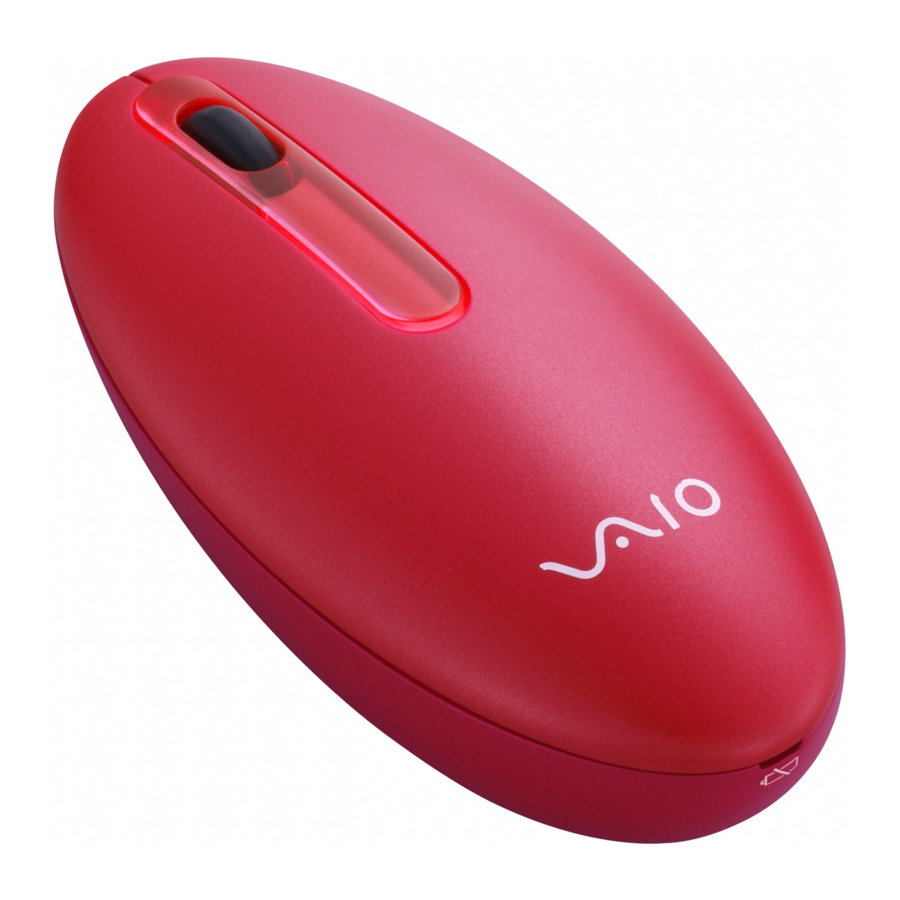
Ovaj proizvod je laserski miš opremljen Bluetooth tehnologijom.
Može se koristiti s IBM PC/AT kompatibilnim računalima s unaprijed instaliranim operativnim sustavom Windows 7, Windows Vista ili Windows XP (SP2 i noviji) i integriranom ugrađenom Bluetooth funkcionalnošću (od listopada 2009.).
Ovisno o osobnom računalu ili verziji softvera koju koristite, miš možda neće raditi ispravno.
Obratite se najbližem Sony prodavaču za informacije o odgovarajućim radnim okruženjima i informacije o kompatibilnosti Sony VAIO i Bluetootha.
Napomene
- Rad se ne može jamčiti za sva računala koja ispunjavaju gore navedene zahtjeve sustava.
- Rad nije zajamčen za kućna računala, whitebox računala i računala s nadograđenim OS-om ili multiboot sustavnim okruženjem.
Nazivi dijelova

Umetanje baterija u miš
- Postavite prekidač napajanja koji se nalazi na dnu miša na OFF (isključeno).
- Otvorite poklopac odjeljka za baterije i umetnite dvije isporučene LR6 (veličine AA) baterije s ispravnom + – orijentacijom.

- Zatvorite poklopac odjeljka za baterije.
![]() Savjet
Savjet
U normalnim radnim uvjetima, set alkalnih baterija traje oko tri mjeseca*. Kada pomicanje pokazivača postane sporo i smanji se udaljenost komunikacije između miša i vašeg osobnog računala, provjerite lampicu slabe baterije na mišu.
Kada ne koristite miš, postavite prekidač napajanja na OFF (isključeno). To će produljiti vijek trajanja baterija.
* Ova procjena temelji se na pet sati korištenja dnevno, pet dana u tjednu. To može biti drugačije ovisno o okruženju korištenja.

Zamjena baterija
Crveno treptanje lampice slabe baterije označava da je vijek trajanja baterije pri kraju. Zamijenite baterije kada se to dogodi.
Omogućavanje komunikacije između miša i vašeg osobnog računala
Koristite Bluetooth softver instaliran na vašem osobnom računalu da biste omogućili komunikaciju između miša i vašeg osobnog računala.
Napomena
Aktivirajte Bluetooth softver na vašem osobnom računalu. Rad Bluetooth softvera može se razlikovati ovisno o vašem osobnom računalu.
Za detalje pogledajte priručnike isporučene s vašim osobnim računalom.
Upute za postavljanje temelje se na vašem operativnom sustavu.
Ako je vaše računalo unaprijed instalirano sa sustavom Windows 7, idite izravno na upute u slučaju A.
Ako je vaše računalo unaprijed instalirano sa sustavom Windows XP, idite izravno na upute u slučaju D.
Ako je vaše računalo unaprijed instalirano sa sustavom Windows Vista, slijedite ove korake (u određenim situacijama možete biti preusmjereni na upute u slučaju B, slučaju C ili slučaju D):
- Kliknite
![]() (Start), zatim "Control Panel" (Upravljačka ploča).
(Start), zatim "Control Panel" (Upravljačka ploča). - Kliknite ikonu "Hardware and Sound" (Hardver i zvuk).
- Ako se ikona "Bluetooth Devices" (Bluetooth uređaji) nalazi u prozoru "Hardware and Sound" (Hardver i zvuk):
Idite na korak 4.
Ako ikona "Bluetooth Devices" (Bluetooth uređaji) nije vidljiva u prozoru "Hardware and Sound" (Hardver i zvuk):
Zatvorite "Control Panel" (Upravljačka ploča) i idite na slučaj D. - Kliknite ikonu "Bluetooth Devices" (Bluetooth uređaji) i provjerite sadržaj prikazanog prozora.
Napomena
Ako se prebacite na Classic View (Klasični prikaz), dvaput kliknite ikonu "Bluetooth Devices" (Bluetooth uređaji). - Pregledajte prozore Bluetooth Devices (Bluetooth uređaji) prikazane ovdje.
Ako vidite prozor 1, idite na upute u slučaju B. Ako vidite prozor 2, idite na upute u slučaju C.
Prozor 1

Prozor 2

 (Start), zatim "Control Panel" (Upravljačka ploča).

Slučaj A
- Kliknite
![]() (Start), zatim kliknite "Devices and Printers" (Uređaji i pisači).
(Start), zatim kliknite "Devices and Printers" (Uređaji i pisači). - Postavite prekidač napajanja koji se nalazi na dnu miša na ON (uključeno).
- Pritisnite gumb CONNECT na dnu miša.
- Kliknite "Add a device" (Dodaj uređaj) u prozoru "Devices and Printers" (Uređaji i pisači).
- Na popisu uređaja odaberite "VGP-BMS20," i kliknite "Next" (Dalje).
![]() Savjet
Savjet
Ako se prikaže prozor "Select a pairing option" (Odaberite opciju uparivanja), odaberite "Pair without using a code" (Uparite bez korištenja koda) i kliknite "Next" (Dalje). - Kliknite "Close" (Zatvori) u prozoru "Add a device" (Dodaj uređaj).
- Pomaknite miš. Ako se pokazivač prikazan na zaslonu pomiče ispravno, veza je dovršena.
Slučaj B
- Postavite prekidač napajanja koji se nalazi na dnu miša na ON (uključeno).
- Pritisnite gumb CONNECT na dnu miša.
Lampica slabe baterije treperi zeleno. - U prozoru "Bluetooth Devices" (Bluetooth uređaji) kliknite ikonu "Add Wireless Device" (Dodaj bežični uređaj).
- Na popisu uređaja odaberite "VGP-BMS20," i kliknite "Next" (Dalje).
![]() Savjet
Savjet
Ako se prikaže prozor "Select a pairing option" (Odaberite opciju uparivanja), odaberite "Pair without using a code" (Uparite bez korištenja koda) i kliknite "Next" (Dalje). - U prozoru "Pair with a Wireless Device" (Uparivanje s bežičnim uređajem) kliknite "close" (zatvori).
- Zatvorite prozor "Bluetooth Devices" (Bluetooth uređaji).
- Pomaknite miš. Ako se pokazivač prikazan na zaslonu pomiče ispravno, veza je dovršena.
Slučaj C
- Postavite prekidač napajanja koji se nalazi na dnu miša na ON (uključeno).
- U prozoru "Bluetooth Devices" (Bluetooth uređaji) odaberite karticu "Devices" (Uređaji) i kliknite "Add" (Dodaj).
Pojavljuje se "Add Bluetooth Device Wizard" (Čarobnjak za dodavanje Bluetooth uređaja). - Pritisnite gumb CONNECT na dnu miša.
Lampica slabe baterije treperi zeleno. - Odaberite potvrdni okvir "My device is set up and ready to be found" (Moj je uređaj postavljen i spreman za pronalaženje) i kliknite "Next" (Dalje).
- Na popisu uređaja odaberite "VGP-BMS20", i kliknite "Next" (Dalje).
- Odaberite "Don't use a passkey" (Ne koristi lozinku) i kliknite "Next" (Dalje).
- Kliknite "Finish" (Završi).
- Kliknite "OK."
- Pomaknite miš. Ako se pokazivač prikazan na zaslonu pomiče ispravno, veza je dovršena.
Slučaj D
- Postavite prekidač napajanja koji se nalazi na dnu miša na ON (uključeno).
- Dvaput kliknite ikonu
![]() u području obavijesti u donjem desnom kutu radne površine vašeg osobnog računala.
u području obavijesti u donjem desnom kutu radne površine vašeg osobnog računala.
Pojavljuje se zaslon "Bluetooth Settings" (Bluetooth postavke). - Kliknite "New Connection" (Nova veza).
Pojavljuje se zaslon čarobnjaka "Add New Connection" (Dodaj novu vezu). - Pritisnite gumb CONNECT na dnu miša.
Lampica slabe baterije treperi zeleno. - Odaberite "Express Mode" (Ekspresni način) i kliknite "Next" (Dalje).
Započinje pretraživanje Bluetooth uređaja. - Na popisu uređaja odaberite "VGP-BMS20", i kliknite "Next" (Dalje).
- Ako čarobnjak "Add New Connection" (Dodaj novu vezu) nestane, veza je dovršena. Idite na korak 10.
- Ako se pojavi upit za povezivanje HID (Human Interface Device) uređaja, kliknite "OK."
- Provjerite sadržaj prikazanog prozora i kliknite "Next" (Dalje).
- Pomaknite miš. Ako se pokazivač prikazan na zaslonu pomiče ispravno, veza je dovršena.
 u području obavijesti u donjem desnom kutu radne površine vašeg osobnog računala.
Prekidanje veze
Postavite prekidač napajanja miša na OFF (isključeno).
Ponovno povezivanje
Postavite prekidač napajanja miša na ON (uključeno), a zatim se ponovno povežite.
Napomena
Može potrajati neko vrijeme za ponovno povezivanje nakon isključivanja miša.
Korištenje miša
Kada pomaknete miš, pokazivač prikazan na zaslonu pomiče se u istom smjeru.
Napomene
- Zbog karakteristika laserskog senzora, miš možda neće ispravno raditi na prozirnim površinama ili na podlozi za miša koja ima prozirnu površinu. Izbjegavajte korištenje na takvim materijalima ili koristite komercijalno dostupnu podlogu za miša koja je kompatibilna s mišem s laserskim senzorom.
- Iako je politetrafluoroetilen (PTFE) fluorougljikov polimer u potplatu materijal s niskim trenjem i neljepljiv, razina trenja može varirati ovisno o materijalu radne površine i podloge za miša.
 Savjet
Ako je potrebno, možete podesiti brzinu pokazivača miša u odjeljku "Svojstva miša" ("Mouse Properties").
Da biste prikazali "Svojstva miša" ("Mouse Properties") s operativnim sustavom Windows 7, kliknite "Hardver i zvuk" ("Hardware and sound"), a zatim "Miš" ("Mouse") u "Upravljačkoj ploči" ("Control Panel").
Da biste prikazali "Svojstva miša" ("Mouse Properties") s operativnim sustavima Windows Vista i Windows XP, kliknite "Miš" ("Mouse") u "Upravljačkoj ploči" ("Control Panel"). (Ako koristite operativni sustav Windows XP, prebacite se na klasični prikaz ("Classic View").)
Mjere opreza
Bluetooth komunikacije
- Frekvencijski pojas od 2,4 GHz koji koriste Bluetooth i bežični LAN uređaji također koriste i razni drugi uređaji. Bluetooth uređaji uključuju tehnologiju koja smanjuje smetnje od drugih uređaja koji koriste istu valnu duljinu. Međutim, brzina komunikacije i ostvarive udaljenosti mogu se smanjiti. Smetnje od drugih uređaja također mogu potpuno zaustaviti komunikaciju.
- Brzina prijenosa podataka varirat će ovisno o udaljenosti i preprekama između uređaja, konfiguraciji uređaja, radio smetnjama, operativnom sustavu, softverskoj aplikaciji i tako dalje. U nekim slučajevima komunikacija može biti prekinuta.
- Domet komunikacije varirat će ovisno o tome nalaze li se zidovi ili druge prepreke između uređaja, materijalu koji se koristi u zidovima, prisutnosti radiofrekvencijskih smetnji i drugim uvjetima okoline te vrsti softvera koji se koristi.
- Ako se bežični LAN i Bluetooth funkcionalnost koriste istovremeno na istom osobnom računalu, brzina komunikacije može se smanjiti zbog elektromagnetskih smetnji, a mogu se pojaviti i drugi neželjeni učinci.
Održavanje
Kada čistite miš, obavezno izvadite baterije.
Očistite miš mekom, suhom krpom ili mekom krpom lagano navlaženom blagom otopinom deterdženta. Nemojte koristiti nikakve abrazivne jastučiće, prašak za ribanje ili otapala poput alkohola ili benzina.
Specifikacije
Tipke / Kotačić: 2 tipke / 1 kotačić
Metoda praćenja položaja: Laserski senzor
Rezolucija senzora: 300 točaka/cm (800 dpi)
Metoda komunikacije: Bluetooth Standard Ver. 2.0
Udaljenost komunikacije: 10 m (32 ft.) maks. vidljivost *
Frekvencijski pojas: 2,4 GHz
Zahtjevi za napajanje: 3 V DC (dvije LR6 [veličina AA] alkalne baterije)
Dimenzije: Pribl. 56,4 ×34,1 ×122 mm (2,3 ×1,4 ×4,9 in.) (š × v × d)
Masa: Pribl. 110 g (3,9 oz) (uključujući baterije)
Radna temperatura: 5°C do 35°C (41°F do 95°F) (temperaturni gradijent manji od 10°C (18°F)/ sat)
Radna vlažnost 20% do 80% (bez kondenzacije), pod uvjetom da je vlažnost manja od 65% pri 35°C (95°F) (očitanje higrometra manje od 29°C (84°F))
Temperatura skladištenja: –20°C do +60°C (–4°F do +140°F) (temperaturni gradijent manji od 10°C (18°F)/ sat)
Vlažnost skladištenja: 10% do 90% (bez kondenzacije), pod uvjetom da je vlažnost manja od 20% pri 60°C (140°F) (očitanje higrometra manje od 35°C (95°F)
Dodatna oprema: LR6 (veličina AA) alkalne baterije (2), Upute za uporabu (ovaj dokument) (1), Jamstveni list (1)
* Domet komunikacije varira, zbog zidova ili drugih prepreka između uređaja, materijala koji se koriste u zidovima, uvjeta okoline kao što su radiofrekvencijske smetnje i softverski program koji se koristi.
Dizajn i specifikacije podložni su promjenama bez prethodne najave.
Rješavanje problema
Ako ne možete pronaći rješenje u ovom odjeljku, obratite se ovlaštenom Sony prodavaču.
Pokazivač/kursor se ne pomiče kada pomaknem miš.
- Operativni sustav vašeg računala možda nije kompatibilan s ovom opremom.
- Koristite podržani operativni sustav.
- Miš nije uključen.
- Ako je miš isključen, miš i vaše osobno računalo ne komuniciraju. Postavite prekidač napajanja na ON (uključeno).
- U mišu nema baterija ili su baterije ispražnjene. Umetnite nove baterije. Za više informacija pogledajte "Umetanje baterija u miš".
- Miš i osobno računalo ne komuniciraju.
- Za više informacija pogledajte "Ne mogu se povezati s osobnim računalom".
- Miš se koristi na neprikladnoj površini.
- Zbog karakteristika laserskog senzora, miš možda neće ispravno raditi na prozirnim površinama. Izbjegavajte korištenje na takvim površinama ili koristite komercijalno dostupnu podlogu za miša koja je kompatibilna s mišem s laserskim senzorom.
- Tipka CONNECT (poveži) je pritisnuta tijekom rada s mišem.
- Ako se tipka CONNECT (poveži) pritisne tijekom rada s mišem, miš prelazi u stanje pripravnosti na oko 1 minutu i ne može se koristiti tijekom tog vremena. Ako pritisnete tipku CONNECT (poveži), jednom resetirajte prekidač napajanja na ON (uključeno) prije nego što počnete raditi s mišem.
- Miš može imati poteškoća s komunikacijom u okruženju s 2,4 GHz bežičnim LAN-om ili drugom Bluetooth komunikacijom.
- Najbolje je koristiti miš na mjestu s niskim smetnjama od bežičnih uređaja.
- Obrada koju izvodi Windows ili drugi softver može privremeno onemogućiti miš. Pričekajte nekoliko trenutaka da se obrada završi prije korištenja miša.
- Možda ćete pronaći korisna rješenja u uputama za uporabu vašeg osobnog računala. Pogledajte priručnike koji ste dobili s osobnim računalom.
Ne mogu se povezati s osobnim računalom.
- Miš nije uključen.
- Ako je miš isključen, miš i vaše osobno računalo ne komuniciraju. Postavite prekidač napajanja na ON (uključeno).
- U mišu nema baterija ili su baterije ispražnjene. Umetnite nove baterije. Za više informacija pogledajte "Umetanje baterija u miš".
- Status komunikacije između miša i vašeg osobnog računala možda nije ispravno uspostavljen.
Provjerite je li vaše osobno računalo postavljeno kao u nastavku.- Prekidač WIRELESS (bežično) je postavljen na ON (uključeno).
- Bluetooth funkcija je u radu.
Za detalje o tome kako postaviti prekidač WIRELESS (bežično) ili Bluetooth funkciju, pogledajte priručnike koji ste dobili ili su uključeni uz vaše osobno računalo.
- Postavite prekidač napajanja na OFF (isključeno) jednom, nakon nekoliko sekundi, postavite ga na ON (uključeno) za povezivanje s osobnim računalom. Za detalje o povezivanju pogledajte "Omogućavanje komunikacije između miša i vašeg osobnog računala".
- Ako su miš i osobno računalo previše udaljeni, prijenos može biti pogođen. Maksimalna udaljenost komunikacije između miša i osobnog računala je oko 10 m (32 ft.). Ako se koristi na metalnom stolu ili ako postoje prepreke između miša i osobnog računala, iskoristiva udaljenost može biti manja. Povežite miš i osobno računalo što je moguće bliže.
- Ovisno o okruženju korištenja, udaljenost komunikacije može se smanjiti i može doći do nepravilnog rada. U takvom slučaju, držite drugu elektroničku opremu podalje od glavnog polja.
Značajke pomicanja ne rade.
- Operativni sustav vašeg računala možda nije kompatibilan s ovom opremom.
- Koristite podržani operativni sustav.
- Program koji koristite nije kompatibilan sa značajkama pomicanja.
Kada koristim miš, zaslon se zatamni ili osobno računalo ulazi u način rada za uštedu energije.
- Način rada za uštedu energije računala zanemaruje aktivnost miša.
- Promijenite postavke upravljanja napajanjem za osobno računalo kako biste spriječili ulazak u način rada za uštedu energije. Za detalje pogledajte priručnike koji ste dobili s osobnim računalom.
- Dodirnite dodirnu pločicu ili pritisnite bilo koju tipku na tipkovnici da biste izašli iz načina rada za uštedu energije.
Pokazivač miša se ne pomiče glatko po zaslonu.
- Miš možda neće ispravno raditi na prozirnim površinama zbog karakteristika laserskog senzora miša.
- Izbjegavajte korištenje na takvim materijalima ili koristite komercijalno dostupnu podlogu za miša koja je kompatibilna s mišem s laserskim senzorom.
- Vaš miš možda ima smetnje od drugih Bluetooth uređaja koji su povezani s vašim računalom.
- Odspojite ih sve jednom, pričekajte nekoliko sekundi, a zatim ih ponovno spojite.
Nije moguće izaći iz načina rada za uštedu energije s mišem.
- Pritisnite bilo koju tipku na tipkovnici.
Miš se ne pomiče glatko nakon povratka iz načina rada za uštedu energije.
- Deaktivirajte Bluetooth vezu, pričekajte nekoliko sekundi, a zatim ponovno uspostavite vezu.
Traži se da unesem ključ prilikom povezivanja s osobnim računalom.
- Unesite "0000" kao ključ.
Laser se ne pali kada postavim prekidač napajanja na ON (uključeno).
- Lasersko svjetlo iz leće je nevidljivo. Ovo nije kvar.
Zaštitni znakovi i obavijest
VAIO je zaštitni znak tvrtke Sony Corporation.
Microsoft, Windows i Windows Vista su registrirani zaštitni znakovi tvrtke Microsoft Corporation u Sjedinjenim Američkim Državama i/ili drugim zemljama.
IBM i PC/AT su registrirani zaštitni znakovi tvrtke International Business Machines Corporation.
Riječ Bluetooth i logotipi su u vlasništvu tvrtke Bluetooth SIG, Inc., a svaka upotreba takvih znakova od strane tvrtke Sony Corporation je pod licencom.
Ostali zaštitni znakovi i trgovački nazivi su vlasništvo njihovih vlasnika.
U ovom priručniku, Microsoft® Windows®XP Home Edition i Microsoft® Windows®XP Professional se nazivaju Windows XP.
U ovom priručniku, Microsoft® Windows Vista®Home Basic, Microsoft® Windows Vista®Home Premium, Microsoft® Windows Vista®Business i Microsoft® Windows Vista® Ultimate se nazivaju Windows Vista.
U ovom priručniku, Microsoft® Windows® 7 Ultimate, Microsoft® Windows® 7 Professional, Microsoft® Windows® 7 Home Premium, Microsoft® Windows® 7 Home Basic ili Microsoft® Windows® 7 Starter se nazivaju Windows 7.
Svi ostali nazivi sustava, proizvoda i usluga su zaštitni znakovi njihovih vlasnika. U ovom priručniku, oznake ™ ili ® nisu specificirane.
Za pitanja u vezi s vašim proizvodom ili za najbliži Sony servisni centar, nazovite 1-888-476-6972 u Sjedinjenim Državama ili 1-800-961-7669 u Kanadi.
© 2008 Sony Corporation / Tiskano u Japanu

Reference

Preuzmi priručnik
Ovdje možete preuzeti punu pdf verziju priručnika, koja može sadržavati dodatne sigurnosne upute, informacije o jamstvu, FCC pravila, itd.
Preuzmi Sony VGP-BMS20 - Upute za uporabu Bluetooth laserskog miša

